
La mise à jour macOS Sequoia (et même Tahoe) du système d’exploitation d’Apple introduit parfois des dysfonctionnements inattendus, notamment concernant la détection et l’affichage des moniteurs externes.
Les utilisateurs de configurations multi-écrans rencontrent fréquemment des situations où leur second moniteur cesse soudainement de fonctionner après l’installation de cette version sortie en septembre 2024.
La cause la plus courante
Pour de nombreuses personnes dont moi, j’ai eu le malheur de faire la mise à jour, d’aller dans les options de mirroring qui s’affichent par défaut dans la barre de menu supérieur et de cliquer sur Stop Mirroring.
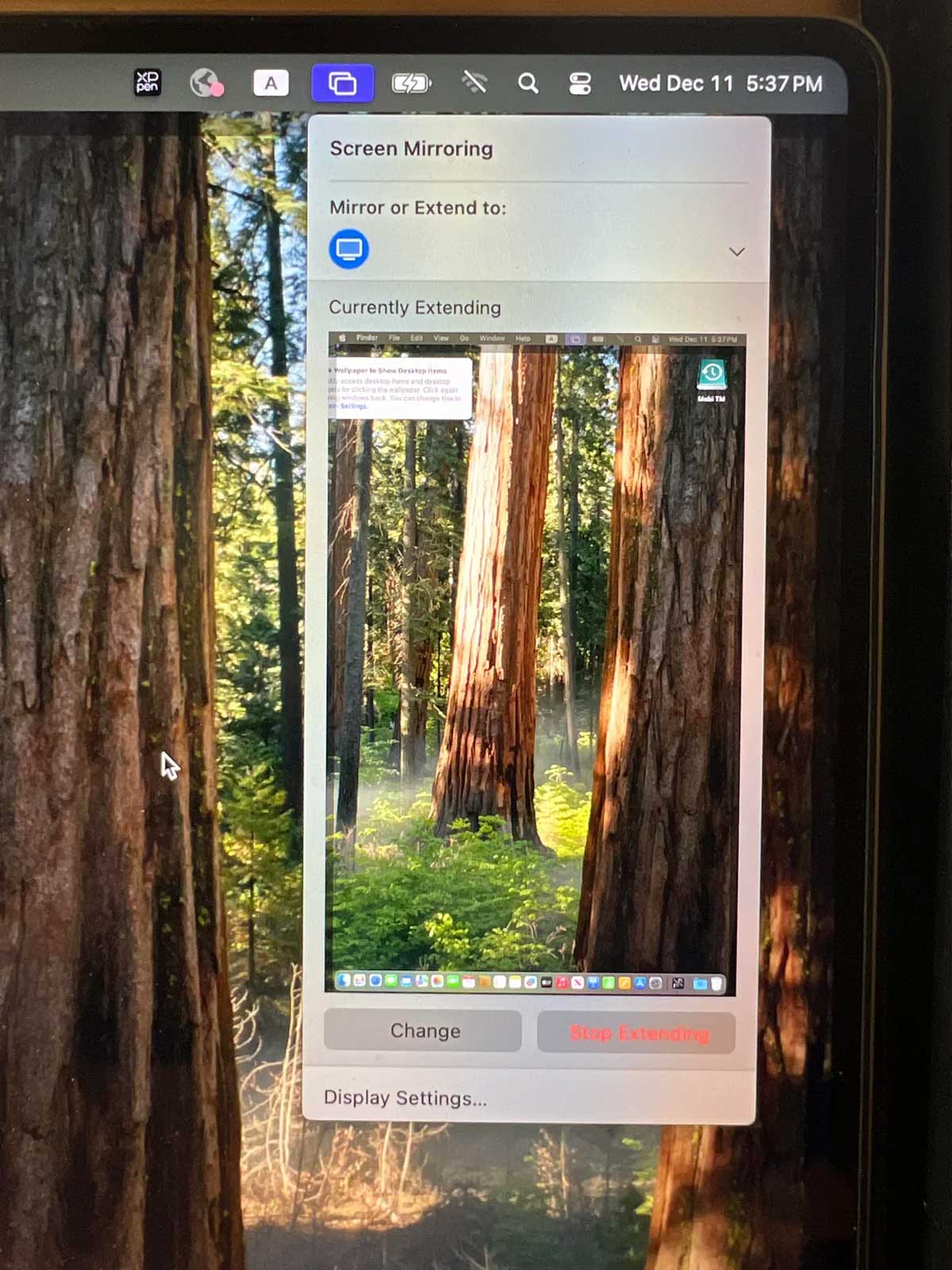
Cela va en effet arrêter le mirroring mais de manière permanente… Heureusement il existe des solutions pour régler cela.
Les solutions
1. Réinitialiser les paramètres d’affichage via le fichier com.apple.windowserver.plist
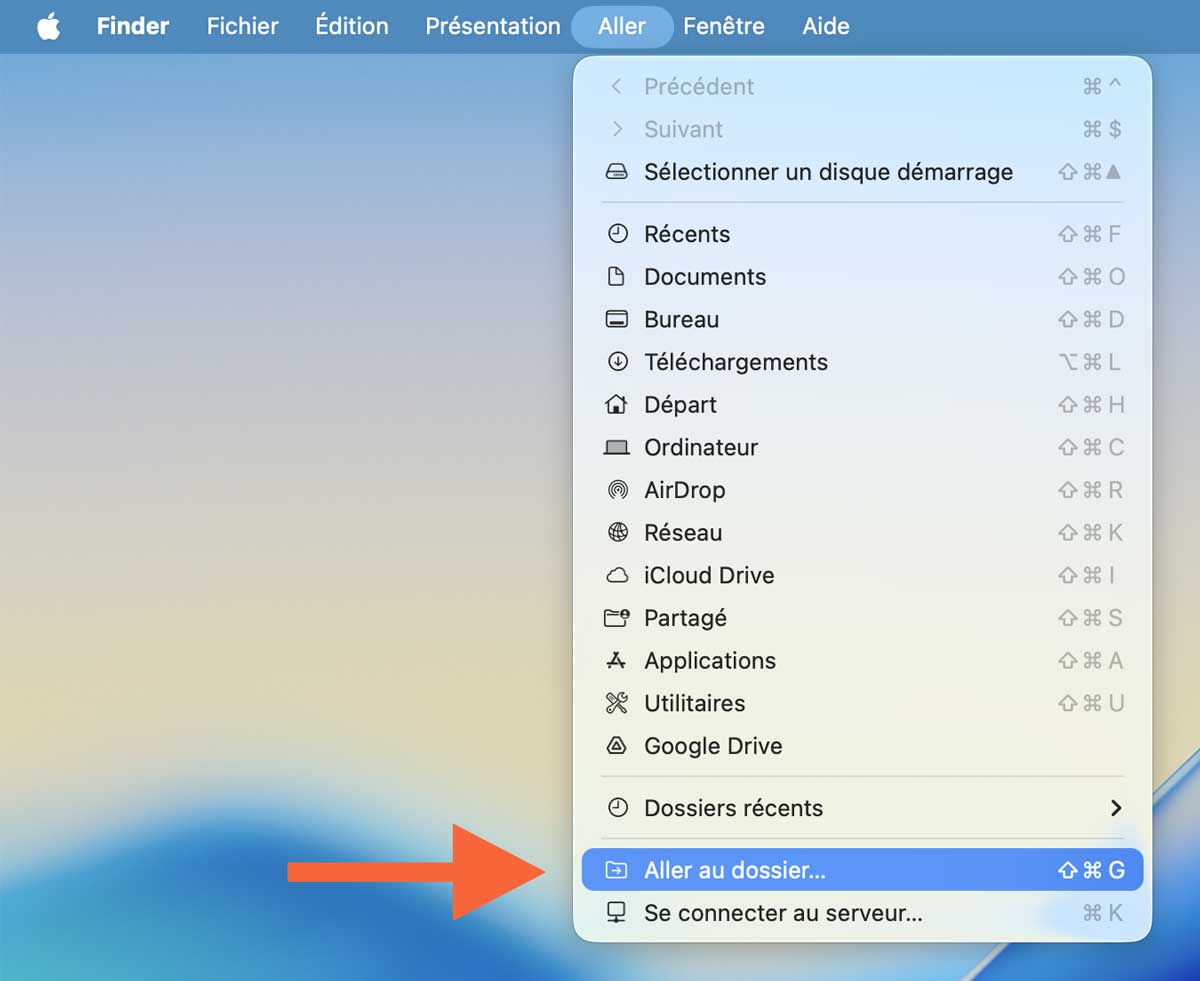
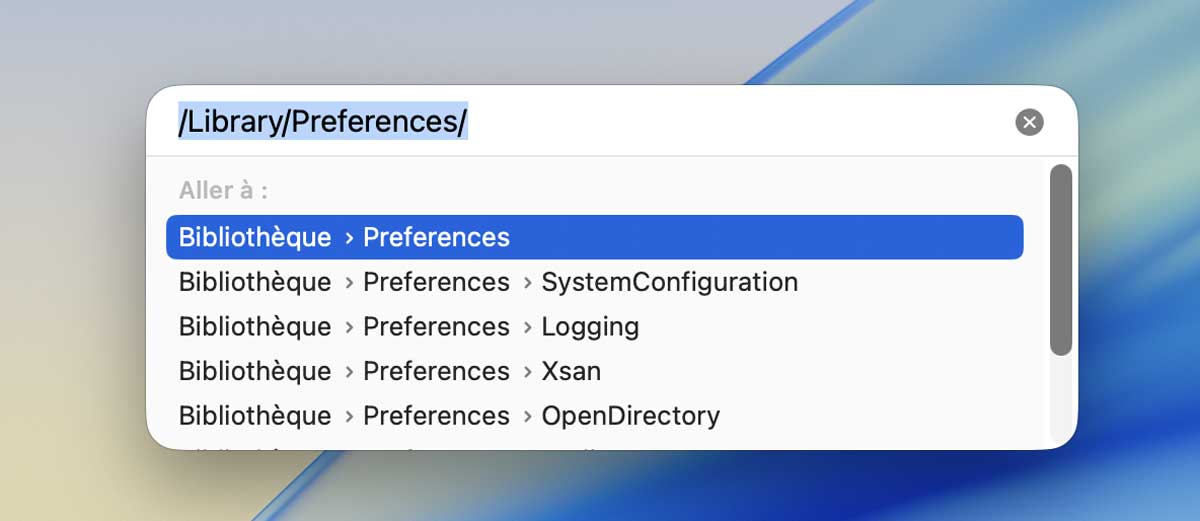
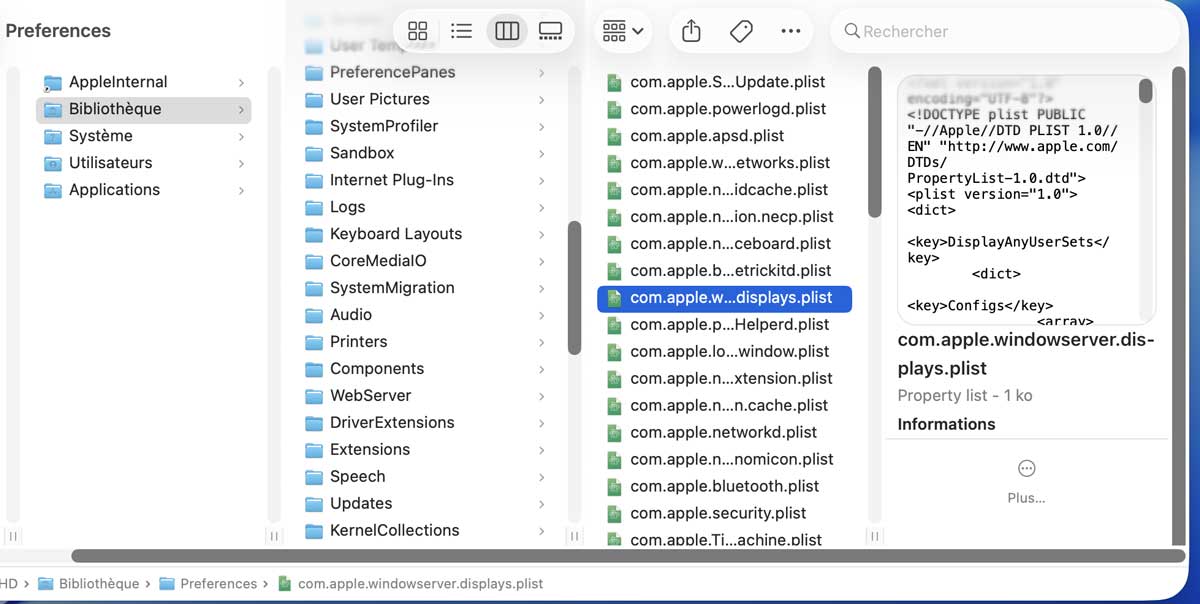
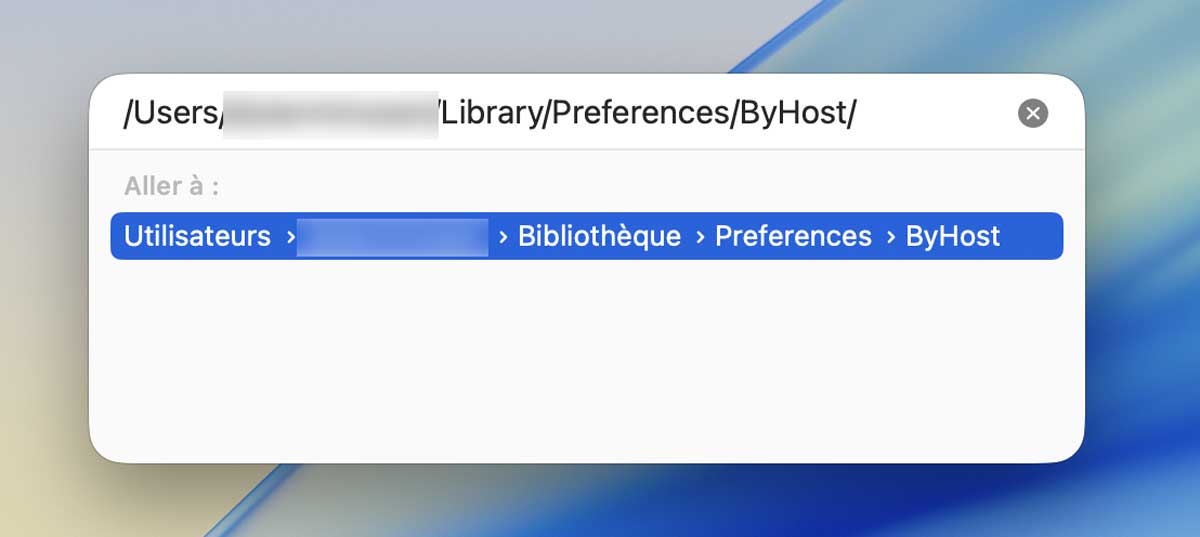
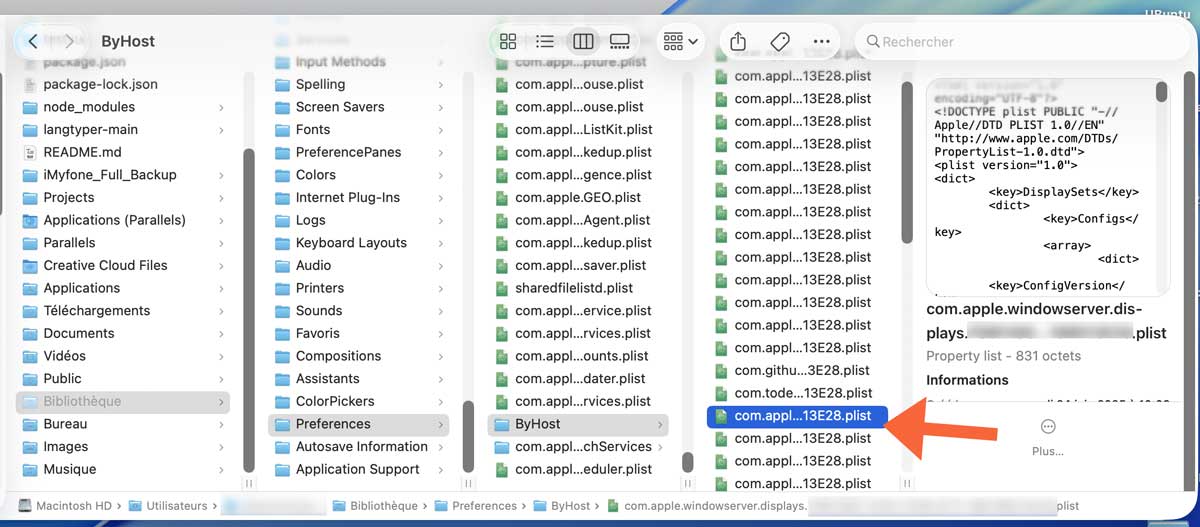
2. Forcer la détection des moniteurs dans les Préférences Système
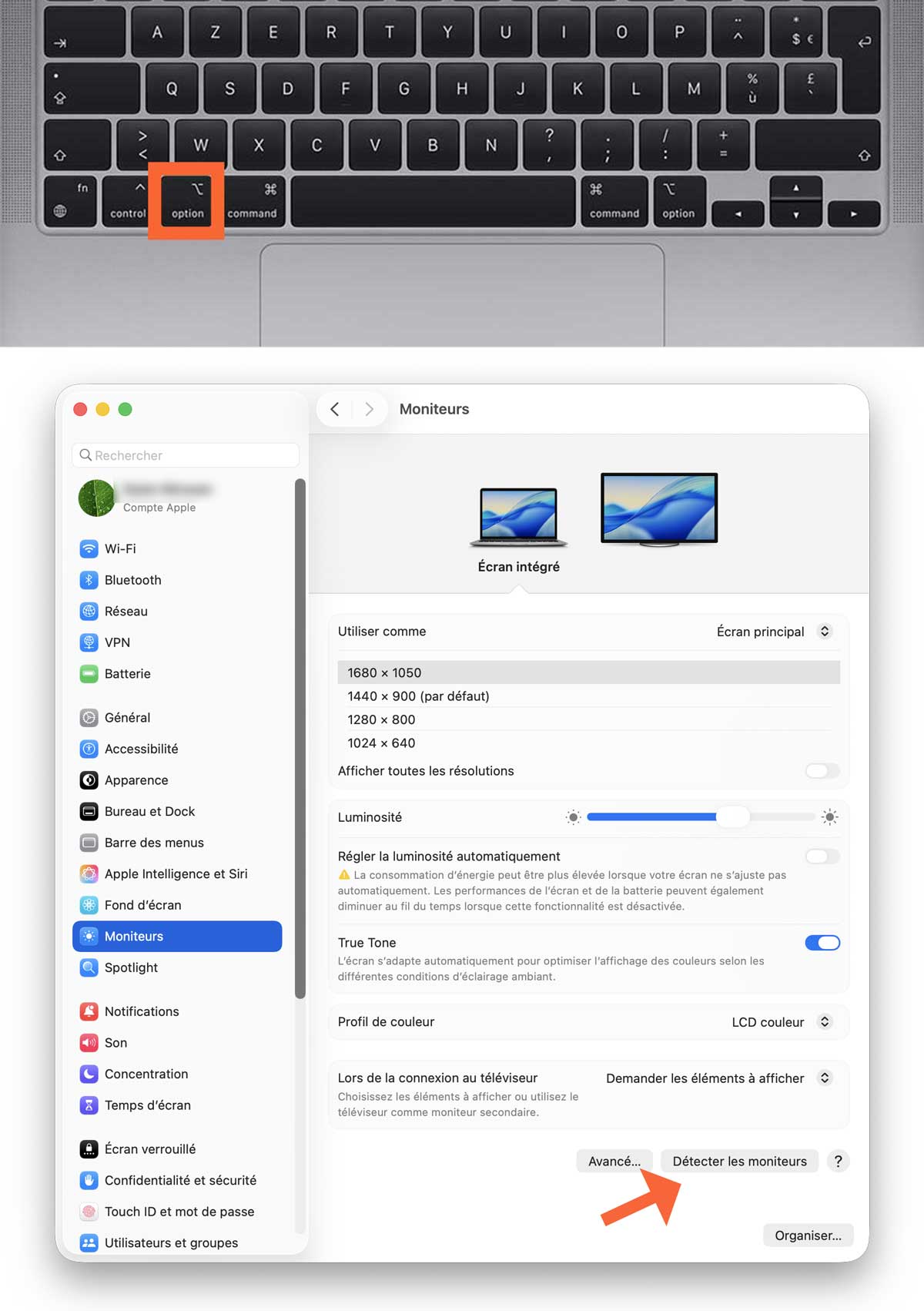
La première approche consiste à utiliser la fonction de détection automatique intégrée au système. Rendez-vous dans « Réglages Système » puis « Moniteurs » et restez appuyer sur la touche option pour faire apparaitre le bouton détecter les moniteurs.
Le bouton « Détecter les moniteurs » force le Mac à rechercher activement tous les écrans connectés. Cette action peut prendre plusieurs secondes, particulièrement lorsque des adaptateurs HDMI ou DisplayPort sont utilisés dans la configuration.
Si le moniteur externe apparaît dans la liste des écrans détectés, le problème se résout généralement immédiatement. Dans le cas contraire, un redémarrage complet du système peut s’avérer nécessaire pour réinitialiser les connexions d’affichage.
3. Ajuster la résolution et le taux de rafraîchissement
Les paramètres de résolution et de fréquence de rafraîchissement incorrects constituent une cause majeure des problèmes d’affichage. macOS Sequoia ajuste automatiquement ces valeurs, mais des erreurs de configuration surviennent parfois.
L’utilisateur sélectionne le moniteur externe dans la liste des écrans disponibles. Il vérifie ensuite que la résolution correspond exactement aux spécifications techniques du moniteur concerné.
| Type de Moniteur | Résolution Standard | Taux de Rafraîchissement | Compatibilité Mac |
|---|---|---|---|
| Full HD Standard | 1920×1080 | 60 Hz | Universelle |
| 4K UHD | 3840×2160 | 60 Hz | Mac M1/M2 |
| Gaming 1440p | 2560×1440 | 144 Hz | Mac Pro/Studio |
| Ultrawide | 3440×1440 | 75 Hz | Selon modèle |
Le taux de rafraîchissement mérite une attention particulière car une valeur non supportée provoque souvent un écran noir ou des scintillements. L’option « Par défaut pour cet écran » permet au système de sélectionner automatiquement les paramètres optimaux.
Solutions alternatives et préventives pour éviter les récidives
Mise à jour vers les dernières versions de macOS Sequoia
Apple publie régulièrement des mises à jour correctives pour résoudre les bugs identifiés après le lancement initial. macOS Sequoia 15.1 et les versions ultérieures incluent des améliorations significatives pour la détection des moniteurs externes.
L’activation des mises à jour automatiques garantit l’installation rapide des correctifs dès leur disponibilité. Cette approche préventive réduit considérablement les risques de dysfonctionnements futurs.
Configuration optimale des profils d’affichage
La création de profils d’affichage personnalisés stabilise la configuration multi-écrans. Ces profils mémorisent les paramètres spécifiques de chaque moniteur et les appliquent automatiquement lors des reconnexions.
| Paramètre | Valeur Recommandée | Impact sur Stabilité | Compatibilité |
|---|---|---|---|
| Profil Colorimétrique | sRGB Standard | Élevé | Universelle |
| Luminosité | 80% Maximum | Moyen | Variable |
| Contraste | Valeur Native | Élevé | Selon Écran |
| Gamma | 2.2 Standard | Élevé | Recommandée |