Passer d’un environnement PC à macOS engendre souvent une perte de temps frustrante lorsque vous cherchez des touches d’édition basiques en pleine rédaction urgente. Maîtriser l’emplacement exact et les combinaisons cachées de la touche Suppr élimine instantanément ces frictions et rétablit votre fluidité de frappe.
Où se trouve exactement la touche Suppr sur votre Mac ?
Emplacement sur les claviers compacts de MacBook Air et Pro
Vous repérez la touche de suppression principale dans le coin supérieur droit de votre clavier. Apple la positionne systématiquement à l’extrémité de la rangée des touches de fonction, souvent juste en dessous ou à côté du bouton d’alimentation et du capteur Touch ID. Elle porte l’inscription « delete » ou le symbole d’une flèche orientée vers la gauche (⌫).
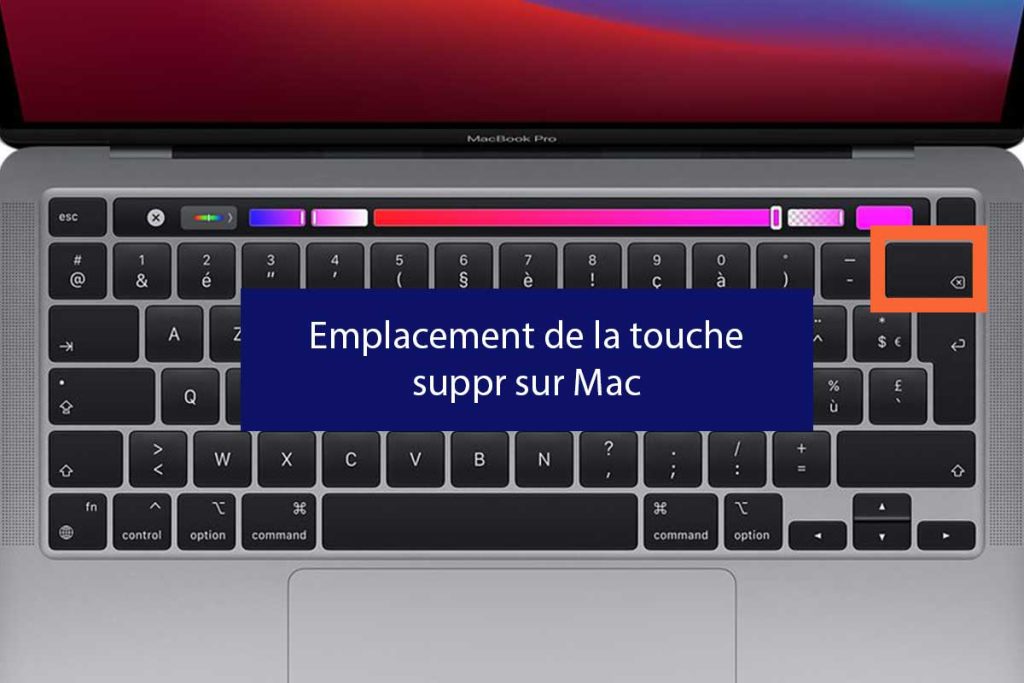
Sur les modèles portables, l’espace restreint impose une configuration spécifique :
- MacBook Air et Pro : Une seule touche combine plusieurs fonctions et se situe au-dessus de la touche Entrée.
- Claviers sans pavé numérique : La disposition reste identique, favorisant la compacité sans sacrifier l’accès à cette commande fréquente.
Distinction sur les claviers étendus avec pavé numérique
Les utilisateurs d’iMac ou de Mac Studio équipés d’un Magic Keyboard étendu bénéficient d’une configuration plus large. Vous disposez ici de deux touches distinctes pour gérer vos suppressions. La touche standard conserve sa place habituelle au-dessus de la touche Entrée, tandis qu’une seconde touche dédiée, souvent marquée d’un symbole de suppression vers l’avant (⌦), se loge dans le bloc de navigation, à gauche du pavé numérique.
Cette distinction physique simplifie la correction de texte sans recourir à des combinaisons de touches.
Comment effacer des caractères vers la gauche ou la droite ?
Fonctionnement par défaut similaire à la touche Backspace
La touche Suppr (⌫) de votre Mac agit exactement comme la touche Retour arrière (Backspace) que vous connaissez sur Windows. Une pression efface le caractère situé immédiatement à la gauche du curseur. Vous l’utilisez naturellement pour corriger une faute de frappe ou remonter à la ligne précédente dans un document texte.
Utilisation de Fn et Suppr pour la suppression avant
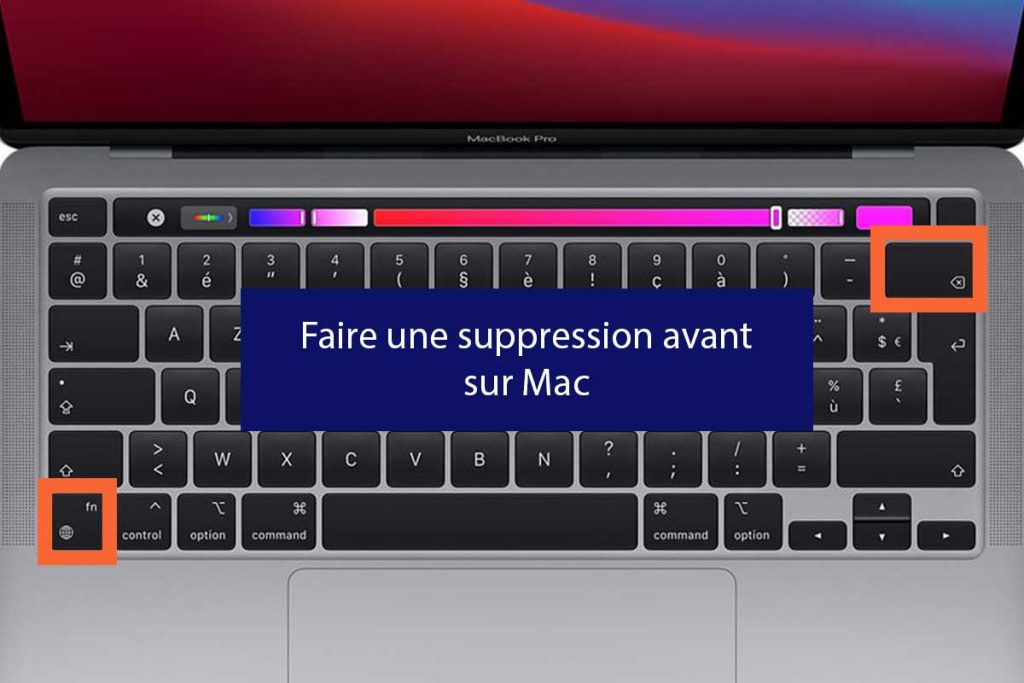
L’absence de touche physique « Delete » sur les claviers compacts ne vous empêche pas d’effacer du texte vers l’avant. Vous activez cette fonction en maintenant la touche Fn enfoncée tout en appuyant sur Suppr. Cette action inverse le sens de suppression et efface le caractère situé à droite du curseur. De nombreux experts utilisent également le raccourci Contrôle + D qui produit le même résultat sans nécessiter de déplacement de la main droite.
Différences principales entre les commandes Mac et PC
Adapter votre mémoire musculaire demande de visualiser les équivalences entre les deux systèmes. Le tableau ci-dessous synthétise les commandes pour vous aider à retrouver vos repères instantanément.
| Action souhaitée | Commande Mac | Équivalent Windows |
|---|---|---|
| Effacer à gauche | Suppr (⌫) | Backspace |
| Effacer à droite | Fn + Suppr ou Ctrl + D | Delete (Suppr) |
| Effacer un mot (gauche) | Option + Suppr | Ctrl + Backspace |
Raccourcis complémentaires et gestion de la Corbeille
Combinaisons pour supprimer des mots entiers ou des lignes
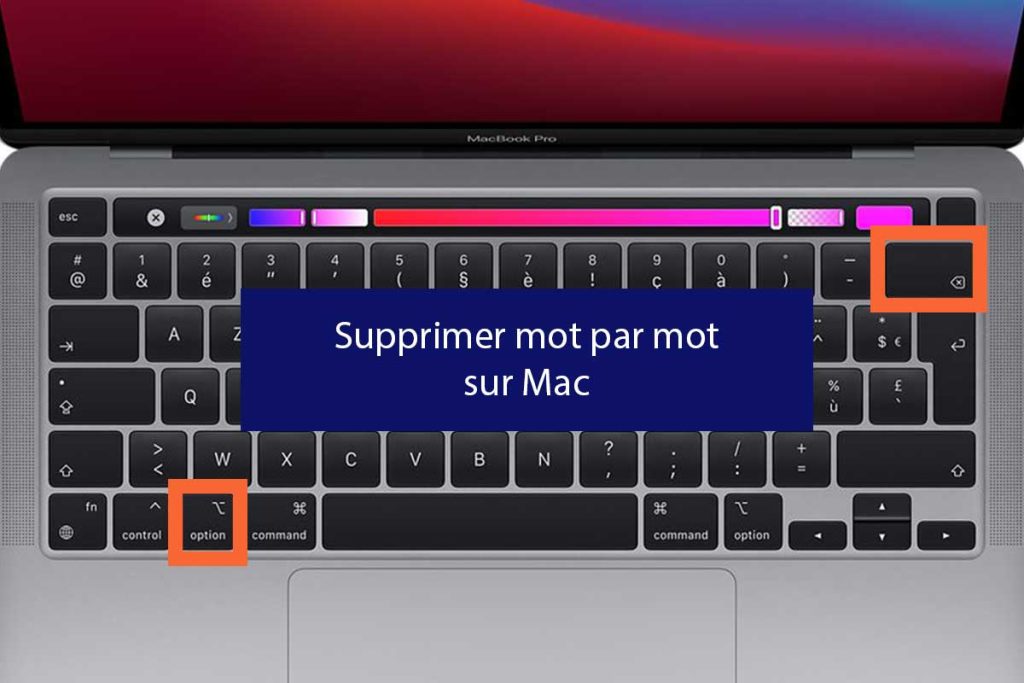
Éditer de longs documents caractère par caractère ralentit votre production. Vous gagnez une vitesse considérable en utilisant la combinaison Option + Suppr, qui efface intégralement le mot situé à gauche du curseur. Dans certains éditeurs de code ou de texte avancés, la commande Commande + Suppr permet même de supprimer toute la ligne en cours, du curseur jusqu’au début de la ligne, simplifiant le nettoyage de vos paragraphes.
Commandes rapides pour jeter des fichiers et vider la Corbeille
La touche Suppr sert aussi à gérer vos fichiers dans le Finder. Sélectionner un élément et presser Commande + Suppr l’envoie directement dans la Corbeille. Pour finaliser le nettoyage et récupérer de l’espace disque, la combinaison Maj + Commande + Suppr vide la Corbeille. Cette méthode vous permet de supprimer rapidement et simplement des fichiers sur Mac de manière définitive, sans passer par les menus contextuels.
Solutions de dépannage si les raccourcis ne fonctionnent pas
Un raccourci inactif indique souvent un conflit logiciel ou une configuration clavier modifiée. Si la combinaison Fn + Suppr ne répond pas, vérifiez les points suivants :
- Réglages Système : Assurez-vous que la disposition de votre clavier correspond bien à votre matériel (ISO vs ANSI) dans la section Clavier.
- Claviers tiers : Sur un clavier non Apple, la touche Windows remplace souvent la touche Commande, et la touche Alt remplace Option, ce qui peut perturber les combinaisons habituelles.
- Accessibilité : Certaines options d’accessibilité peuvent modifier le comportement des touches de modification ; désactivez les « Touches à auto-maintien » pour tester.