Bloquer sur une ligne de commande ou un script simplement parce qu’un caractère reste introuvable brise votre concentration et ralentit inutilement votre flux de travail, augmentant le risque d’erreurs de syntaxe dans vos terminaux.
Que vous ayez besoin de cet opérateur pour enchaîner des processus Unix ou pour définir une condition logique dans votre code, maîtriser la saisie rapide de la barre verticale sur macOS élimine cette friction technique instantanément.
Raccourcis clavier pour faire la barre verticale selon votre configuration
La disposition des touches sur les ordinateurs Apple diffère souvent de celle des PC classiques, ce qui perturbe les habitudes de frappe, particulièrement pour les caractères utilisés en programmation. La méthode d’insertion du symbole pipe dépend directement de la langue configurée et du marquage physique de votre clavier.
Combinaison de touches standard sur un clavier Mac AZERTY
La majorité des utilisateurs en France disposent d’un clavier AZERTY standard fourni par Apple. Sur cette configuration, la barre verticale ne possède pas de touche dédiée visible au premier coup d’œil. Vous devez utiliser une combinaison de trois touches simultanées pour faire apparaître le caractère |.
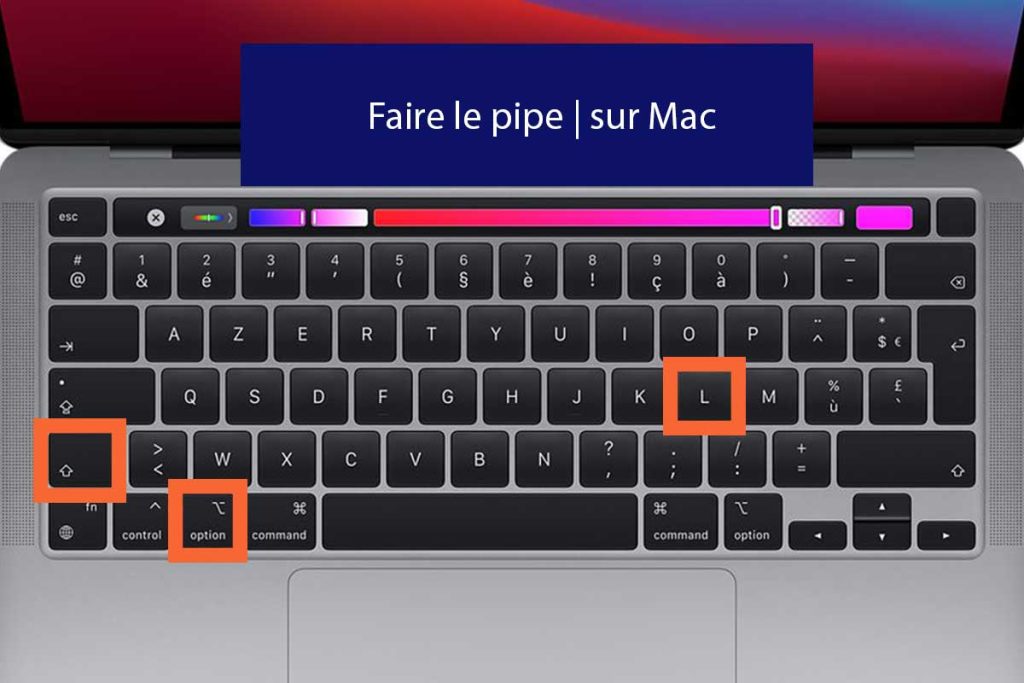
Maintenez enfoncées les touches Option (Alt) et Maj (Shift), puis appuyez sur la lettre L. Cette manipulation fonctionne sur la quasi-totalité des systèmes macOS récents, de Ventura à Sonoma. Si vous utilisez un clavier Apple de dernière génération, une variante matérielle permet parfois d’utiliser la combinaison Maj + , bien que le raccourci via la touche L reste la norme la plus fiable.
Saisie du symbole sur un clavier QWERTY ou international
Les développeurs privilégient souvent le layout QWERTY américain (US) car il facilite l’accès aux caractères spéciaux comme les crochets ou les accolades. Sur cette disposition, la saisie du pipe devient beaucoup plus intuitive puisque la touche est physiquement présente sur le clavier.
Repérez la touche située juste au-dessus de la touche Entrée (Return) ou à proximité de la touche Z selon le modèle. Elle affiche généralement le backslash et la barre verticale. Maintenez la touche Maj (Shift) et pressez cette touche pour insérer immédiatement le symbole |.
Solutions pour les dispositions canadiennes et claviers récents
Les claviers configurés en « Français Canadien » ou « CSA » suivent une logique différente qui peut dérouter. Sur ces modèles, vous devez souvent tester la combinaison Option + 7 ou parfois Option + Maj + – (la touche trait d’union). Si ces raccourcis ne répondent pas, basculer temporairement votre source d’entrée vers le format AZERTY Français ou US via les réglages permet de retrouver les repères standards mentionnés plus haut.
Méthodes universelles pour insérer le pipe sans raccourci direct
Il arrive que le clavier physique ne corresponde pas à la configuration logicielle ou qu’une touche spécifique soit défaillante. Dans ces cas de figure, macOS propose des alternatives logicielles pour générer n’importe quel glyphe sans toucher au clavier physique.
Utilisation du menu Emojis et symboles de macOS
Le système d’exploitation d’Apple intègre une palette complète de caractères qui dépasse largement les simples émojis. Vous pouvez ouvrir ce panneau en utilisant le raccourci Cmd + Ctrl + Espace ou via le menu Édition de votre application active.
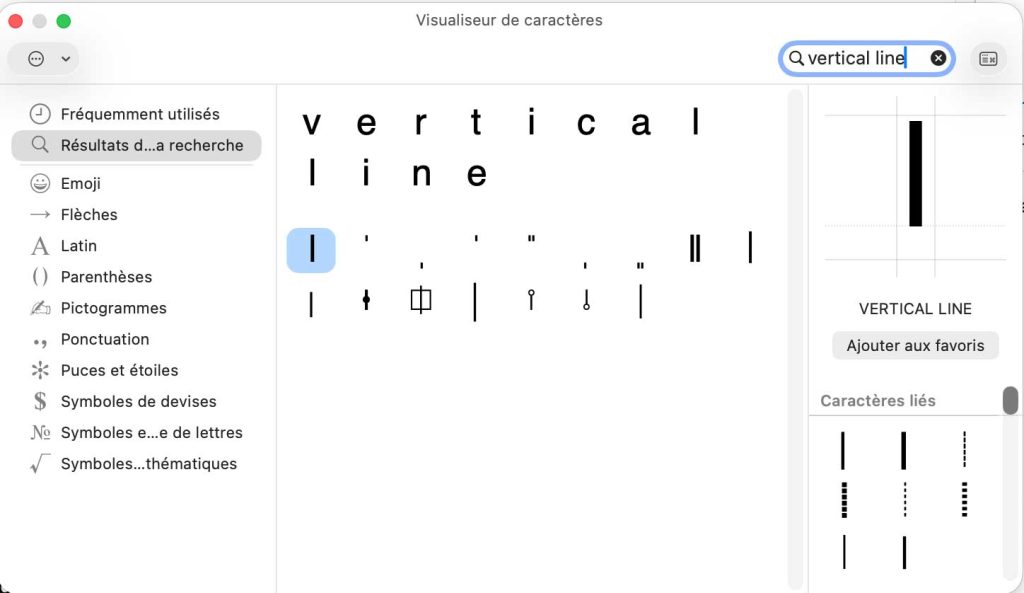
Une fois le panneau ouvert, tapez « vertical line » ou « pipe » dans la barre de recherche pour localiser le symbole. Cette interface est particulièrement utile pour accéder aux caractères spéciaux sur Mac qui ne figurent sur aucune touche physique, comme certains opérateurs mathématiques ou symboles techniques rares. Un double-clic sur le glyphe l’insère directement à l’emplacement de votre curseur.
Astuces du copier-coller et des raccourcis automatiques
Une solution rapide consiste à récupérer le caractère depuis une source externe. Vous pouvez copier le symbole | présent dans cet article (Unicode U+007C) et l’utiliser via la commande Cmd + V. Pour gagner du temps à l’avenir, configurez un remplacement de texte dans les Réglages Système > Clavier.
Créez une règle simple : définissez une abréviation unique (par exemple « ppipe ») qui se transformera automatiquement en barre verticale dès que vous appuyez sur la barre d’espace. Cette méthode contourne définitivement les problèmes de disposition de clavier.
Recours aux outils tiers pour personnaliser le clavier
Si vous utilisez des claviers mécaniques non Apple ou des dispositions exotiques comme le Bépo, les réglages natifs montrent parfois leurs limites. Des logiciels comme Karabiner-Elements permettent de remapper entièrement les touches de votre périphérique.
Vous pouvez ainsi assigner le symbole pipe à une touche peu utilisée ou créer une combinaison personnalisée (comme « Hyper + Z ») pour l’obtenir. Cette approche technique s’adresse principalement aux utilisateurs avancés souhaitant optimiser leur ergonomie de frappe sous un environnement Unix ou Linux virtualisé sur Mac.
Dépannage des problèmes de saisie et caractères associés
Même avec la bonne combinaison, le caractère attendu n’apparaît pas toujours. Ce dysfonctionnement provient souvent d’une incohérence entre le clavier branché et la langue interprétée par le système.
Vérification des sources d’entrée dans les réglages système
Une erreur fréquente consiste à utiliser une disposition « Français – Numérique » ou une variante PC au lieu du « Français » standard Apple. Rendez-vous dans le menu Pomme > Réglages Système > Clavier, puis vérifiez la section « Sources d’entrée ».
Assurez-vous que la disposition active correspond bien à votre matériel physique. Si vous voyez plusieurs langues listées, supprimez celles que vous n’utilisez pas pour éviter les bascules involontaires qui modifient l’emplacement des caractères spéciaux sans préavis.
Saisie de l’antislash souvent lié à la barre verticale
La barre verticale et l’antislash (backslash ) fonctionnent souvent en tandem sur les claviers, partageant parfois la même touche physique ou des raccourcis similaires. Connaître l’un aide souvent à déduire l’autre.
| Disposition | Barre Verticale (|) | Antislash () |
|---|---|---|
| AZERTY (Fr) | Option + Maj + L | Option + Maj + : |
| QWERTY (US) | Maj + | Touche dédiée |
| Canadien (CSA) | Option + 7 | Option + À |
Importance du caractère dans les commandes Unix et le code
La précision de la saisie est non négociable lorsque vous travaillez dans un terminal. Le symbole pipe sert à rediriger la sortie standard d’une commande vers l’entrée d’une autre (ex: ls | grep), une fonction fondamentale des systèmes Unix.
En programmation, ce caractère possède une double utilité critique :
- Il représente l’opérateur logique OU (souvent doublé
||) dans des langages comme C, Java, JavaScript ou PHP. - Il agit comme séparateur de bits (bitwise OR) dans les opérations de bas niveau.
Utiliser un caractère visuellement proche mais techniquement différent (comme un L minuscule ou un I majuscule) provoquera inévitablement l’échec de vos scripts.