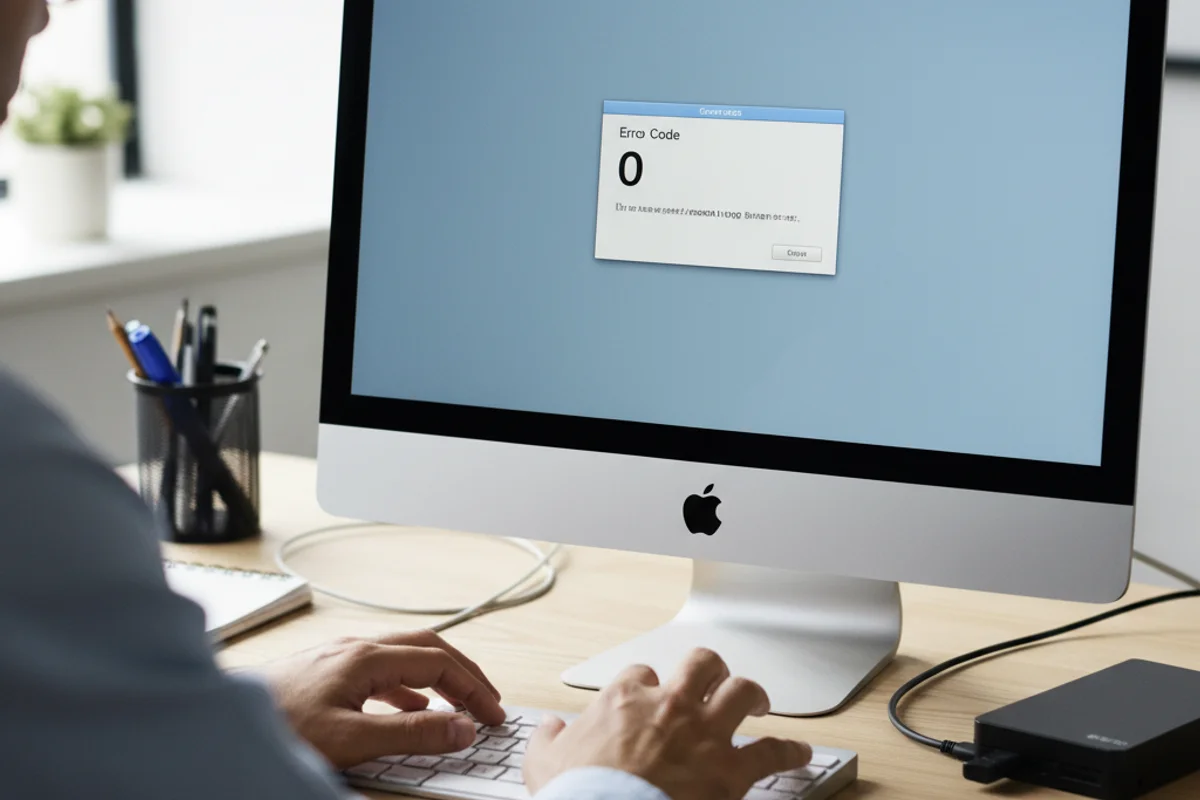
Le transfert de vos fichiers s’interrompt brutalement sans avertissement préalable. Une fenêtre surgit avec un message vague indiquant qu’une erreur inattendue s’est produite. Ce blocage survient souvent lors de la copie d’éléments volumineux vers un disque externe ou une clé USB.
Vous retrouvez dans l’incapacité de sauvegarder vos données ou de libérer de l’espace sur votre machine. Ce dysfonctionnement technique trouve généralement sa source dans le format du disque de destination ou des permissions corrompues.
Vous devez agir sur le système de fichiers ou modifier votre méthode de transfert pour contourner ce problème.
Solutions immédiates pour corriger le code d’erreur : 0 sur macOS
Plusieurs méthodes permettent de contourner ce blocage sans nécessiter de formatage immédiat. Ces solutions visent à réparer les erreurs logiques du disque ou à adapter le fichier pour qu’il passe les barrières du système.
Réparation du disque externe via l’Utilitaire de Disque
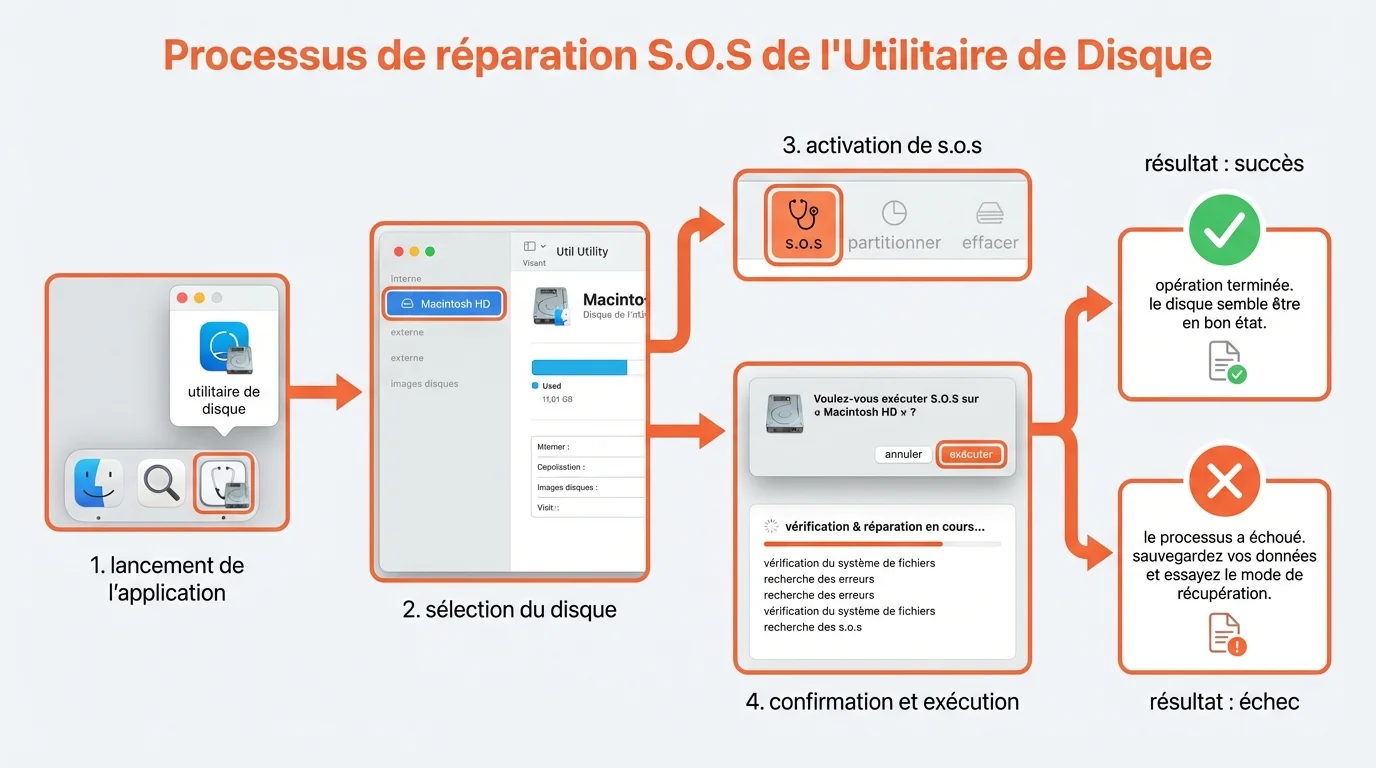
Des erreurs de structure sur le disque de destination provoquent souvent l’échec des écritures. L’outil natif de macOS peut diagnostiquer et rectifier ces anomalies logicielles.
Ouvrez l’application Utilitaire de Disque située dans le dossier Utilitaires. Sélectionnez votre périphérique externe dans la colonne de gauche.
Cliquez sur le bouton « S.O.S » (ou First Aid) dans la barre d’outils supérieure. Validez l’opération pour lancer l’analyse. Le système tente alors de réparer les structures de fichiers endommagées qui empêchent la copie.
Compression ou découpage pour contourner la limite de taille
Si votre disque utilise le format FAT32, il refuse systématiquement tout fichier unique dépassant 4 Go. La compression réduit la taille totale et peut suffire à passer sous cette limite fatidique.
Faites un clic droit sur l’élément posant problème et sélectionnez « Compresser ». Tentez ensuite de transférer l’archive ZIP obtenue.
Pour les fichiers qui restent trop volumineux même après compression, le découpage s’impose. La commande split dans le Terminal segmente vos données en plusieurs parties gérables que vous pourrez reconstruire ultérieurement.
Utilisation de la commande Terminal pour forcer la copie
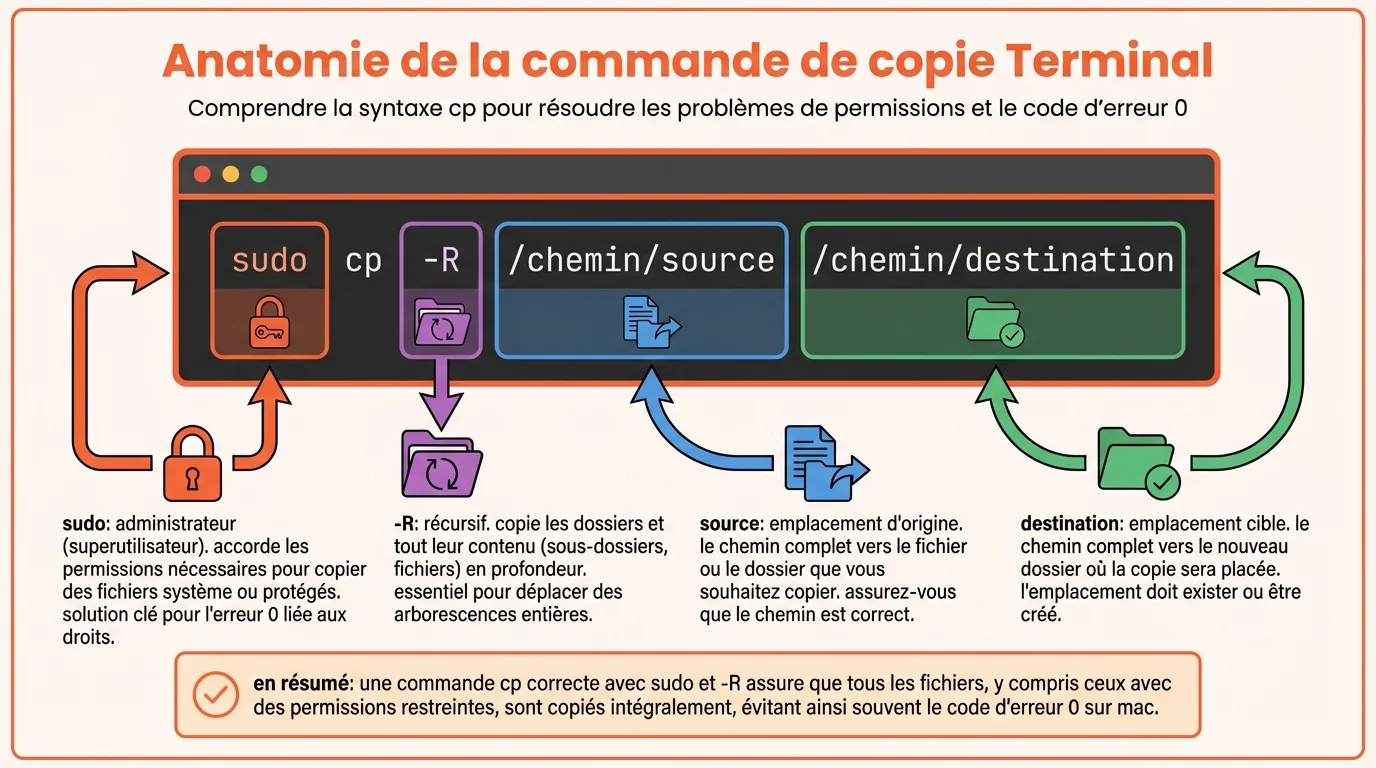
Le Finder rencontre parfois des difficultés à gérer les permissions ou les interruptions mineures. Le Terminal offre une alternative plus robuste pour exécuter vos transferts.
Ouvrez le Terminal et utilisez la commande sudo cp -R suivie du chemin de votre fichier source et du chemin de destination. Cette méthode contourne l’interface graphique et fournit souvent des messages d’erreur plus précis en cas d’échec persistant.
Causes techniques du code erreur 0 copie fichier mac
Comprendre l’origine du problème vous évite de répéter les mêmes erreurs lors de futurs transferts. Ce code générique masque souvent une incompatibilité fondamentale entre votre Mac et le support de stockage.
Limitation stricte de 4 Go du format FAT32
La cause la plus fréquente réside dans l’architecture même du système de fichiers MS-DOS (FAT32). Ce format ancien code la taille des fichiers sur 32 bits.
Cette architecture rend mathématiquement impossible la gestion d’un fichier pesant plus de 4,29 milliards d’octets (4 Go). Même si votre clé USB dispose de 60 Go d’espace libre, elle rejettera un fichier vidéo unique de 5 Go avec une erreur 0 mac.
Incompatibilités de format et secteurs défectueux
Les transferts entre des systèmes de fichiers différents, comme APFS (Apple) et NTFS (Windows), génèrent des conflits de métadonnées. Le Finder échoue alors à traduire certaines permissions ou attributs étendus.
L’usure physique du disque joue aussi un rôle déterminant. Des secteurs défectueux sur le disque dur de destination interrompent le processus d’écriture, ce qui déclenche ce code d’erreur générique.
Stratégies de formatage et prévention pour éviter l’erreur 0 mac
La solution définitive pour manipuler des fichiers volumineux consiste à changer le système de fichiers de votre support externe. Cette opération supprime toutes les contraintes liées au vieillissant FAT32.
Choix entre exFAT et APFS selon l’usage
Le choix du format détermine la compatibilité de votre disque avec les différents ordinateurs. Voici les différences clés pour orienter votre décision :
| Format | Usage recommandé |
|---|---|
| exFAT | Idéal pour échanger des fichiers volumineux entre Mac et Windows sans limite de taille pratique. |
| APFS | Optimisé pour les SSD utilisés uniquement sur l’écosystème Apple (macOS High Sierra et ultérieur). |
Privilégiez l’exFAT si vous connectez votre disque sur divers appareils. L’APFS reste supérieur en termes de vitesse et de fiabilité si vous restez exclusivement sur Mac.
Procédure de formatage et sauvegarde des données
Le formatage efface irréversiblement l’intégralité des données présentes sur le disque. Vous devez impérativement copier les fichiers existants vers un autre emplacement avant de procéder.
Lancez l’Utilitaire de Disque et sélectionnez le lecteur concerné. Cliquez sur « Effacer » et choisissez le format exFAT ou APFS dans le menu déroulant.
Si vous ne maîtrisez pas cette étape critique, prenez le temps d’apprendre à formater un disque correctement pour garantir la stabilité de vos futurs transferts. Une fois l’opération terminée, votre disque acceptera les fichiers de toute taille sans générer de code erreur 0 copie fichier mac.