


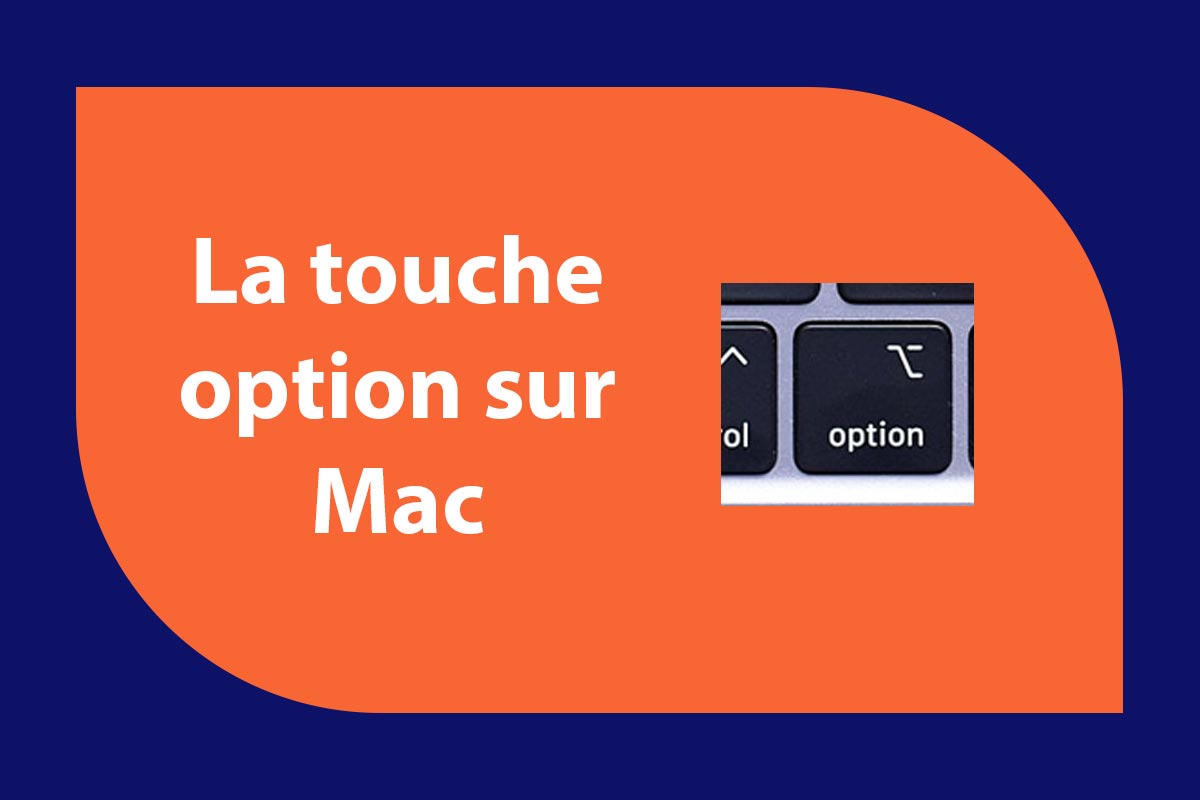

Sur Mac, les points de suspension … se tapent avec ⌥ + ; (la touche point-virgule). Maintenez Option, appuyez sur le point-virgule, et le caractère apparaît d’un coup. Il s’agit d’un caractère typographique unique, à préférer aux trois points … saisis à la main. Le raccourci fonctionne dans toutes les applications macOS, de Pages à Word.
Points de suspension … : ⌥ + ;
Un seul caractère, pas trois points séparés
Fonctionne dans Pages, Mail, Notes, Word
Le raccourci pour taper … sur Mac
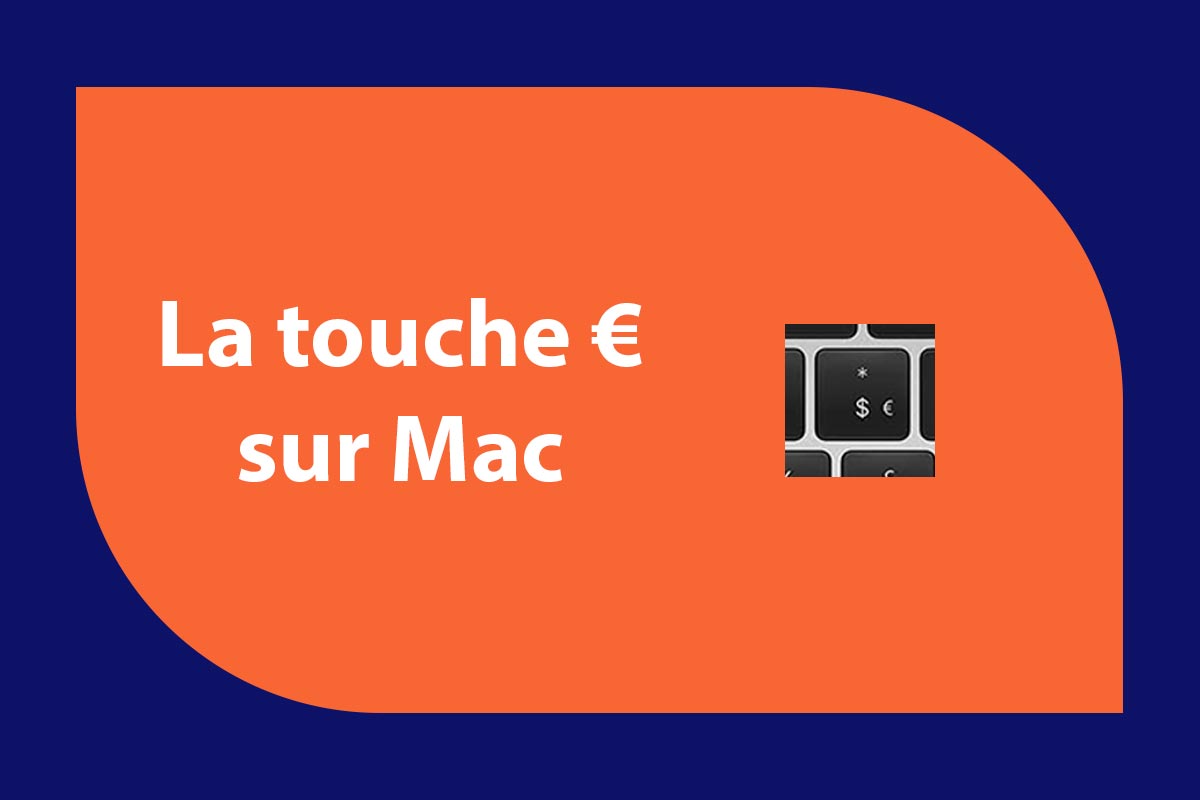
Le raccourci est court : ⌥ + ; (le point-virgule). Maintenez la touche ⌥, appuyez sur la touche du point-virgule, relâchez, et le caractère … s’affiche aussitôt. Sur un clavier Mac AZERTY, la touche du point-virgule se trouve sur la rangée du bas, à droite des lettres. Elle porte le point-virgule en accès direct, alors que le point simple, lui, demande la touche ⇧.
Ce raccourci se comporte de la même manière dans toutes les applications macOS : Pages, Mail, Notes, Safari, TextEdit ou Word. Vous obtenez toujours le même caractère, quel que soit le logiciel utilisé, sans avoir à passer par un menu.
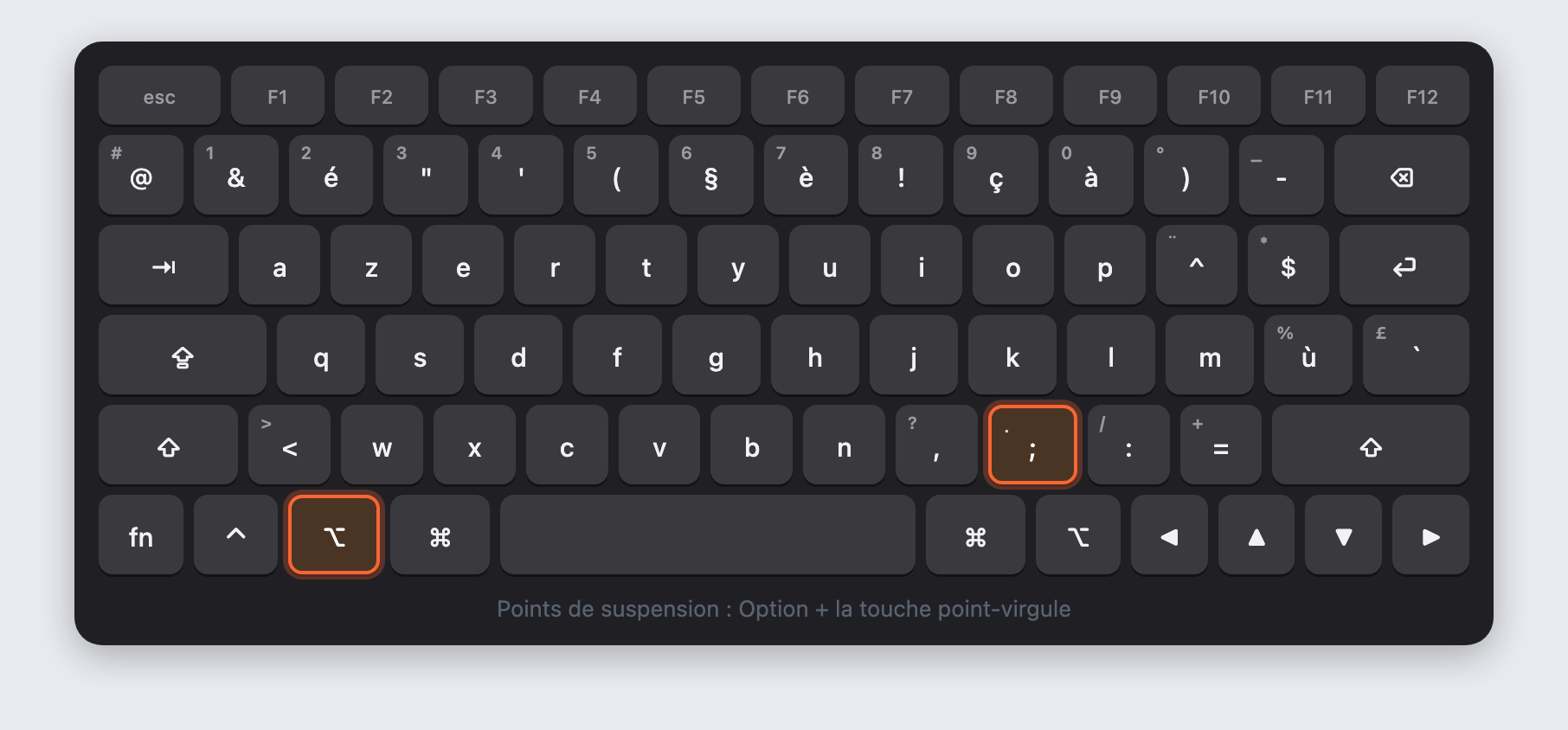
Le vrai caractère … contre les trois points … tapés à la main
Visuellement, … (⌥ + ;) et … (trois points saisis un à un) se ressemblent beaucoup. Techniquement, ce sont deux choses différentes. Le premier est un caractère typographique unique, appelé points de suspension, qui occupe une seule position dans le texte. Le second est une suite de trois points indépendants, collés les uns aux autres.
La différence compte pour trois raisons. D’abord, le vrai caractère … ne se coupe jamais en fin de ligne : les trois points restent solidaires. Ensuite, l’espacement entre les points est calibré par la police de caractères, donc plus régulier que trois points frappés à la suite. Enfin, un correcteur ou un moteur de recherche reconnaît … comme un signe de ponctuation à part entière.
Où se trouve … sur le clavier : le Visualiseur de clavier
Pour visualiser l’emplacement exact du caractère, ouvrez le Visualiseur de clavier. Cliquez sur le menu Saisie dans la barre des menus, puis sur Afficher le Visualiseur de clavier. Maintenez ensuite la touche ⌥ : le clavier à l’écran révèle sa couche cachée et vous voyez … apparaître sur la touche du point-virgule.
Apple décrit cette manipulation sur sa page officielle consacrée au Visualiseur de clavier. Une fois la couche Option affichée, vous repérez d’un coup d’œil tous les caractères typographiques disponibles sur votre clavier.
Quand utiliser les points de suspension
Les points de suspension marquent une phrase laissée en suspens, une énumération incomplète ou une hésitation. En typographie française, ils se placent collés au dernier mot, sans espace avant, et sont suivis d’une espace : « Il hésitait… puis il partit. » On ne les combine jamais avec « etc. », car les deux expriment déjà la même idée d’inachèvement.
Comme pour faire un bullet point sur Mac, connaître le bon caractère évite les approximations qui trahissent un texte bâclé. Trois points tapés à la main passent souvent inaperçus, mais le caractère dédié donne un rendu nettement plus propre dans un document soigné ou une présentation.
Tableau récapitulatif des combinaisons
| Caractère | Combinaison sur Mac AZERTY |
|---|---|
| … (points de suspension) | ⌥ + ; |
| ; (point-virgule) | Touche ; en accès direct |
| . (point) | ⇧ + ; |
| … (trois points manuels) | Point tapé trois fois |
Que faire si Option + ; ne donne rien ?
Si ⌥ + ; ne produit pas …, vérifiez d’abord votre source de saisie. Ouvrez Réglages Système, puis Clavier, puis Sources de saisie : la disposition doit être Français ou Français numérique. Avec une disposition QWERTY ou un clavier international, le point-virgule change de place et le raccourci vise une autre touche.
Si le doute persiste, laissez le Visualiseur de clavier ouvert et pressez Option pour repérer la touche qui affiche …. Vous pouvez aussi créer un remplacement de texte dans Réglages Système, section Clavier, onglet Saisie de texte, pour transformer automatiquement une suite comme « (…) » en véritable caractère de points de suspension.