





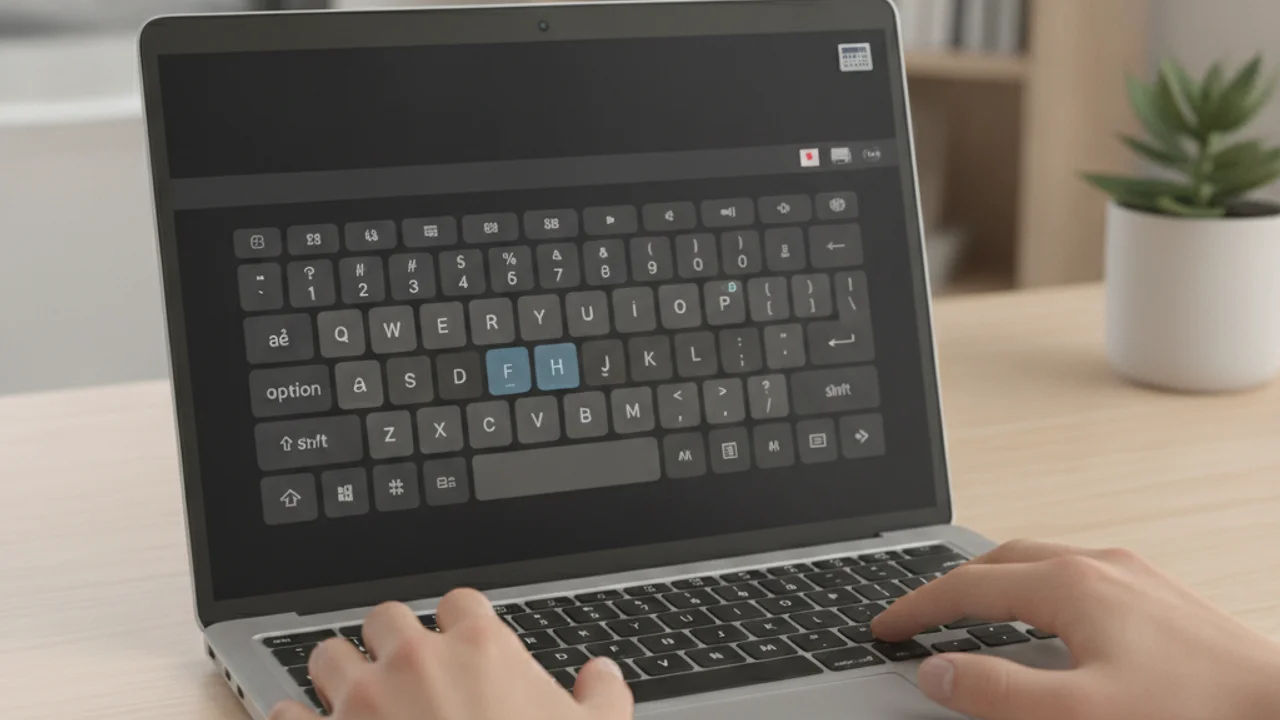
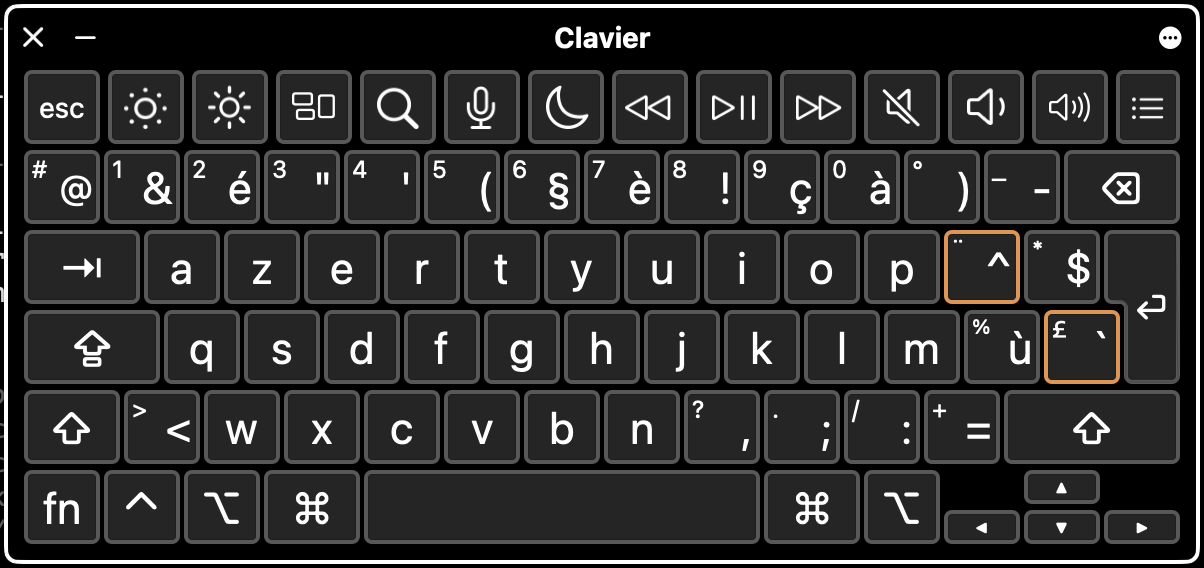
Le Visualiseur de clavier de macOS affiche à l’écran une reproduction de votre clavier et met en évidence les caractères cachés quand vous pressez Option ou Maj. Pour l’activer, ouvrez Réglages Système, Clavier, section Entrée de texte, cliquez sur Modifier, puis activez « Afficher le menu de saisie dans la barre des menus ». Cliquez ensuite sur l’icône de saisie apparue dans la barre des menus et choisissez « Afficher le Visualiseur de clavier ». Un contour orange signale alors les touches qui créent un accent.
Qu’est-ce que le Visualiseur de clavier ?
Le Visualiseur de clavier est un clavier virtuel qui reproduit à l’écran la disposition réelle de votre Mac. Chaque touche que vous pressez s’y illumine, ce qui en fait un allié utile pour retrouver un caractère introuvable.
Il ne faut pas le confondre avec le Visualiseur de caractères, qui sert à insérer emojis et symboles par recherche. Le Visualiseur de clavier, lui, montre où se cache physiquement chaque symbole sur votre disposition.
Son intérêt principal est de révéler les couches invisibles du clavier. Les symboles techniques accessibles avec Option, par exemple, n’apparaissent nulle part sur les touches physiques : le Visualiseur les affiche en temps réel.
Comment activer le Visualiseur de clavier
L’activation se fait en deux temps : afficher d’abord le menu de saisie dans la barre des menus, puis ouvrir le Visualiseur depuis ce menu. La procédure ci-dessous correspond aux versions récentes de macOS.
Afficher le menu de saisie dans la barre des menus
Cette première étape ajoute une petite icône de saisie en haut à droite de l’écran. C’est par elle que vous ouvrirez ensuite le Visualiseur.
- Ouvrez le menu Pomme, puis Réglages Système.
- Cliquez sur Clavier dans la barre latérale, puis descendez jusqu’à la section Entrée de texte.
- Cliquez sur le bouton Modifier.
- Activez l’option « Afficher le menu de saisie dans la barre des menus », puis validez avec Terminé.
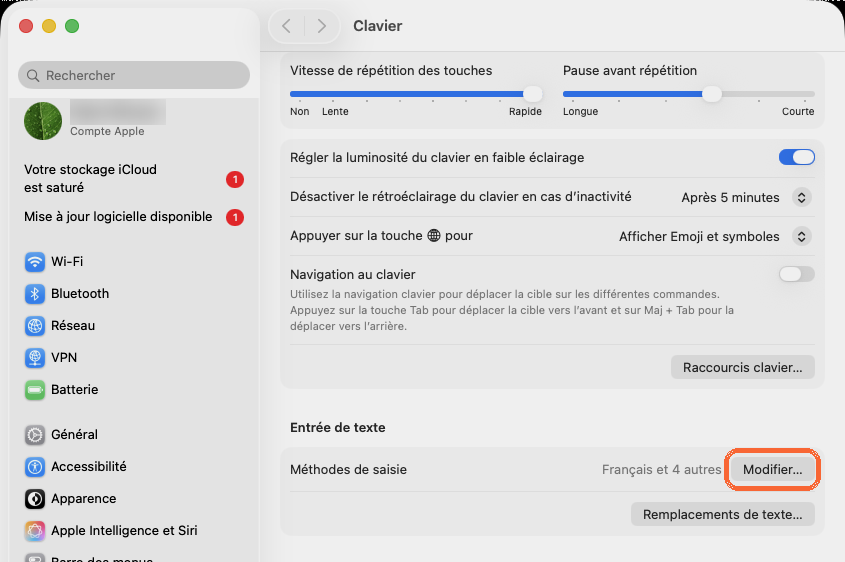
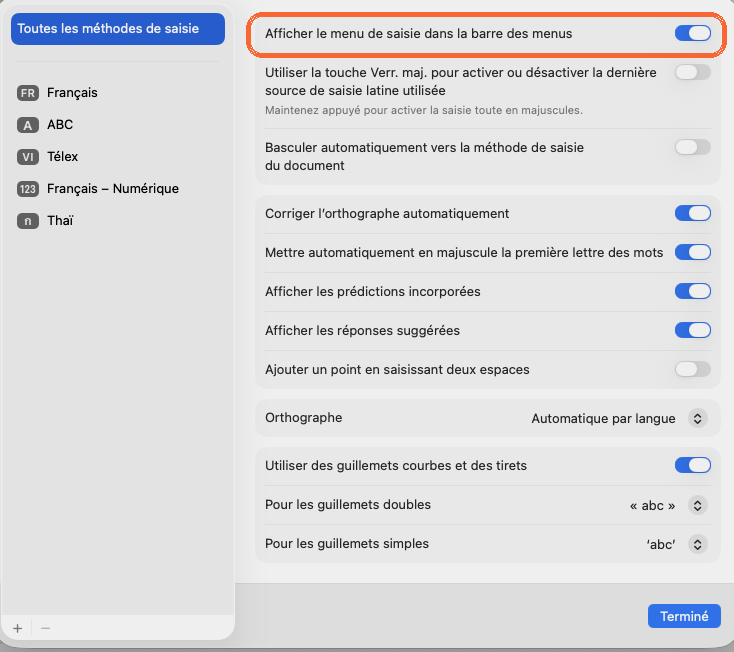
Ces étapes suivent la marche officielle décrite par l’assistance Apple. Une icône représentant votre langue de saisie apparaît alors dans la barre des menus.
Ouvrir le Visualiseur depuis la barre des menus
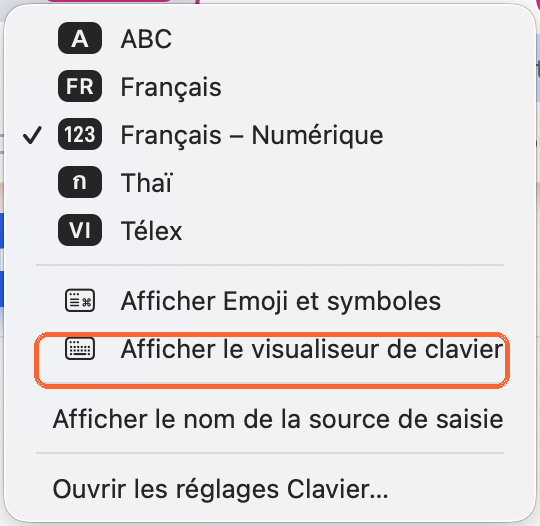
Cliquez sur l’icône de saisie qui vient d’apparaître. Un menu déroulant s’ouvre.
Choisissez « Afficher le Visualiseur de clavier ». Le clavier virtuel s’affiche par-dessus vos fenêtres. Vous pouvez le déplacer où bon vous semble et le laisser ouvert pendant que vous travaillez.
Utiliser le Visualiseur pour trouver un symbole caché
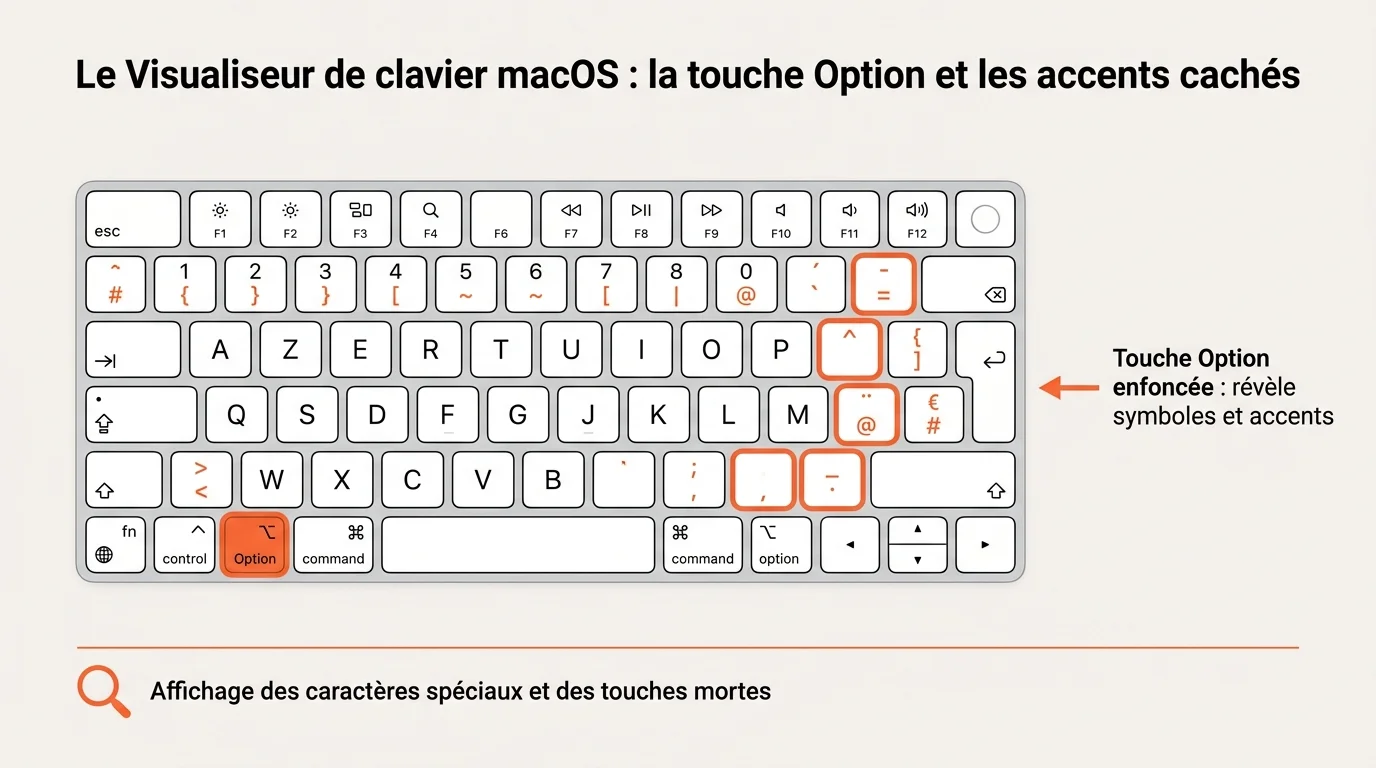
Une fois le Visualiseur ouvert, appuyez sur une ou plusieurs touches de modification pour dévoiler les couches du clavier. C’est là que se trouve tout son intérêt.
Maintenez la touche ⌥ enfoncée : le clavier virtuel remplace instantanément les lettres par les symboles cachés correspondants. Ajoutez la touche ⇧ pour afficher une couche supplémentaire de caractères.
Lorsque vous maintenez Option ou Maj, le Visualiseur entoure d'un contour orange les touches mortes qui créent un accent une fois combinées à une lettre.
Repérez visuellement le symbole voulu sur le clavier virtuel, puis reproduisez la combinaison sur votre clavier physique, ou cliquez directement sur la touche affichée à l’écran. C’est la méthode idéale pour localiser un caractère comme l’accolade, le crochet ou la barre verticale sans le connaître par cœur.
Astuces pour tirer parti du Visualiseur au quotidien
Le Visualiseur ne sert pas qu’à dépanner. Quelques usages en font un outil du quotidien pour qui manipule des symboles techniques.
- Gardez-le ouvert lors de la saisie de mots de passe complexes pour vérifier chaque caractère spécial.
- Utilisez-le pour apprendre les combinaisons Option d’une nouvelle disposition, par exemple après un passage d’un clavier QWERTY à un clavier AZERTY.
- Appuyez-vous sur le contour orange pour comprendre les touches mortes et enchaîner accent puis lettre.
Pensez à le refermer via la même icône de saisie quand vous n’en avez plus besoin, afin de libérer de l’espace à l’écran.
Tableau récapitulatif : les couches du clavier Mac
Le Visualiseur révèle plusieurs couches selon les touches de modification pressées. Le tableau ci-dessous résume ce que chacune fait apparaître.
| Combinaison maintenue | Ce que le Visualiseur révèle |
|---|---|
| Aucune | Lettres et caractères de base |
| Maj | Majuscules et symboles de la rangée du haut |
| Option | Symboles techniques cachés (accolades, crochets, barre verticale) |
| ⌥ + ⇧ | Symboles supplémentaires et variantes |
En gardant ces couches en tête, vous transformez le Visualiseur de clavier en véritable carte de votre clavier. Plus aucun symbole ne vous résistera, même sur une disposition que vous connaissez mal.