




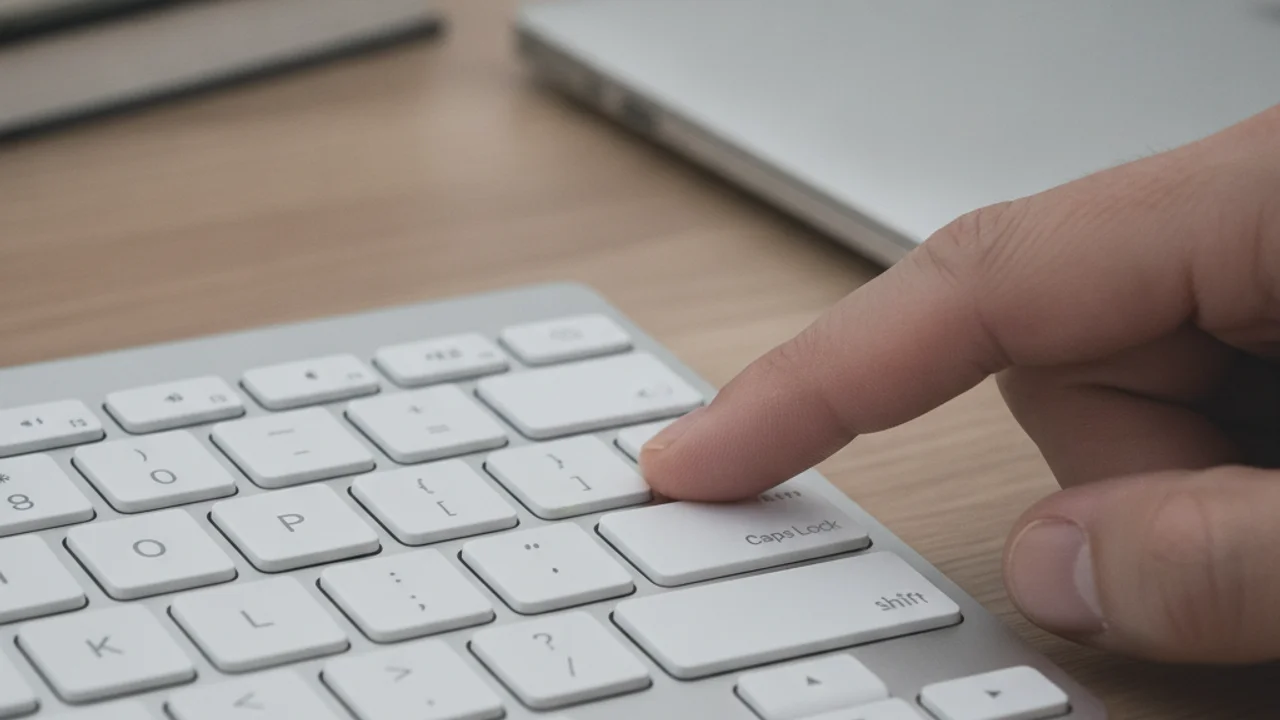
La touche ⇪ (Caps Lock), symbolisée par un cadenas ⇪, se trouve tout à gauche du clavier Mac, juste au-dessus de la touche ⇧ et à gauche de la lettre Q sur un clavier AZERTY français. Un premier appui verrouille l’écriture en majuscules, un second appui la libère. À la différence de la touche ⇧ que vous maintenez enfoncée, Verr Maj fonctionne comme un interrupteur : elle reste active jusqu’à ce que vous appuyiez de nouveau dessus.
Où se trouve la touche Verr Maj sur le clavier Mac ?
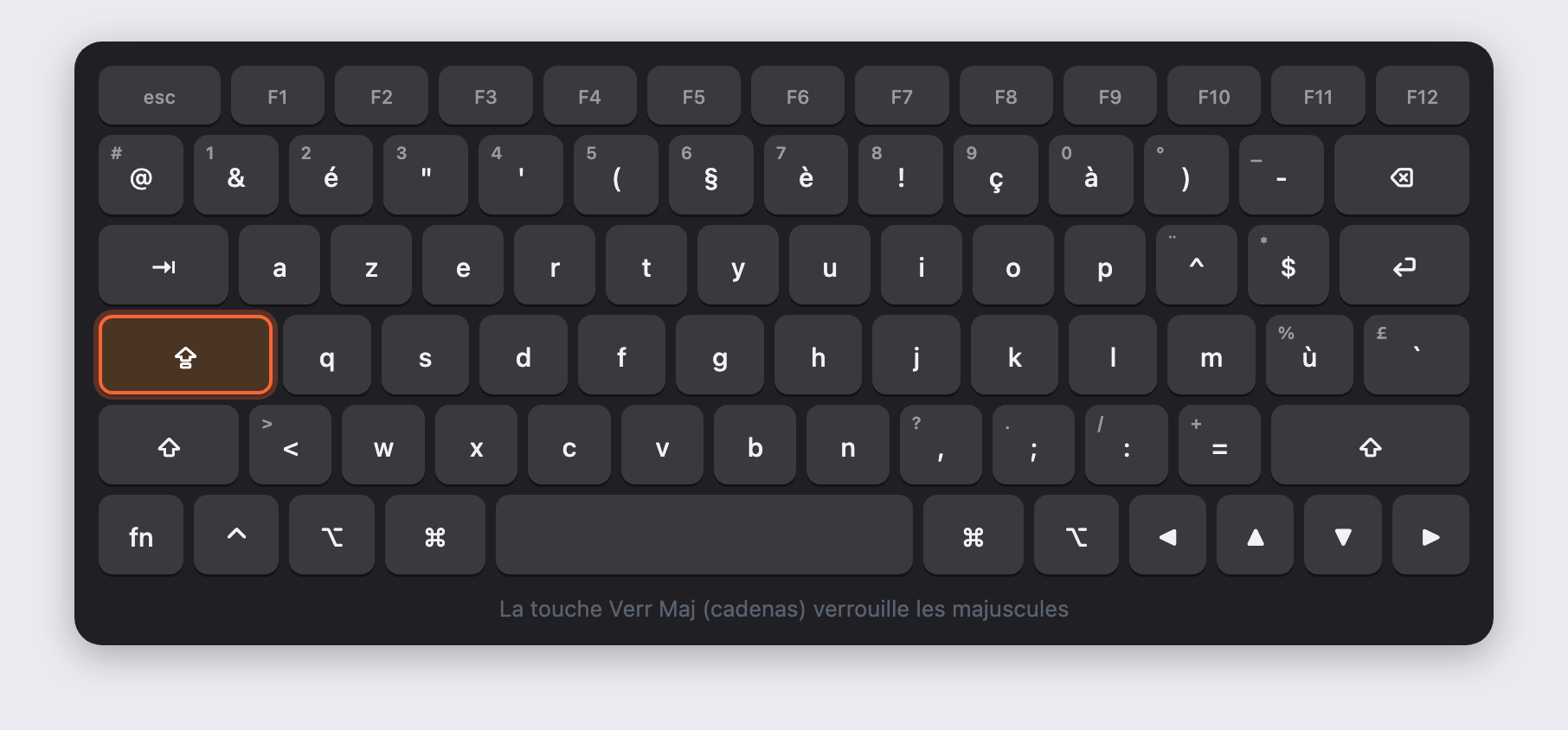
Sur un clavier Mac ou MacBook AZERTY français, la touche ⇪ occupe l’extrémité gauche du clavier, juste à gauche de la lettre Q et directement au-dessus de la touche ⇧ (Shift). Sur un clavier QWERTY, elle se situe à gauche de la lettre A, au même endroit. Apple l’identifie par un cadenas stylisé ⇪ et, sur la majorité des Mac, par la mention Verr Maj ou caps lock gravée sur la touche.
Réponse rapide : la touche ⇪ (⇪) est tout à gauche du clavier, au-dessus de Maj. Un appui verrouille les majuscules, un second appui les libère. Un voyant vert ou le symbole ⇪ affiché à l'écran confirme qu'elle est active.
Verr Maj ou Maj (Shift) : quelle différence ?
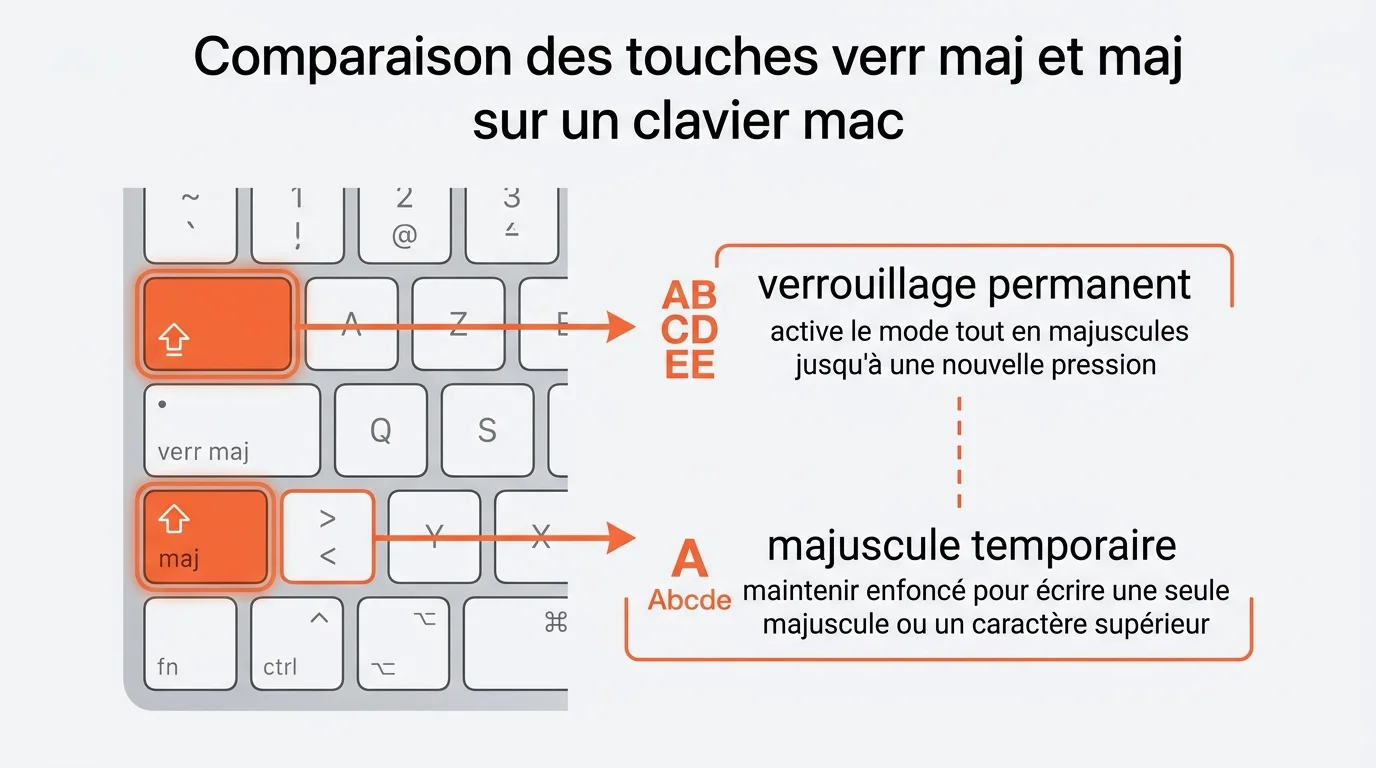
Les deux touches produisent des majuscules, mais elles ne se comportent pas de la même façon. La touche ⇧ (⇧) est momentanée : vous la maintenez enfoncée pendant que vous tapez une lettre, puis vous la relâchez. Elle sert aussi à saisir les caractères secondaires imprimés sur les touches, comme la ponctuation. La touche ⇪ (⇪) est une bascule : un seul appui suffit pour verrouiller toutes les lettres en capitales, sans avoir à garder le doigt appuyé.
En clair, utilisez Maj pour une majuscule ponctuelle et Verr Maj pour écrire plusieurs mots ou une ligne entière en capitales. Si vous cherchez d’abord à localiser la touche des majuscules temporaires, notre guide sur où se trouve la touche Shift sur Mac détaille son emplacement exact et ses usages.
Comment activer et désactiver le verrouillage des majuscules ?
La manipulation est immédiate et ne demande aucun réglage préalable :
- Appuyez une fois sur Verr Maj (⇪) : toutes les lettres que vous tapez apparaissent désormais en majuscules.
- Appuyez une seconde fois sur Verr Maj : vous revenez à l’écriture en minuscules.
- Besoin d’une seule capitale au milieu d’une phrase ? Laissez Verr Maj désactivée et maintenez plutôt la touche ⇧ le temps de frapper la lettre.
Le verrouillage reste actif tant que vous n’avez pas rappuyé sur la touche : il survit au changement d’application, à la mise en veille et même, sur l’écran de connexion, à un redémarrage rapide.
Le voyant vert de la touche Verr Maj
Comment savoir si le verrouillage est actif sans écrire une lettre au hasard ? Sur les anciens claviers Apple et sur les MacBook plus anciens, une petite diode verte intégrée à la touche s’allume quand Verr Maj est enclenchée. Les Magic Keyboard récents et les MacBook actuels n’ont plus ce voyant physique. macOS prend alors le relais et affiche le symbole ⇪ directement dans le champ de saisie, notamment sur l’écran de connexion : si vous voyez ce cadenas apparaître à côté du champ mot de passe, c’est que les majuscules sont verrouillées.
Verr Maj sur un clavier AZERTY : ce qu’elle verrouille vraiment
Voici un point qui surprend souvent les personnes venues de Windows. Sur macOS, la touche ⇪ ne verrouille que les lettres en majuscules. Contrairement à Windows, elle ne bascule pas la rangée supérieure sur les chiffres : sur un clavier AZERTY, les chiffres 1 à 0 restent accessibles uniquement en maintenant la touche ⇧. Verr Maj active ne vous dispense donc pas d’utiliser Maj pour taper un nombre.
Ce tableau récapitule le bon réflexe selon la situation :
| Situation | Touche à utiliser | Résultat |
|---|---|---|
| Une seule majuscule ponctuelle | Maj (⇧) maintenue | La lettre passe en capitale |
| Plusieurs majuscules d’affilée | Verr Maj (⇪) | Verrouillage jusqu’au prochain appui |
| Taper un chiffre (AZERTY) | Maj (⇧) | Chiffre de la rangée du haut |
| Revenir en minuscules | Verr Maj (⇪) de nouveau | Désactivation du verrouillage |
Personnaliser Verr Maj : changer de source de saisie ou la désactiver
Si vous appuyez souvent sur Verr Maj par erreur, macOS permet de modifier son comportement. Ouvrez le menu Pomme, puis Réglages Système, cliquez sur Clavier dans la barre latérale, puis sur Raccourcis clavier et enfin sur Touches de modification. Vous pouvez y réaffecter la touche ⇪ à une autre action, ou choisir Aucune action pour la neutraliser complètement.
Autre possibilité utile si vous jonglez entre deux langues : dans Réglages Système, Clavier, section Sources de saisie, l’option Utiliser la touche ⇪ pour changer de source de saisie transforme le cadenas en bascule entre vos dispositions de clavier. Vous retrouvez toutes ces options détaillées dans la documentation officielle d’Apple sur les touches de modification.
Que faire si la touche Verr Maj ne fonctionne pas ?
Si le verrouillage des majuscules reste sans effet, vérifiez d’abord que vous n’avez pas réaffecté la touche sur Aucune action dans les réglages décrits plus haut. Sur les claviers récents, Apple impose parfois un appui légèrement plus long sur Verr Maj pour éviter les activations involontaires : maintenez la touche une demi-seconde. Pensez aussi à nettoyer autour de la touche si elle accroche mécaniquement, et à redémarrer votre Mac : un simple redémarrage réinitialise souvent un pilote de clavier capricieux. Sur un clavier externe, testez un autre port ou une autre connexion Bluetooth pour écarter un problème matériel.
Une fois ces réflexes acquis, la touche ⇪ devient un vrai gain de temps pour saisir un titre, un acronyme ou un mot à mettre en valeur, sans garder le doigt crispé sur la touche ⇧.