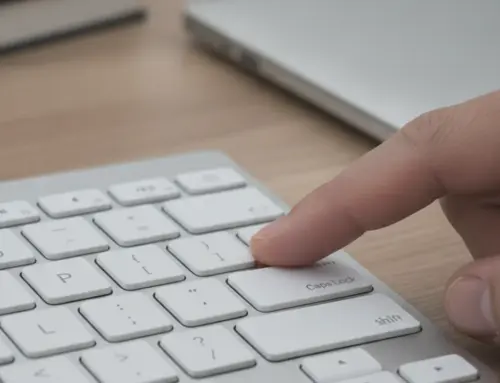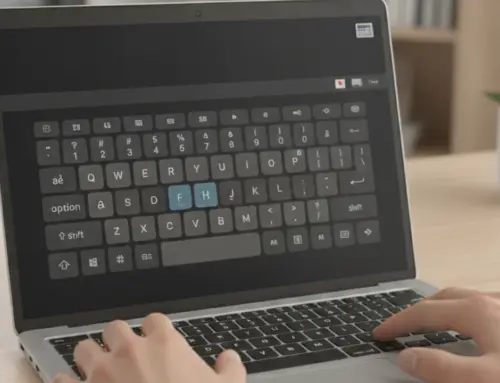




La touche fn, parfois marquée d’un globe 🌐 sur les Mac récents, se trouve en bas à gauche du clavier. C’est une touche modificatrice qui ne fait rien toute seule : maintenue en même temps qu’une autre touche, elle transforme la rangée supérieure en véritables touches F1 à F12, ouvre le sélecteur d’emoji ou lance la dictée selon votre réglage, et combinée aux flèches, elle reproduit les touches Début, Fin, Page précédente et Page suivante absentes des claviers Apple compacts.
Où se trouve la touche fn (ou 🌐) sur le clavier Mac ?
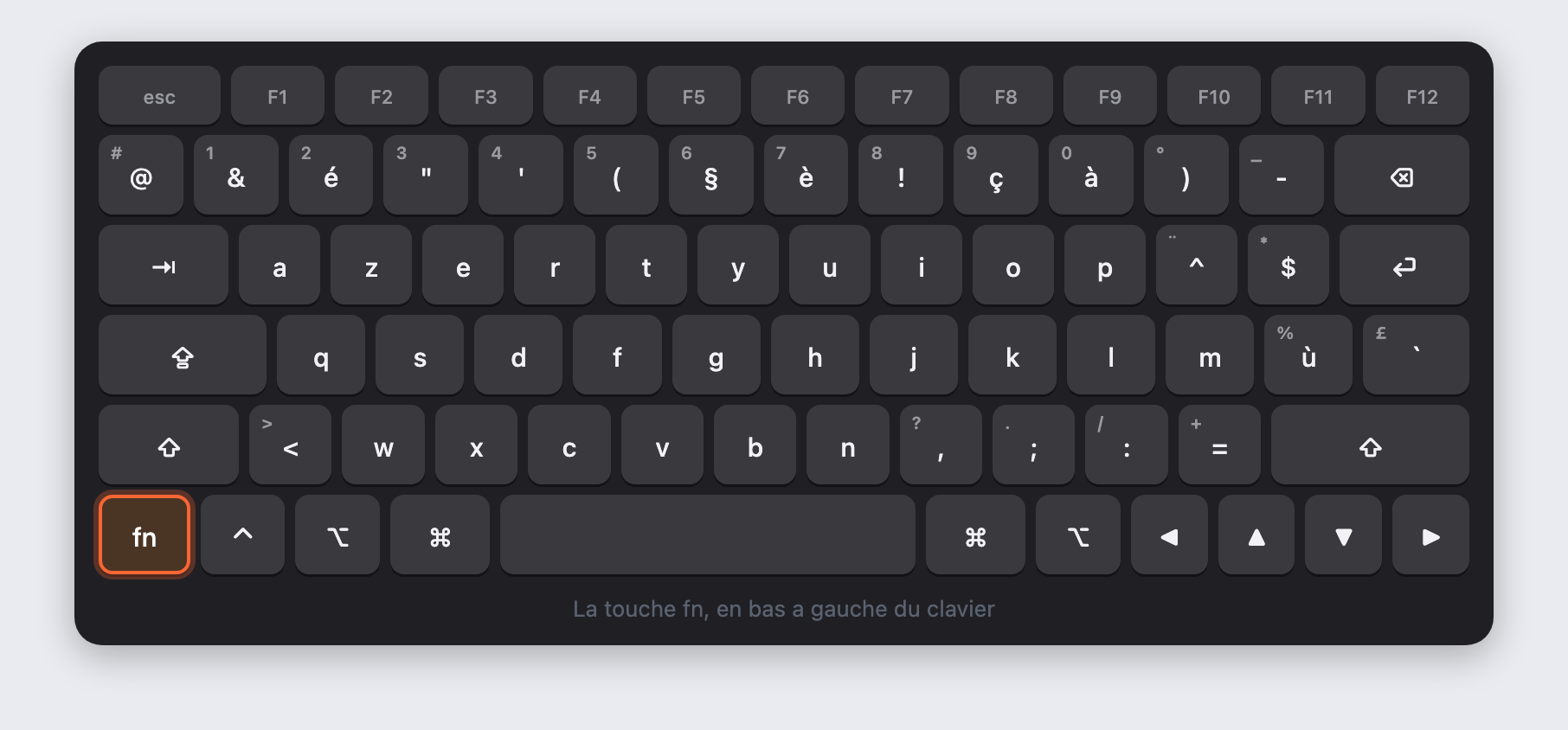
La touche fn occupe le coin inférieur gauche du clavier, sous la touche ⇧ et à gauche de la touche ⌃. Elle voisine directement avec les autres touches modificatrices comme la touche ⌥ (Alt). Sur les Mac et Magic Keyboard récents, elle porte le symbole du globe 🌐, mais il s’agit de la même touche : Apple a simplement ajouté une fonction supplémentaire, sans supprimer son rôle historique.
Réponse rapide : maintenez fn (ou 🌐) puis appuyez sur une touche de la rangée du haut pour obtenir les vraies F1 à F12. Seule, la touche peut aussi ouvrir les emoji ou lancer la dictée selon votre réglage.
La touche fn pour accéder aux touches F1 à F12
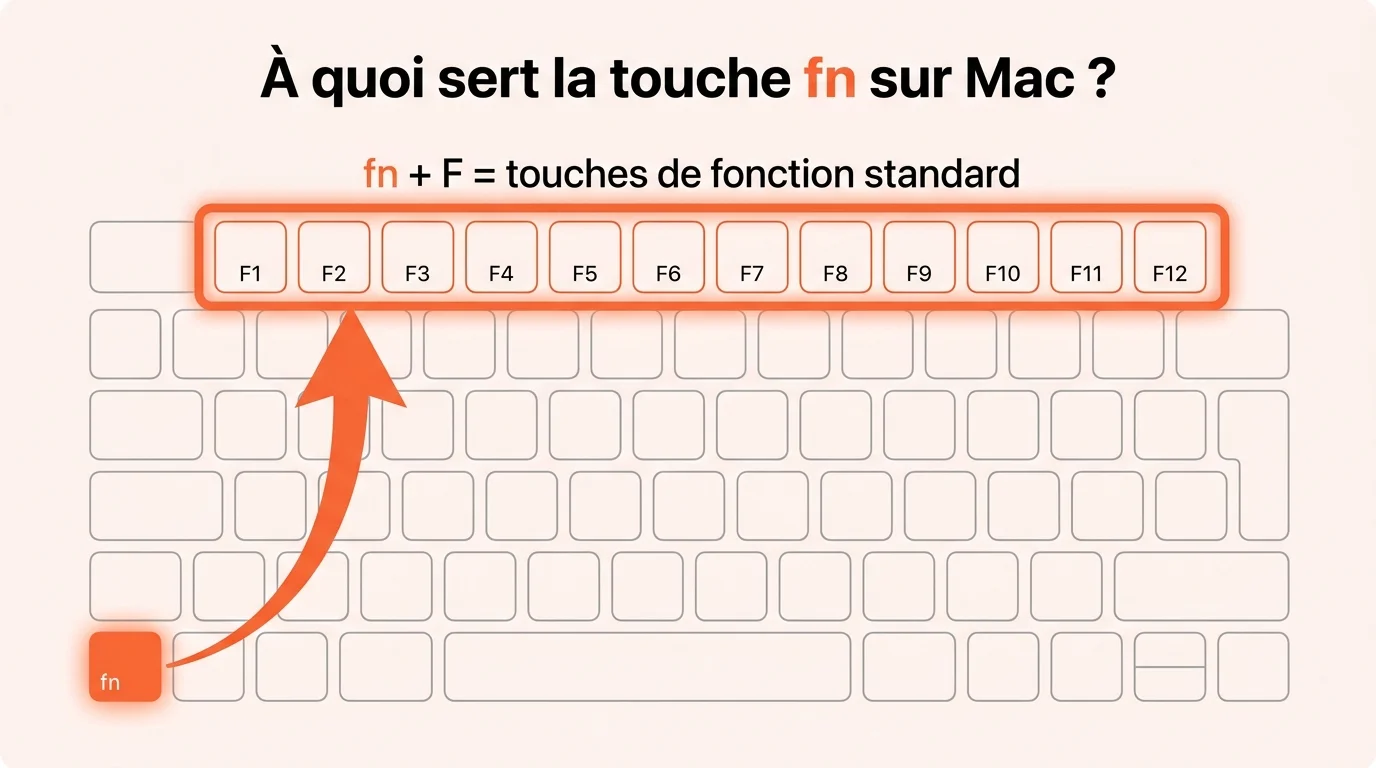
C’est l’usage le plus courant de la touche fn. Par défaut, la rangée supérieure d’un clavier Mac contrôle des fonctions matérielles : la luminosité, le volume, la lecture des médias ou Mission Control. Si un logiciel attend une vraie touche F5 ou F11, il vous suffit de maintenir fn enfoncée puis d’appuyer sur la touche correspondante. Vous obtenez alors la fonction F1 à F12 attendue par l’application, sans modifier aucun réglage.
Ce comportement est réversible : dans les réglages du clavier, vous pouvez inverser la logique pour que la rangée du haut agisse d’abord comme F1 à F12, et que fn redonne alors accès aux commandes matérielles.
Emoji, dictée ou source de saisie : régler l’action de la touche fn
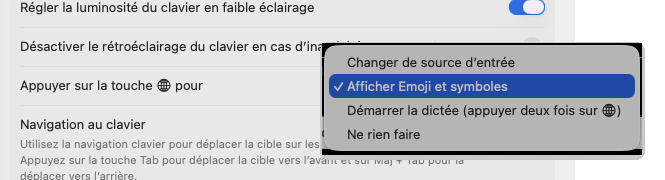
Sur les Mac récents, un simple appui sur la touche fn ou 🌐 peut déclencher une action de votre choix. Ouvrez le menu Pomme, puis Réglages Système, cliquez sur Clavier, et repérez le menu Appuyer sur la touche 🌐 pour (ou Appuyer sur la touche fn pour). Quatre options sont proposées :
- Ne rien faire : la touche reste un simple modificateur.
- Afficher les Emoji et symboles : un appui ouvre le visualiseur de caractères.
- Lancer la dictée : un appui active la saisie vocale.
- Changer de source de saisie : un appui bascule entre vos dispositions de clavier.
Le raccourci emoji est détaillé dans la documentation officielle d’Apple sur les emoji et symboles, qui confirme le rôle du globe dans cette fonction.
Se déplacer avec fn : Début, Fin, Page précédente et suivante
Les claviers Apple compacts, comme ceux des MacBook, ne comportent pas de touches Début, Fin, Page précédente ou Page suivante dédiées. La touche fn les remplace en combinaison avec les flèches directionnelles :
- fn + Flèche gauche : aller au début du document (Début).
- fn + Flèche droite : aller à la fin du document (Fin).
- fn + Flèche haut : monter d’une page (Page précédente).
- fn + Flèche bas : descendre d’une page (Page suivante).
fn + Suppr : effacer le caractère à droite
Sur Mac, la touche Suppr efface par défaut le caractère situé à gauche du curseur, comme la touche Retour arrière d’un PC. Pour effacer le caractère à droite, c’est-à-dire réaliser une suppression avant, il faut combiner fn + Suppr. Ce raccourci reproduit la touche Suppr avant (forward delete) des claviers étendus. Nous détaillons ce comportement et l’emplacement exact de la touche dans notre guide sur la touche Suppr (Delete) sur Mac.
Tableau des raccourcis avec la touche fn
Voici les combinaisons les plus utiles à mémoriser :
| Combinaison | Action obtenue |
|---|---|
| fn + F1 à F12 | Touches de fonction standard F1 à F12 |
| fn (ou 🌐) seule | Emoji, dictée ou source de saisie selon le réglage |
| fn + Flèche gauche / droite | Début / Fin du document |
| fn + Flèche haut / bas | Page précédente / Page suivante |
| fn + Suppr | Efface le caractère à droite du curseur |
fn ou Globe : pourquoi deux noms pour la même touche ?
Historiquement, la touche du coin inférieur gauche s’appelait simplement fn, pour fonction. À partir de macOS Big Sur et des claviers plus récents, Apple y a ajouté le symbole du globe 🌐 pour signaler ses nouveaux pouvoirs, notamment le changement de source de saisie et l’accès aux emoji. Selon l’âge de votre Mac, vous verrez donc fn, 🌐, ou les deux, mais la touche reste unique et cumule toutes les fonctions décrites plus haut. Une fois ses combinaisons en tête, elle devient l’une des touches les plus polyvalentes du clavier.