






Sur un Mac, la rangée du haut (F1 à F12) contrôle par défaut des fonctions matérielles comme la luminosité, Mission Control, le volume et la lecture des médias. Pour obtenir les vraies touches F1 à F12 attendues par un logiciel, maintenez la touche fn (ou 🌐) puis appuyez sur la touche voulue. Et pour inverser ce comportement de façon permanente, activez l’option Utiliser les touches F1, F2, etc. comme touches de fonction standard dans les réglages du clavier.
Le rôle par défaut des touches F1 à F12 sur Mac
Sur les claviers Apple, la rangée supérieure joue d’abord le rôle de touches multimédia. Chaque touche porte une icône qui indique sa fonction directe, sans avoir à presser quoi que ce soit d’autre. La répartition varie légèrement selon le modèle de Mac et la version de macOS, mais elle suit ce schéma :
| Touche | Action par défaut |
|---|---|
| F1 / F2 | Diminuer / augmenter la luminosité de l’écran |
| F3 | Mission Control |
| F4 | Spotlight ou Launchpad |
| F5 | Dictée (ou rétroéclairage du clavier) |
| F6 | Ne pas déranger (ou rétroéclairage du clavier) |
| F7 / F8 / F9 | Piste précédente / Lecture-pause / Piste suivante |
| F10 / F11 / F12 | Couper le son / Baisser / Augmenter le volume |
Les touches F1 et F2 gèrent la luminosité de l’écran, à ne pas confondre avec l’éclairage des touches elles-mêmes, que nous détaillons dans notre guide sur comment changer la luminosité du clavier Mac.
Réponse rapide : maintenez fn (ou 🌐) + une touche du haut pour obtenir F1 à F12. Pour les rendre standard en permanence, cochez Utiliser les touches F1, F2, etc. comme touches de fonction standard dans les réglages du clavier.
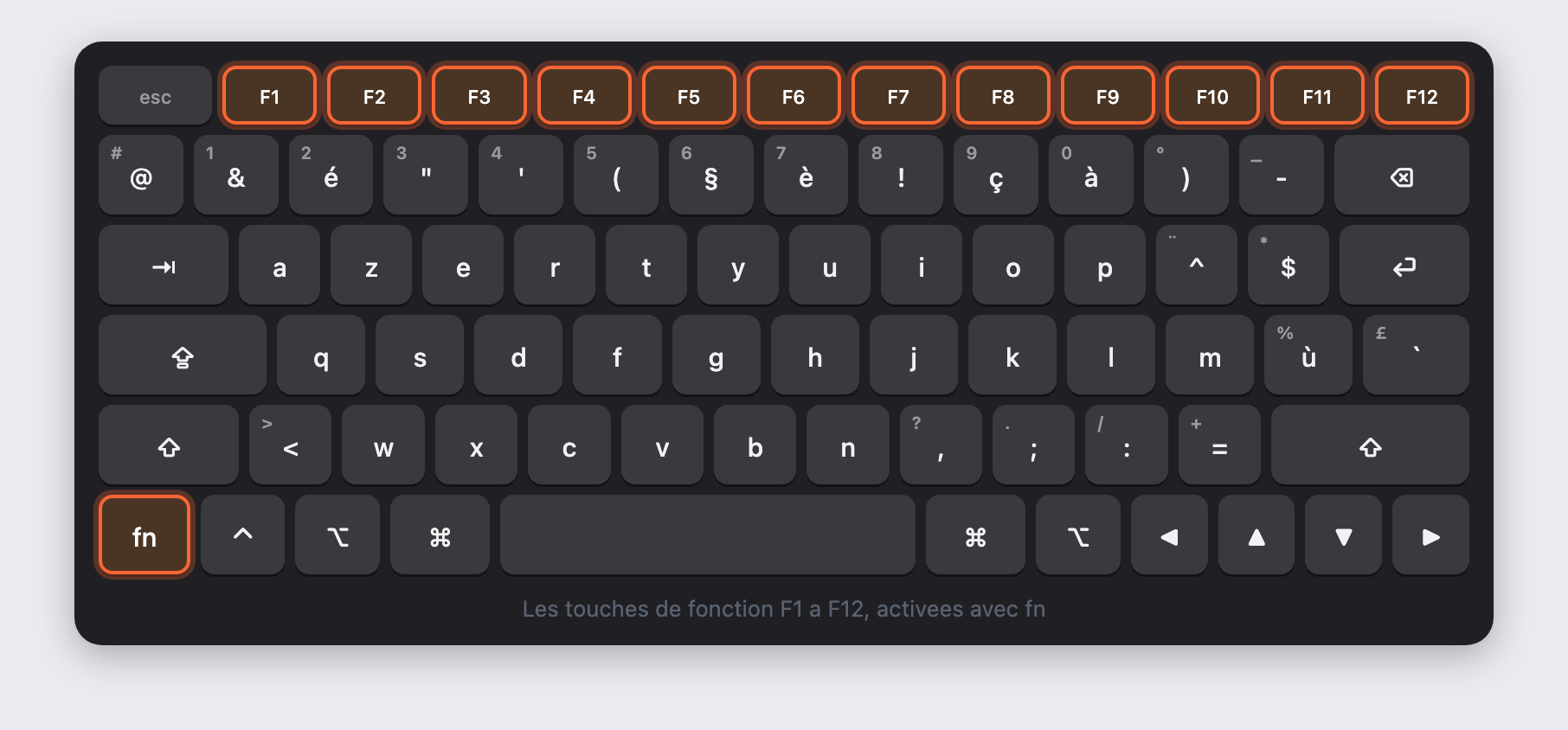
Obtenir les vraies touches F1 à F12 avec la touche fn
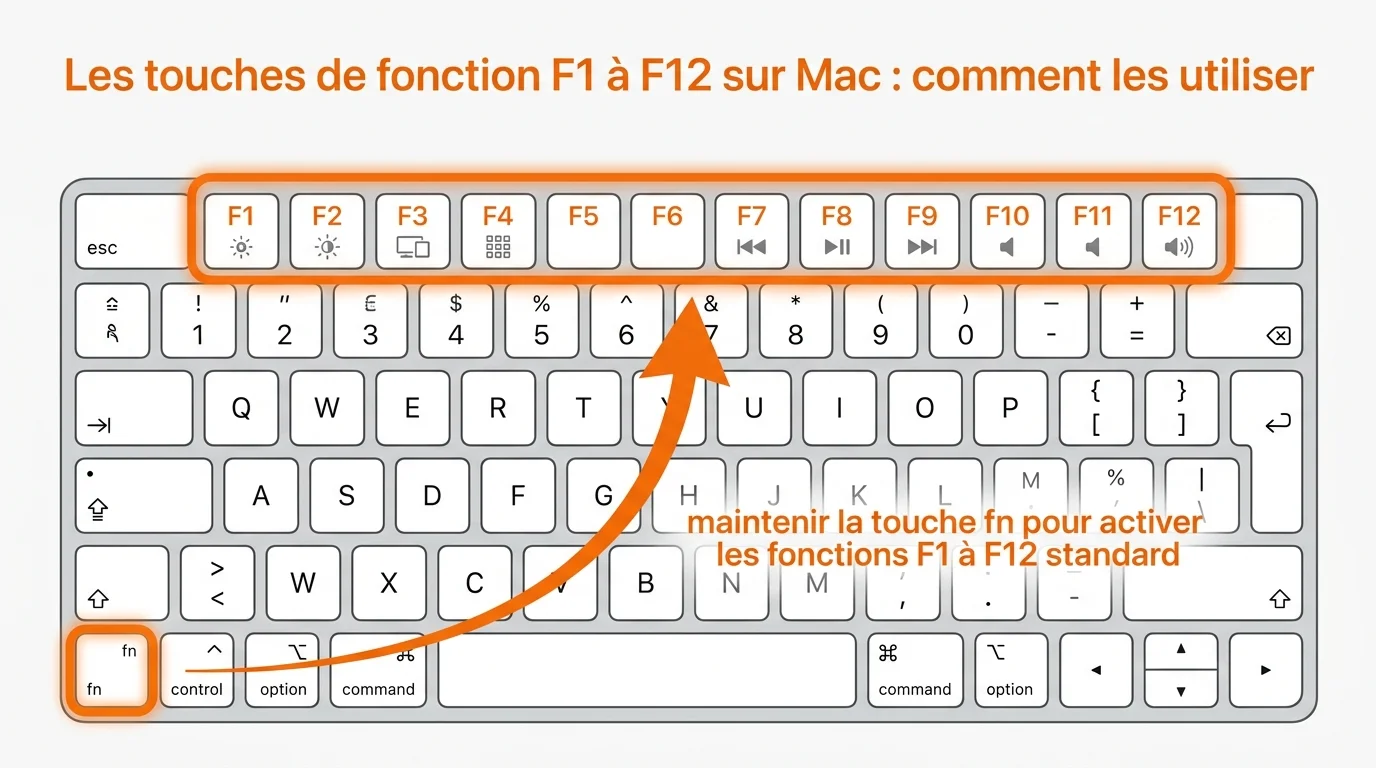
Certains logiciels attendent une véritable touche de fonction : un tableur pour ouvrir l’aide avec F1, un jeu qui affecte des commandes à F5 ou F9, ou un outil de développement piloté par les touches F. Sur un Mac, la méthode la plus simple pour y accéder ponctuellement consiste à maintenir la touche fn (ou 🌐, en bas à gauche du clavier) puis à appuyer sur la touche de la rangée du haut. Par exemple, fn + F5 envoie un vrai appui sur F5 au lieu de lancer la dictée. Cette astuce ne modifie aucun réglage : dès que vous relâchez fn, la rangée redevient multimédia.
Utiliser en permanence F1 à F12 comme touches de fonction standard
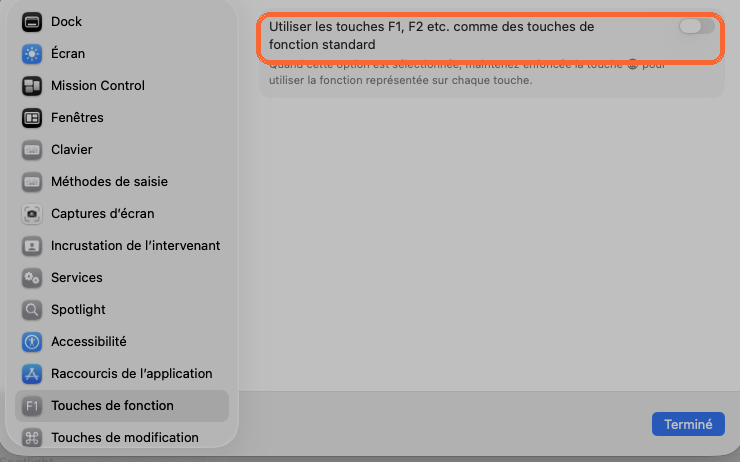
Si vous vous servez souvent des touches de fonction, inverser le comportement par défaut vous évite d’appuyer sur fn à chaque fois. Voici la marche à suivre sur les versions récentes de macOS :
- Ouvrez le menu Pomme, puis Réglages Système.
- Cliquez sur Clavier dans la barre latérale, puis sur le bouton Raccourcis clavier.
- Sélectionnez Touches de fonction dans la liste de gauche.
- Activez l’option Utiliser les touches F1, F2, etc. comme touches de fonction standard.
Une fois cette option activée, la rangée du haut agit directement comme F1 à F12. Vous accédez alors aux fonctions multimédia (luminosité, volume, Mission Control) en maintenant à l’inverse la touche fn. La démarche est décrite dans la documentation officielle d’Apple sur les touches de fonction du Mac. Sur les versions plus anciennes de macOS, la case équivalente se trouve directement dans Préférences Système, Clavier.
À quoi servent les touches de fonction dans les logiciels ?
Au-delà des commandes système, les touches F1 à F12 restent très utilisées dans de nombreuses applications :
- Bureautique : F1 ouvre souvent l’aide, et dans Excel des touches comme F2 ou F4 servent à éditer une cellule ou figer une référence.
- Jeux vidéo : de nombreux titres assignent des actions rapides ou des menus aux touches de fonction.
- Développement et créativité : les environnements de code, les logiciels de montage ou de MAO utilisent les touches F comme raccourcis de compilation, de rendu ou de navigation.
Touches de fonction qui ne marchent pas : que vérifier ?
Si une touche de fonction reste sans effet, commencez par le plus évident : selon votre réglage, il faut peut-être ajouter ou retirer la touche fn. Vérifiez aussi que le logiciel concerné a bien le focus, car une touche F envoyée à la mauvaise fenêtre ne produit rien de visible. Pensez enfin aux raccourcis système qui peuvent capter la touche avant l’application : dans Réglages Système, Clavier, Raccourcis clavier, vous pouvez désactiver un raccourci qui entre en conflit. Un redémarrage règle par ailleurs la plupart des blocages temporaires du clavier. Avec ces réflexes, les touches F1 à F12 de votre Mac deviennent aussi pratiques que sur un clavier PC.