





Une application Android vraiment utile répond à un besoin que vous avez chaque semaine, demande seulement les autorisations liées à sa fonction et ne vous coûte pas plus que prévu. Avant d’installer, posez-vous trois questions : à quoi va-t-elle servir, que demande-t-elle en échange, et combien coûtera-t-elle sur un an. Le reste se règle par un tri régulier de votre téléphone.
Quels besoins justifient une nouvelle application ?

Le Play Store pousse à installer par curiosité, puis l’appli dort sur un écran secondaire. Pour éviter ce scénario, partez de ce que vous faites déjà avec votre téléphone, pas de ce que le catalogue met en avant.
Partez d’un usage précis
Une appli mérite sa place si elle remplace une tâche que vous faites aujourd’hui à la main ou avec un outil moins pratique. Avant de télécharger, vérifiez ces points :
- vous utiliserez l’appli au moins une fois par semaine ;
- aucune appli déjà installée ne fait la même chose (agenda, notes, scanner de documents) ;
- elle fonctionne sans créer un énième compte, ou ce compte vous sert ailleurs ;
- vous savez ce que vous ferez de vos données si vous arrêtez de l’utiliser.
Un seul outil de notes bien rangé vous fera gagner plus de temps que trois applis qui se partagent vos idées.
Calculez le coût réel avant d’installer
Une appli gratuite au téléchargement peut se financer par la publicité, des achats intégrés ou un abonnement. Additionnez ce que vous paierez sur douze mois, pas seulement le premier achat. Pour fixer un plafond à ces dépenses, une carte google play crédite un montant précis sur votre compte, que vous utilisez ensuite pour les applis, les jeux et les achats intégrés.
Vérifiez un détail avant d’en acheter une : selon l’aide Google Play, ces cartes ne s’utilisent que dans le pays et la devise où elles ont été achetées. Une carte française sert donc un compte Google Play réglé sur la France.
Comment vérifier qu’une application est fiable ?

Une note de 4,5 étoiles ne dit rien sur ce que l’appli fait de vos données. Trois minutes sur la fiche du Play Store suffisent pour écarter la plupart des mauvaises surprises.
Lisez la fiche au-delà de la note
Regardez le nom du développeur et ses autres applis, la date de la dernière mise à jour et la rubrique sur la sécurité des données. Triez ensuite les avis par date : les commentaires récents signalent une publicité devenue envahissante, un abonnement imposé après une mise à jour ou une fonction qui a disparu.
Google Play Protect contrôle les applis du Play Store avant leur téléchargement et repère aussi sur votre appareil les applis dangereuses venues d'autres sources.
Limitez les autorisations au strict nécessaire
Une appli de retouche a besoin de vos photos, pas de vos contacts ni de votre position. Quand Android vous demande une autorisation, choisissez « Autoriser seulement si l’appli est en cours d’utilisation » ou « Toujours demander » plutôt qu’un accès permanent.
Vous pouvez revenir sur ces choix à tout moment dans les paramètres de chaque appli. Si une appli refuse de fonctionner sans un accès sans rapport avec sa fonction, cherchez une alternative.
Faut-il payer pour une application Android ?
Pour la navigation, la messagerie, l’agenda ou la lecture de documents, les versions gratuites suffisent à la plupart des usages. Payer devient intéressant quand la version gratuite vous ralentit chaque jour, par ses publicités ou ses limites.
| Modèle de l’appli | Ce qu’il faut vérifier |
|---|---|
| Gratuite avec publicité | La place des annonces et les données collectées pour les cibler |
| Achat unique | La date de la dernière mise à jour, gage d’un suivi dans le temps |
| Achats intégrés | Le prix des fonctions vraiment utiles, pas seulement du premier pack |
| Abonnement | Le prix annuel, la durée de l’essai et la date de renouvellement |
Les abonnements demandent le plus d’attention. Notez la date de fin de l’essai gratuit dans votre agenda : pour éviter d’être débité, l’aide Google Play indique qu’il faut résilier avant la fin de la période d’essai.
Désinstaller une appli ne résilie pas son abonnement. Passez par la page Abonnements de Google Play, puis Annuler l'abonnement.
Comment garder un téléphone léger au fil des mois ?
Les applis s’accumulent sans bruit et chacune prend de la place, envoie des notifications ou tourne en arrière-plan. Un tri régulier vous évite de vous retrouver à court de stockage au mauvais moment.
Faites le tri tous les trois mois
Ouvrez la liste de vos applis dans les paramètres et passez-les en revue avec trois questions simples :
- l’avez-vous ouverte depuis votre dernier tri ?
- ses notifications vous servent-elles, ou les ignorez-vous ?
- une autre appli installée fait-elle déjà le même travail ?
Supprimez ce qui ne passe pas le test. Si votre téléphone ralentit malgré tout, pensez aussi à vider le cache sur Android, qui libère de la place sans toucher à vos comptes.
Archivez une appli plutôt que de la supprimer
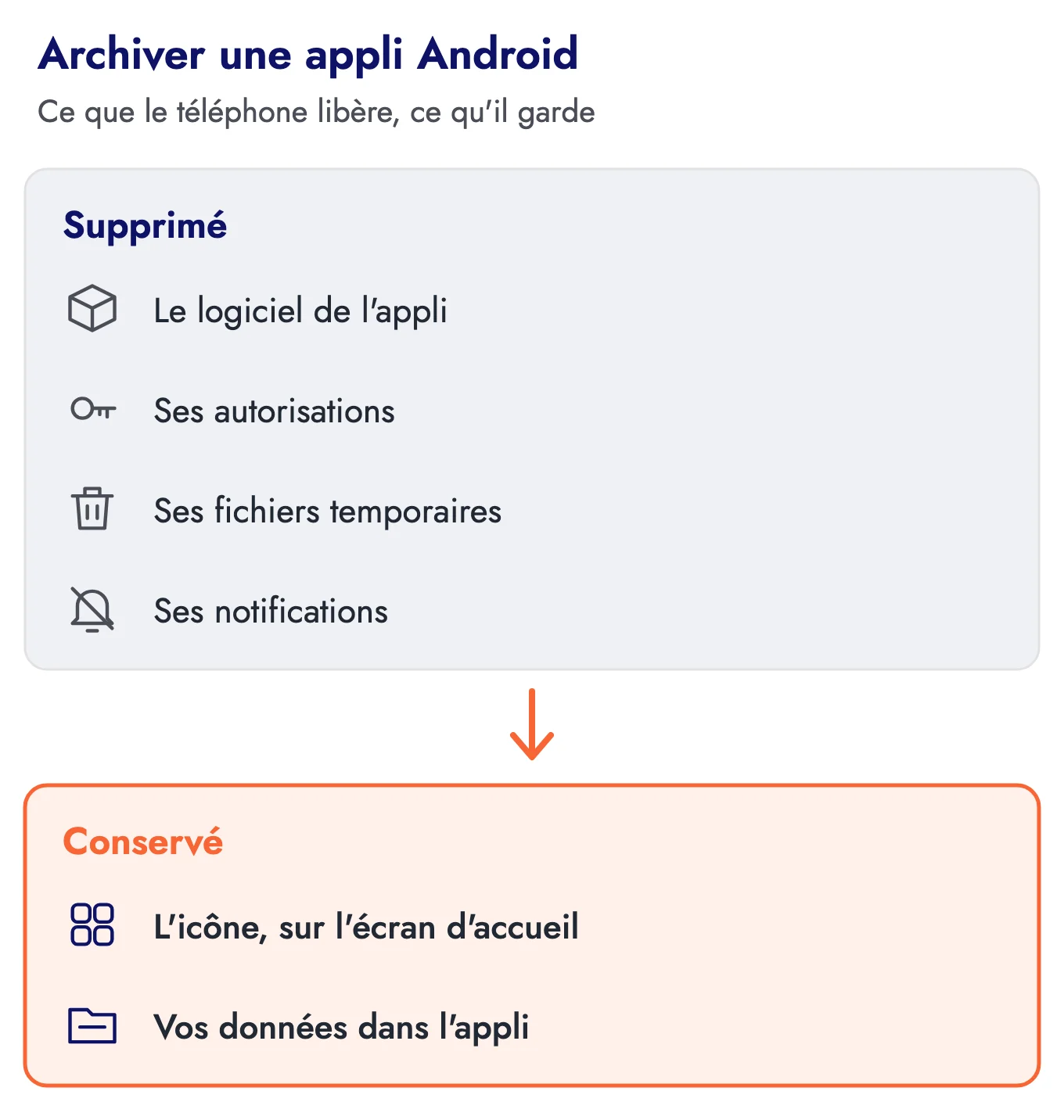
Pour une appli que vous ouvrez rarement mais dont vous voulez garder les données, l’archivage est un bon compromis. Dans Paramètres, puis Applications, choisissez l’appli et appuyez sur Archiver : le téléphone supprime son logiciel, ses autorisations et ses fichiers temporaires, mais garde son icône et vos données.
Certaines de ces étapes ne s’appliquent qu’à Android 15 et aux versions ultérieures. Sur un modèle plus ancien, la désinstallation reste la seule façon de récupérer l’espace.