






Sur macOS Tahoe 26, la couleur d’un dossier se change en le sélectionnant, en cliquant sur le bouton Action de la barre d’outils du Finder, puis sur « Personnaliser le dossier » : un cercle coloré, un symbole ou un Emoji suffisent. Sur les versions antérieures, cette commande n’existe pas et il faut remplacer l’icône entière par une image, copiée depuis Aperçu puis collée dans la fenêtre Informations. Les dossiers fournis avec le Mac refusent toute personnalisation, Applications, Bibliothèque, Système et Utilisateurs en tête, le dossier Départ étant la seule exception. Le retour à l’icône d’origine passe par Édition puis Couper, dans cette même fenêtre.
Couleur, icône ou tag : trois manipulations différentes
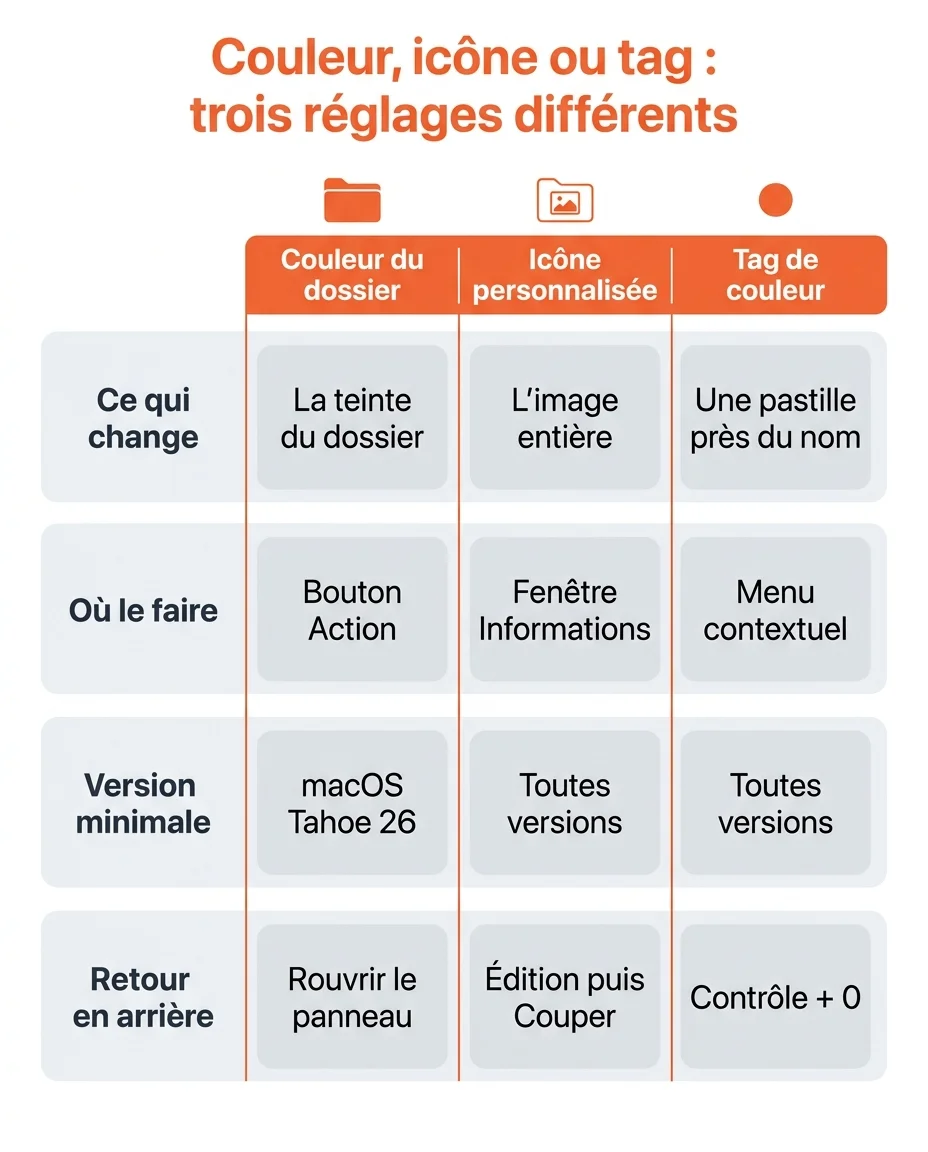
Les requêtes mélangent trois réglages qui ne produisent pas du tout le même résultat à l’écran. Les distinguer vous évite de chercher une commande qui n’existe pas là où vous la cherchez.
La couleur du dossier teinte l’icône elle-même
Le dossier bleu du Finder devient rouge, vert ou violet, et rien d’autre ne bouge. La forme reste celle d’un dossier, le nom reste dessous, seule la teinte change. Cette manipulation existe uniquement à partir de macOS Tahoe 26.
Elle sert quand vous voulez repérer un dossier d’un coup d’oeil dans une longue liste, sans casser la cohérence visuelle du Finder.
L’icône personnalisée remplace l’image entière
Ici, le dossier disparaît au profit d’une image de votre choix : une photo, un logo, une icône téléchargée. C’est la seule voie disponible sur macOS Sequoia 15 et les versions plus anciennes. Elle fonctionne aussi sur les fichiers, pas seulement sur les dossiers.
Le tag pose une pastille, il ne teinte rien
Le tag de couleur ajoute un petit rond coloré à côté du nom du fichier. Le dossier garde son bleu d’origine. Beaucoup d’utilisateurs croient avoir raté la manipulation de couleur alors qu’ils ont simplement posé un tag.
Le tag a un avantage que la couleur n’a pas : il sert de critère de recherche et de tri dans le Finder.
Contrôle + 1 à 7 pose vos sept tags favoris. Contrôle + 0 retire tous les tags d'un fichier.
Changer la couleur d’un dossier sur macOS Tahoe 26

Apple a intégré la couleur des dossiers dans le Finder avec macOS Tahoe 26. La procédure tient en trois gestes et ne demande aucun logiciel tiers.
Le bouton Action et la commande Personnaliser le dossier
Le guide d’utilisation du Mac décrit la manipulation dans cet ordre, sur un dossier à la fois.
- Sélectionnez le dossier dans une fenêtre du Finder ou sur le bureau.
- Cliquez sur le bouton Action, celui qui porte trois points dans la barre d’outils.
- Choisissez « Personnaliser le dossier ».
- Cliquez sur un cercle coloré pour appliquer la teinte.
Le changement est immédiat et ne demande aucune validation. Vous pouvez rouvrir le même panneau autant de fois que nécessaire pour changer d’avis.
Ajouter un symbole ou un Emoji par-dessus la couleur
Le même panneau propose deux ajouts qui viennent se poser sur le dossier coloré. Sélectionnez un symbole dans la liste proposée, ou cliquez sur Emoji puis choisissez celui que vous voulez.
Le résultat reste lisible en petite taille, contrairement à une photo collée en guise d’icône. Si vous utilisez rarement le sélecteur d’Emoji du Mac, c’est l’occasion de prendre le réflexe.
Ce que voient les Mac restés sur macOS Sequoia 15
La page d’assistance d’Apple change de titre selon la version de macOS que vous consultez. Sur macOS Sequoia 15, elle s’appelle « Modifier les icônes des fichiers ou des dossiers » et ne mentionne ni couleur, ni symbole, ni Emoji.
Autrement dit, il n’y a rien à chercher : la commande n’existe pas avant Tahoe. Deux options s’offrent à vous, mettre à jour votre Mac si le matériel le permet, ou passer par une icône personnalisée. La méthode historique consistait d’ailleurs à teinter l’icône du dossier dans Aperçu avant de la recoller.
Poser une icône personnalisée avec le presse-papiers

Cette méthode fonctionne sur toutes les versions récentes de macOS, Tahoe 26 comprise. Elle repose entièrement sur le presse-papiers et la fenêtre Informations.
Préparer l’image dans Aperçu
Le point de départ est une image ouverte dans Aperçu, pas un fichier posé sur le bureau. Voici la suite exacte des étapes.
- Double-cliquez sur le fichier image pour l’ouvrir dans Aperçu.
- Choisissez
Édition > Copierdans la barre des menus. - Sélectionnez le dossier à modifier, puis choisissez
Fichier > Lire les informations. - Cliquez sur la petite icône située tout en haut de la fenêtre, sous la barre de titre.
- Choisissez
Édition > Coller.
Copier l’icône d’un dossier vers un autre
C’est la variante que la plupart des tutoriels oublient. Vous n’avez pas besoin d’une image : l’icône déjà posée sur un dossier se copie directement vers un autre.
Ouvrez la fenêtre Informations du dossier modèle, cliquez sur la petite icône en haut, faites Commande + C. Ouvrez ensuite la fenêtre Informations du dossier de destination, cliquez sur sa petite icône, faites Commande + V. Vous habillez ainsi une série de dossiers en quelques secondes, sans repasser par Aperçu.
Pourquoi la commande Coller reste-t-elle grisée ?
Apple documente lui-même ce piège, et c’est le seul vrai point de blocage de la méthode. Si Coller n’est pas disponible, vous avez cliqué sur la grande icône affichée dans la zone Aperçu de la fenêtre, au lieu de la petite icône du haut.
La bonne cible est la vignette de quelques millimètres, juste sous la barre de titre de la fenêtre Informations.
Deuxième cause possible, le presse-papiers ne contient pas une image mais un fichier. Copier une image depuis le Finder ne copie pas son contenu, seulement l’élément : il faut passer par Aperçu. Vous pouvez vérifier le contenu du presse-papiers en cas de doute.
Les dossiers qui refusent, et le retour en arrière
Vous pouvez passer dix minutes à vous acharner sur un dossier qui n’acceptera jamais la manipulation. Autant savoir lesquels avant de commencer.
Les dossiers verrouillés par macOS
Apple précise que les dossiers fournis avec le Mac ne se personnalisent pas, à une exception près, et cite Applications, Bibliothèque, Système et Utilisateurs à titre d’exemples : la liste n’est pas limitative. Le tableau ci-dessous résume la situation.
| Dossier | Personnalisation |
|---|---|
| Départ (votre nom d’utilisateur) | Acceptée |
| Applications | Refusée |
| Bibliothèque | Refusée |
| Système | Refusée |
| Utilisateurs | Refusée |
| Un dossier que vous avez créé | Acceptée |
Remettre l’icône d’origine en trois étapes
Le retour en arrière ne demande ni suppression ni recréation du dossier. Sélectionnez-le, choisissez Fichier > Lire les informations, sélectionnez la petite icône en haut de la fenêtre, puis choisissez Édition > Couper.
Le dossier retrouve son apparence par défaut sur-le-champ. Notez la nuance : c’est Couper qui remet à zéro, pas la touche Suppression.
La solution de repli quand aucune couleur ne s’applique
Sur un dossier verrouillé, ou sur un Mac resté en Sequoia 15, il reste le tag de couleur. Il ne teinte pas l’icône, mais il pose un repère visible et surtout cherchable.
Autre repli : personnalisez le dossier parent que vous avez créé vous-même plutôt que le dossier système, et rangez-y ce que vous vouliez marquer.
Questions fréquentes
Peut-on personnaliser plusieurs dossiers d’un seul geste ?
Le guide d’Apple décrit la commande « Personnaliser le dossier » sur un dossier à la fois. Pour aller vite sur une série, copiez l’icône d’un dossier déjà habillé et collez-la sur les suivants avec Commande + C puis Commande + V.
Quel format d’image utiliser pour une icône personnalisée ?
Tout format qu’Aperçu sait ouvrir fonctionne, PNG et JPEG en tête. Un PNG carré à fond transparent donne le rendu le plus propre, parce que le Finder n’ajoute aucun cadre autour de l’image collée.
Le dossier Départ accepte-t-il la personnalisation ?
Oui, et Apple le signale explicitement comme l’exception parmi les dossiers fournis avec le Mac. Votre dossier personnel, celui qui porte votre nom d’utilisateur, se colore comme n’importe quel dossier que vous avez créé.
Comment retirer d’un coup tous les tags d’un fichier ?
Sélectionnez le fichier ou le dossier, puis appuyez sur Contrôle + 0. Les raccourcis Contrôle + 1 à 7 fonctionnent en bascule : le même raccourci ajoute le tag, puis le retire. Pour renommer une couleur de tag, en supprimer une du système ou choisir les sept tags favoris en les faisant glisser dans la section « Tags favoris » au bas de la fenêtre, passez par Finder puis Réglages, onglet Tags.
Un tag de couleur remplace-t-il la couleur du dossier ?
Non, les deux réglages cohabitent sans se gêner. Un dossier peut être vert par « Personnaliser le dossier » et porter en plus un tag rouge, chacun servant une logique différente.
Où vérifier la version de macOS installée ?
Ouvrez le menu Pomme en haut à gauche, puis « À propos de ce Mac ». Si la ligne affiche macOS Tahoe 26, le panneau de personnalisation des dossiers est disponible ; sinon, seule la méthode par icône s’applique.
Les procédures ci-dessus proviennent du guide d’utilisation du Mac d’Apple, édition macOS Tahoe 26 : personnaliser l’apparence des dossiers et des fichiers et associer des tags à des fichiers et dossiers. Les libellés de menus peuvent bouger d’une mise à jour à l’autre : vérifiez la version installée avant de conclure qu’une commande a disparu.