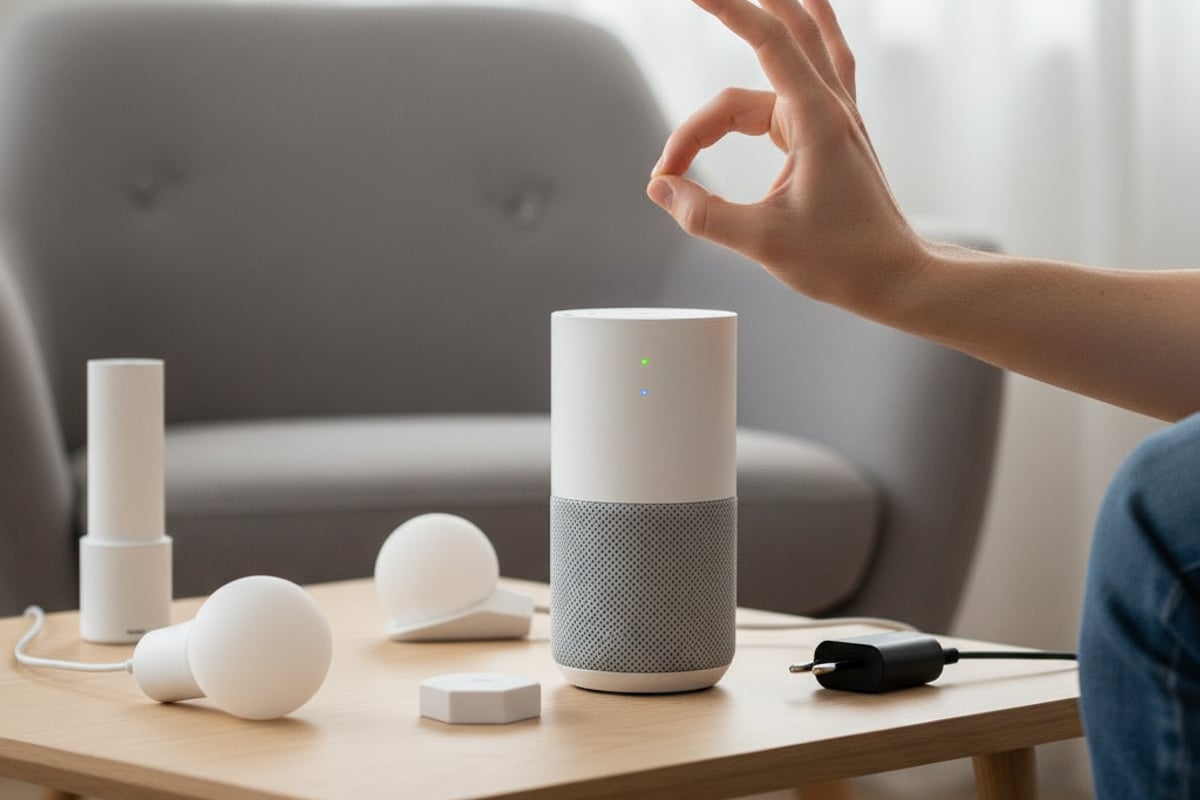
Perdre de précieuses minutes à fouiller dans les menus Bluetooth pour connecter un nouveau casque perturbe votre concentration et génère une frustration inutile au quotidien. L’utilisation des commandes vocales supprime cette friction instantanément, permettant à votre smartphone Android de détecter et d’installer vos accessoires compatibles en quelques secondes sans manipulation complexe.
Initier le jumelage vocal sans toucher l’écran
La technologie Fast Pair transforme la configuration des périphériques en une action quasi instantanée. Avant de lancer la commande vocale, assurez-vous que votre téléphone dispose d’une version Android 6.0 ou supérieure et que les services de localisation ainsi que le Bluetooth sont actifs.
Mettre l’appareil ou l’ampoule connectée sous tension
Le processus échoue souvent car l’accessoire n’émet pas de signal détectable. Placez votre nouvel objet à moins de 0,5 mètre de votre smartphone ou tablette pour garantir une communication optimale via le protocole Bluetooth Low Energy. Pour des écouteurs, ouvrez simplement le boîtier de charge ou maintenez le bouton d’appairage enfoncé jusqu’à ce qu’un témoin lumineux clignote.
Dans le cas d’une ampoule ou d’une prise connectée, assurez-vous qu’elle est vissée ou branchée et que l’interrupteur mural est en position marche. Certains dispositifs nécessitent une réinitialisation rapide (éteindre et rallumer trois fois) pour entrer en mode détection.
Lancer la recherche avec la phrase clé OK Google
Une fois l’accessoire prêt, sollicitez l’assistant vocal pour prendre le relais sur la gestion des connexions sans fil. Prononcez distinctement « Hey Google » ou « OK Google » pour réveiller votre téléphone, puis donnez l’instruction suivante : « Configure mon appareil à proximité ».
Cette commande force le système à scanner l’environnement immédiat à la recherche de périphériques compatibles. Contrairement à une recherche manuelle, cette méthode filtre automatiquement les signaux pour identifier les objets prêts à être configurés, comme les montres Pixel Watch ou les enceintes Nest.
Confirmer l’association sonore ou visuelle émise
Dès que l’assistant identifie le périphérique, une notification prioritaire apparaît en haut de votre écran. Appuyez sur « Connecter » ou « Associer » pour finaliser le lien entre les deux machines. Une confirmation sonore retentit généralement dans le casque ou l’enceinte pour valider le succès de l’opération.
Certains équipements demandent une validation supplémentaire par sécurité. Si une fenêtre vous invite à confirmer un code PIN, vérifiez que la série de chiffres correspond à celle affichée sur l’autre écran ou saisissez les codes par défaut standards :
- Code générique fréquent : 0000
- Code alternatif courant : 1234
Personnaliser les paramètres de l’assistant
Connecter un appareil ne suffit pas pour en tirer pleinement parti. Vous devez ajuster les réglages pour que l’assistant réagisse uniquement à votre voix et fournisse les bonnes informations sur ce nouveau support.
Activer Voice Match pour une reconnaissance sécurisée
L’activation de Voice Match empêche des tiers de contrôler vos appareils personnels ou d’accéder à vos données privées via une enceinte connectée. Rendez-vous dans les paramètres de l’application Google, puis dans la section « Hey Google et Voice Match ».
Suivez la procédure pour enregistrer votre empreinte vocale. L’assistant apprendra à distinguer votre timbre de voix de celui des autres membres du foyer. Cette étape garantit que lorsque vous demandez de configurer un futur appareil, le système sait qu’il s’agit bien de vous.
Autoriser les résultats personnels sur la nouvelle enceinte
Par défaut, un nouvel appareil connecté ne divulgue pas vos informations sensibles. Pour consulter votre agenda, vos rappels ou vos messages via votre nouvel accessoire, vous devez lever cette restriction manuellement.
Accédez aux paramètres de l’assistant, sélectionnez votre nouvel appareil dans la liste et activez l’option « Résultats personnels ». Cette action permet à l’assistant de lire vos emails ou de vous donner votre itinéraire vers le bureau sans que vous ayez à déverrouiller votre téléphone.
Modifier la sensibilité de la détection du mot clé
Il arrive que votre enceinte ou votre téléphone se déclenche sans raison ou, à l’inverse, ne vous entende pas dans un environnement bruyant. L’application Google Home permet d’ajuster la sensibilité du mot clé « Hey Google » pour chaque appareil individuellement.
Augmentez la sensibilité si votre appareil est placé dans une pièce vaste ou bruyante comme une cuisine. Réduisez-la si l’appareil se trouve dans un petit espace calme pour éviter les déclenchements intempestifs.
Intégrer le nouvel objet aux routines domotiques
L’ajout d’un accessoire via la commande vocale ouvre la porte à l’automatisation de votre environnement. Voici les types d’appareils qui s’intègrent le mieux aux écosystèmes connectés :
| Catégorie | Exemples d’appareils | Usage principal |
|---|---|---|
| Audio | Casques Sony, Pixel Buds | Écoute musicale, appels mains libres |
| Maison | Nest Hub, Ampoules Philips Hue | Contrôle vocal de l’éclairage et chauffage |
| Wearables | Galaxy Watch, Fitbit | Suivi santé et notifications au poignet |
Créer une automatisation basée sur la présence
Exploitez la connexion Bluetooth de votre nouvel appareil comme déclencheur d’actions. Vous pouvez configurer une routine qui lance automatiquement votre playlist favorite sur Spotify dès que vos écouteurs se connectent à votre smartphone le matin.
Cette logique s’applique aussi à la sécurité. Paramétrez votre système pour que les caméras de surveillance se désactivent lorsque votre téléphone détecte la connexion au Wi-Fi ou au Bluetooth de votre domicile, signalant ainsi votre retour.
Associer l’appareil à des scénarios existants
Plutôt que de créer de nouvelles commandes, intégrez votre nouvel objet dans vos habitudes actuelles. Si vous avez configuré une routine « Bonne nuit », ajoutez-y l’extinction de la nouvelle prise connectée que vous venez d’installer.
Ouvrez l’application Google Home, sélectionnez la routine concernée et ajoutez une action. Choisissez votre nouvel appareil dans la liste des équipements disponibles pour qu’il réagisse en synchronisation avec le reste de la maison.
Comment utiliser Gemini pour des commandes complexes ?
L’intelligence artificielle Gemini remplace progressivement l’assistant classique pour offrir une compréhension plus fine du langage naturel. Elle permet de gérer des interactions plus nuancées avec vos appareils connectés.
Au lieu de donner des ordres simples, formulez des requêtes contextuelles comme « Allume la lumière du salon en bleu tamisé si la TV est allumée ». Gemini analyse l’état de vos appareils configurés pour exécuter des scénarios conditionnels que l’ancien assistant ne pouvait pas traiter.