Un caractère manquant dans une ligne de commande ou un chemin réseau bloque instantanément votre progression et vous force à interrompre votre travail pour une recherche technique triviale.
Maîtriser la saisie de l’antislash (\) sur votre environnement macOS élimine ces frictions et sécurise la précision de vos syntaxes informatiques.
La méthode principale pour taper l’antislash sur un clavier AZERTY
La configuration française standard d’Apple diffère de celle de Windows, ce qui déroute souvent les nouveaux utilisateurs. L’obtention de la barre oblique inversée nécessite une combinaison de trois touches simultanées, contrairement aux PC où une seule touche suffit souvent.
L’utilisation des touches Option et Majuscule
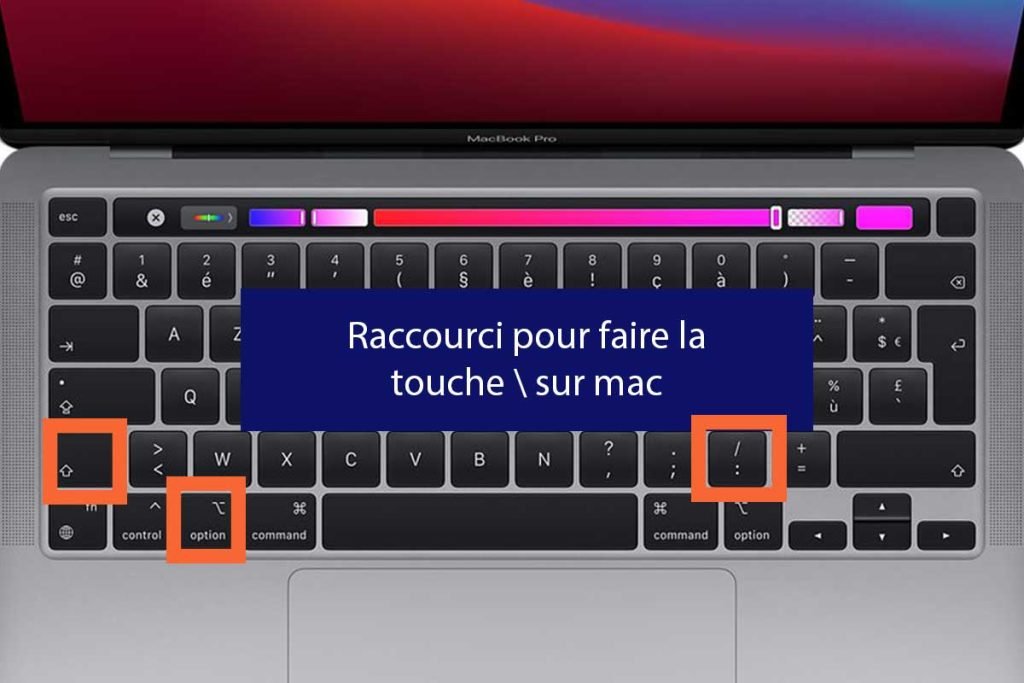
La saisie de l’antislash sur un clavier Mac AZERTY repose sur l’activation de la troisième couche de caractères. Vous devez maintenir enfoncées les touches Option (aussi appelée Alt) et Maj (Shift), puis presser la touche correspondant au slash (/). Sur la majorité des claviers français Apple, cette manipulation renvoie immédiatement le caractère recherché. Identifier précisément où se trouve la touche Option ⌥ (Alt) sur le clavier Mac garantit la réussite de cette action et évite la confusion fréquente avec la touche Contrôle ou Commande.
Les raccourcis pour les autres caractères spéciaux courants
Les développeurs et administrateurs système utilisent fréquemment d’autres symboles de programmation accessibles via des combinaisons similaires. Mémoriser ces raccourcis accélère considérablement l’écriture de code ou de scripts.
| Caractère spécial | Combinaison de touches (AZERTY) |
|---|---|
| Antislash () | Option + Maj + / |
| Pipe (|) | Option + Maj + L |
| Crochet ouvrant ([) | Option + Maj + ( |
| Crochet fermant (]) | Option + Maj + ) |
| Accolade ouvrante ({) | Option + ( |
| Tilde (~) | Option + N |
Comment réaliser cette saisie sur les autres types de claviers ?
Votre matériel ou vos habitudes de frappe peuvent impliquer l’usage de dispositions étrangères. La position de l’antislash change radicalement selon que vous utilisiez un clavier anglo-saxon ou germanique.
Les combinaisons pour les configurations QWERTY et QWERTZ
Les claviers internationaux traitent ce caractère avec plus d’accessibilité, car il sert fréquemment dans la syntaxe des fichiers anglophones. Voici les distinctions majeures selon le layout physique de votre périphérique :
- Clavier UK QWERTY : Une touche dédiée existe généralement, souvent située juste au-dessus de la touche Entrée.
- Clavier US QWERTY : La touche dédiée se trouve au-dessus de Entrée, mais certains modèles compacts demandent une combinaison comme Maj + ?.
- Clavier Allemand/Suisse QWERTZ : La combinaison requise est Option + Maj + 7.
- Clavier Espagnol : Vous devez utiliser Option + 6 (le chiffre au-dessus des lettres).
Les astuces pour les claviers externes et logiciels Windows
L’utilisation d’un clavier PC classique branché sur un Mac provoque souvent des inversions de touches. Le système d’exploitation ne reconnaît pas toujours l’agencement des touches Windows, ce qui rend la touche dédiée inopérante. Vous devez alors vérifier la configuration dans les préférences système sous « Sources d’entrée » pour vous assurer que le Mac interprète correctement le périphérique. Lors de l’utilisation de bureaux à distance (Remote Desktop) vers Windows, les raccourcis Mac peuvent échouer. Basculer temporairement votre clavier virtuel en mode QWERTY US résout souvent ce conflit de mappage.
Quelles sont les alternatives si le raccourci ne fonctionne pas ?
Des conflits logiciels ou des pannes matérielles empêchent parfois l’exécution des raccourcis clavier standards. macOS propose des outils natifs pour contourner ces blocages sans installer d’applications tierces lourdes.
L’activation du visualiseur de clavier et du menu symboles
Apple intègre un outil visuel permettant de repérer l’emplacement exact de chaque caractère selon les touches pressées. Vous activez cette fonction via les réglages système pour afficher un clavier virtuel à l’écran. En appuyant sur les touches modificatrices (Option, Maj), vous voyez apparaître en temps réel les caractères disponibles, dont l’antislash.
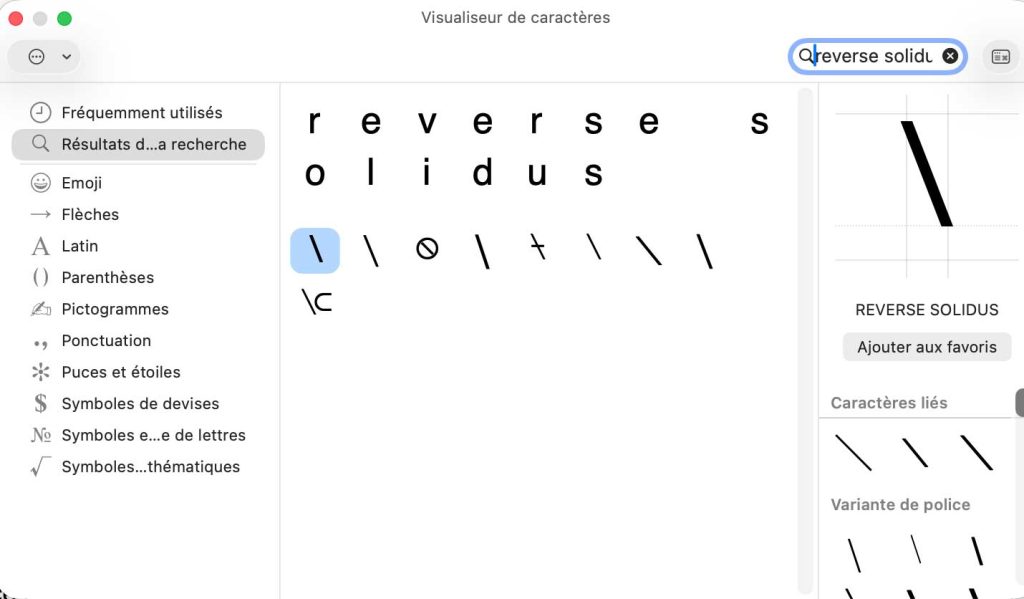
Une autre méthode consiste à ouvrir le menu Émojis et symboles (Ctrl + Cmd + Espace) et à taper « reverse solidus » dans la barre de recherche pour l’insérer manuellement.
Les solutions logicielles comme le remplacement de texte
L’automatisation de la saisie reste une méthode efficace pour les utilisateurs récurrents de ce caractère. Vous configurez un remplacement automatique dans les paramètres clavier :
- Allez dans les réglages système, section Clavier, puis Remplacement de texte.
- Créez une nouvelle entrée en cliquant sur le « + ».
- Définissez un déclencheur simple (par exemple « !bs ») et associez-le au caractère « \ ».
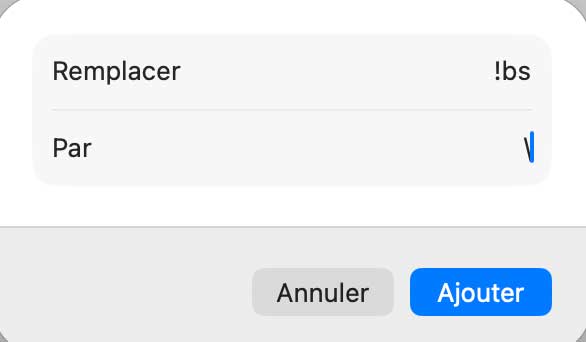
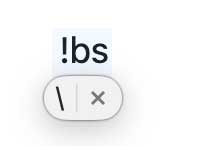
Désormais, chaque fois que vous tapez votre déclencheur suivi d’un espace, le système insère automatiquement l’antislash. Les utilisateurs avancés peuvent également recourir à des utilitaires comme Karabiner-Elements pour remapper une touche peu utilisée et lui attribuer cette fonction spécifique.