


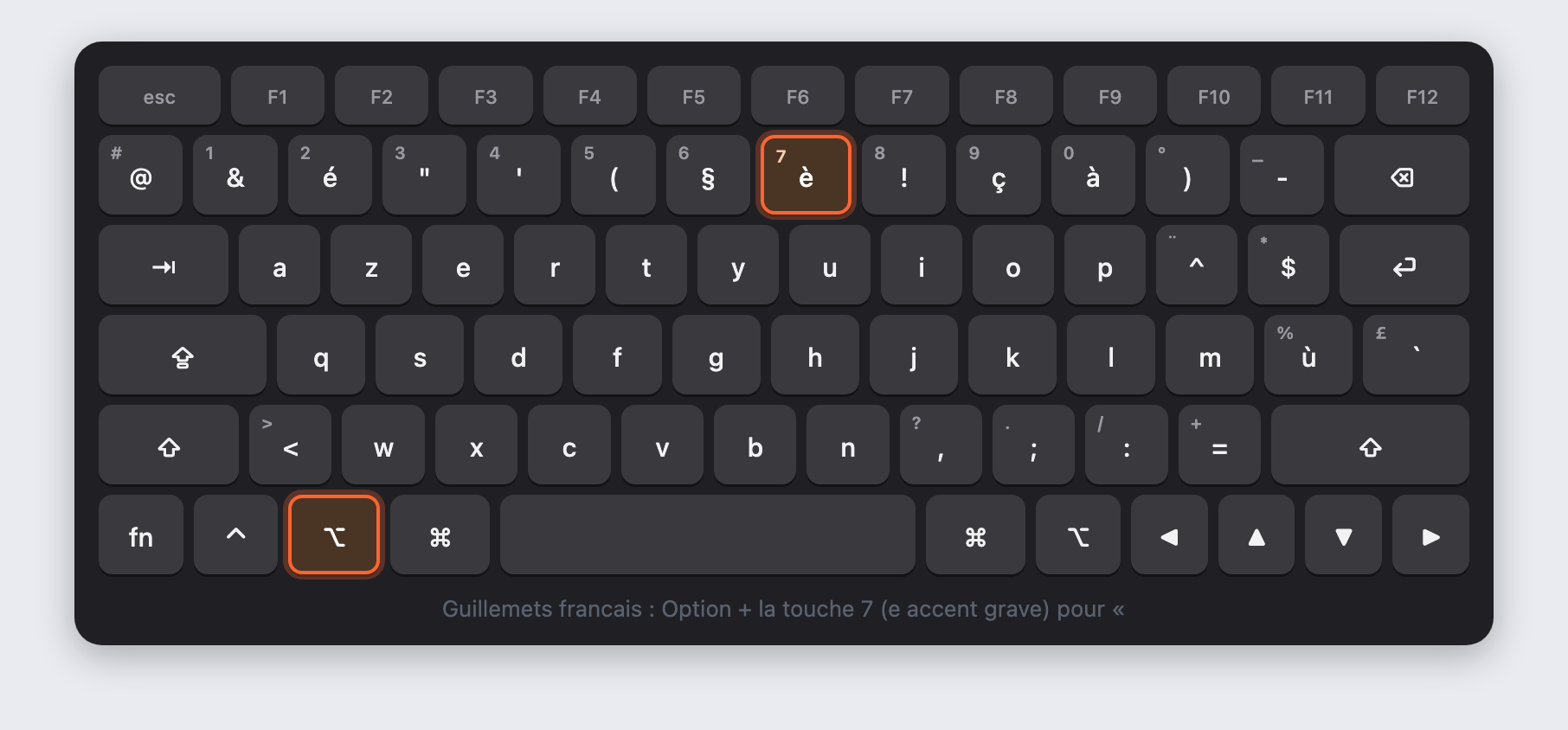
Sur un clavier Mac AZERTY français, le guillemet ouvrant « s’obtient avec ⌥ + 7 et le guillemet fermant » avec ⇧ + ⌥ + 7. macOS ajoute tout seul l’espace insécable entre le guillemet et le texte, ce que Windows ne fait pas. Ces deux raccourcis fonctionnent partout : Pages, Mail, Notes, TextEdit ou Word.
Guillemet ouvrant « : ⌥ + 7
Guillemet fermant » : ⇧ + ⌥ + 7
Espace insécable ajoutée automatiquement par macOS
Le raccourci pour taper « et » sur Mac
Deux combinaisons suffisent. Le guillemet ouvrant « se tape avec ⌥ + 7, et le guillemet fermant » avec ⇧ + ⌥ + 7. La touche 7 se trouve sur la rangée des chiffres, en haut du clavier. Si vous savez déjà taper les chiffres sur Mac, vous repérez tout de suite la bonne touche.
Sur un clavier Mac AZERTY, cette rangée porte par défaut les caractères de ponctuation (& é » ‘ ( – è _ ç à). Le chiffre 7 partage sa touche avec le symbole è. En maintenant la touche ⌥, vous accédez à la couche cachée du clavier, celle qui contient les guillemets typographiques français.
Le bon réflexe : tapez le guillemet ouvrant, saisissez votre texte, puis le guillemet fermant. macOS gère l’espacement à votre place, vous n’avez rien à ajouter manuellement entre le signe et les mots.
Guillemets français ou guillemets droits : quelle différence ?
Le clavier propose en réalité deux familles de guillemets. Les guillemets droits » (aussi appelés guillemets anglais ou dactylographiques) se tapent directement avec la touche 3 sur un clavier AZERTY. Les guillemets français « », aussi nommés chevrons, sont ceux que la typographie française impose dans un texte soigné.
Dans un document professionnel, un mémoire ou un article de blog, on emploie les chevrons « ». Les guillemets droits » restent réservés au code informatique, aux tableurs et aux champs techniques. Word et Pages remplacent d’ailleurs souvent » par « » grâce à la correction typographique automatique, mais ce réglage n’est pas toujours actif selon l’application.
L’espace insécable, le détail qui compte
La règle typographique française demande une espace entre le guillemet et le texte : « comme ceci ». Mais pas n’importe quelle espace : une espace insécable, qui empêche le guillemet de se retrouver seul en fin de ligne, séparé du mot qu’il encadre.
Sur macOS, cette espace insécable est ajoutée automatiquement quand vous tapez « avec ⌥ + 7. Si vous devez en insérer une ailleurs dans votre texte, utilisez ⌥ + Espace. À l’écran, elle ressemble à une espace normale, mais elle relie les deux éléments de façon invisible et solidaire, ce qui évite les coupures disgracieuses à la mise en page.
Repérer « et » avec le Visualiseur de clavier
Pour voir précisément où se cachent les guillemets, activez le Visualiseur de clavier. Ouvrez le menu Saisie dans la barre des menus, puis choisissez Afficher le Visualiseur de clavier. Maintenez ensuite la touche ⌥ : le clavier à l’écran bascule sur sa couche cachée, où apparaissent « et » autour de la rangée des chiffres.
Apple détaille cette manipulation sur sa page officielle consacrée au Visualiseur de clavier. C’est l’outil le plus fiable pour retrouver n’importe quel caractère spécial sans devoir l’apprendre par cœur.
Tableau récapitulatif des combinaisons
| Caractère | Combinaison sur Mac AZERTY |
|---|---|
| « (guillemet ouvrant) | ⌥ + 7 |
| » (guillemet fermant) | ⇧ + ⌥ + 7 |
| » (guillemets droits) | Touche 3 |
| Espace insécable | ⌥ + Espace |
Que faire si le raccourci ne fonctionne pas ?
Si ⌥ + 7 ne donne pas «, vérifiez d’abord votre source de saisie. Ouvrez Réglages Système, puis Clavier, puis Sources de saisie : la disposition active doit être Français ou Français numérique, et non un clavier QWERTY international. Une disposition différente déplace les caractères sur d’autres touches.
Autre piste : la fonction de remplacement de texte. Dans Réglages Système, section Clavier, onglet Saisie de texte, vous pouvez créer un raccourci qui transforme automatiquement une suite de caractères en « ou ». Enfin, si vous tapez souvent des guillemets, le Visualiseur de clavier laissé ouvert dans un coin de l’écran reste un aide-mémoire visuel très pratique.