La capture d’écran sur iPhone permet de sauvegarder instantanément le contenu affiché sur l’écran du smartphone.
Cette fonctionnalité est particulièrement utile pour partager des informations, conserver des preuves ou simplement mémoriser un moment précis.
Bien que la méthode diffère légèrement selon le modèle d’iPhone, le principe reste similaire.
| Modèle d’iPhone | Méthode de capture d’écran |
|---|---|
| iPhone X, XR, XS, 11, 12, 13, 14, 15, 16 | Appuyer simultanément sur le bouton latéral (Marche/Arrêt) et le bouton d’augmentation du volume, puis relâcher |
| iPhone SE (2ème et 3ème génération), iPhone 8 et modèles antérieurs avec bouton d’accueil | Appuyer simultanément sur le bouton latéral (ou supérieur) et le bouton d’accueil (Home), puis relâcher |
| iPhone SE (1ère génération) | Appuyer simultanément sur le bouton supérieur et le bouton d’accueil (Home), puis relâcher |
Méthodes de capture d’écran sur iPhone récents
Capture d’écran sur les modèles avec Face ID
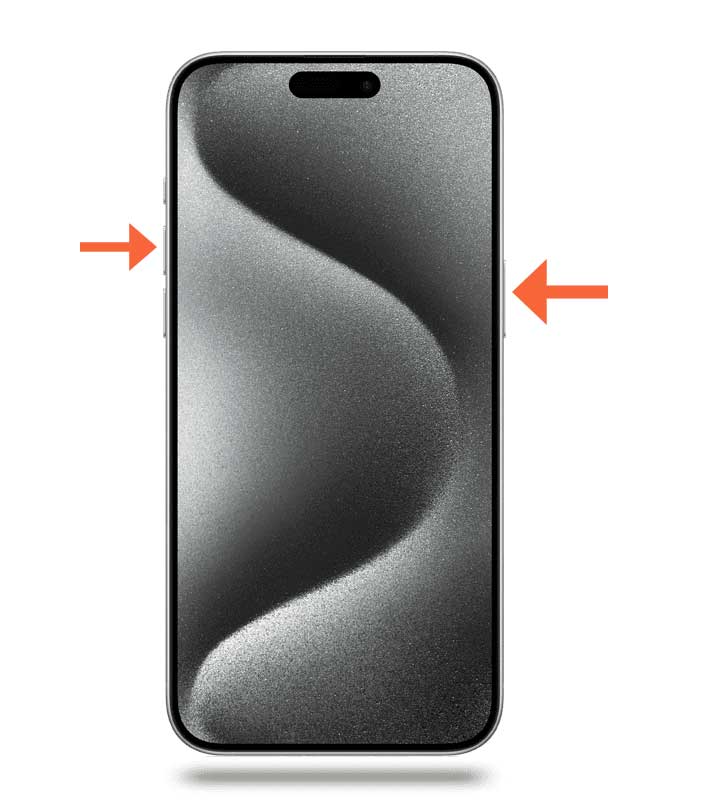
Sur les iPhone dotés de Face ID (iPhone X et versions ultérieures), la méthode de capture d’écran a légèrement évolué. L’utilisateur doit simultanément appuyer sur le bouton latéral et le bouton d’augmentation du volume.
Un flash blanc apparaît brièvement à l’écran, accompagné d’un son caractéristique, indiquant que la capture a été réalisée avec succès. La miniature de la capture s’affiche ensuite dans le coin inférieur gauche de l’écran.
Capture d’écran sur les modèles avec Touch ID
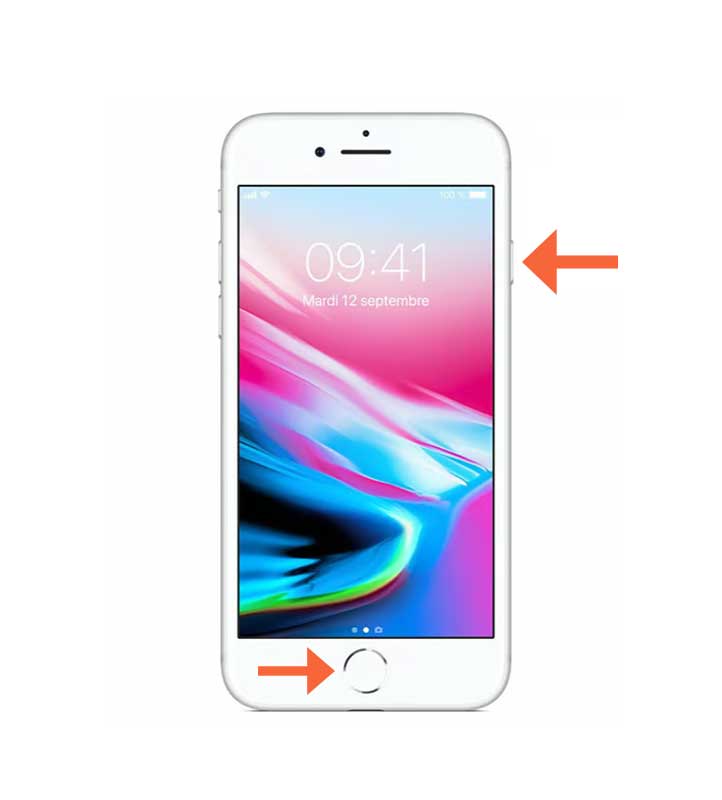
Pour les iPhone équipés de Touch ID et d’un bouton d’accueil physique, la procédure diffère légèrement. L’utilisateur doit appuyer simultanément sur le bouton d’accueil et le bouton de mise en veille.
Comme pour les modèles plus récents, un flash blanc et un son caractéristique signalent la réussite de la capture. La miniature apparaît également dans le coin inférieur gauche de l’écran.
| Modèle d’iPhone | Méthode de capture |
|---|---|
| iPhone X et ultérieurs | Bouton latéral + Bouton d’augmentation du volume |
| iPhone 8 et antérieurs | Bouton d’accueil + Bouton de mise en veille |
Capture d’écran sur les anciens modèles d’iPhone
Méthode pour iPhone 4s et modèles antérieurs
Sur les iPhone 4s et les modèles plus anciens, la méthode de capture d’écran reste similaire à celle des iPhone avec Touch ID. L’utilisateur doit appuyer simultanément sur le bouton d’accueil et le bouton de mise en veille situé en haut de l’appareil.
Un flash blanc à l’écran et un son de déclencheur indiquent que la capture a été effectuée. La capture est ensuite sauvegardée directement dans l’application Photos.
Particularités des anciens modèles
Les anciens modèles d’iPhone ne disposent pas de la fonctionnalité d’aperçu de la capture dans le coin inférieur gauche. L’utilisateur doit donc ouvrir l’application Photos pour visualiser et modifier sa capture d’écran.
De plus, ces modèles ne proposent pas d’outils d’édition avancés directement après la capture. Toute modification doit être effectuée ultérieurement dans l’application Photos.
Capture d’écran par commande vocale avec Siri
Activation de Siri pour la capture
Siri, l’assistant vocal d’Apple, peut également réaliser des captures d’écran sur commande. Pour utiliser cette fonction, l’utilisateur doit d’abord s’assurer que Siri est activé dans les paramètres de l’iPhone.
Une fois Siri activé, l’utilisateur peut simplement dire « Hey Siri, fais une capture d’écran » pour déclencher la prise de vue.
Avantages de la méthode vocale
La capture d’écran par commande vocale possède plusieurs avantages. Elle permet de réaliser des captures sans toucher l’appareil, ce qui est pratique lorsque les mains sont occupées ou sales.
Cette méthode est également utile pour les personnes à mobilité réduite ou en cas de dysfonctionnement des boutons physiques de l’iPhone.
Activer la fonction AssistiveTouch pour faire une capture d’écran
Configuration d’AssistiveTouch
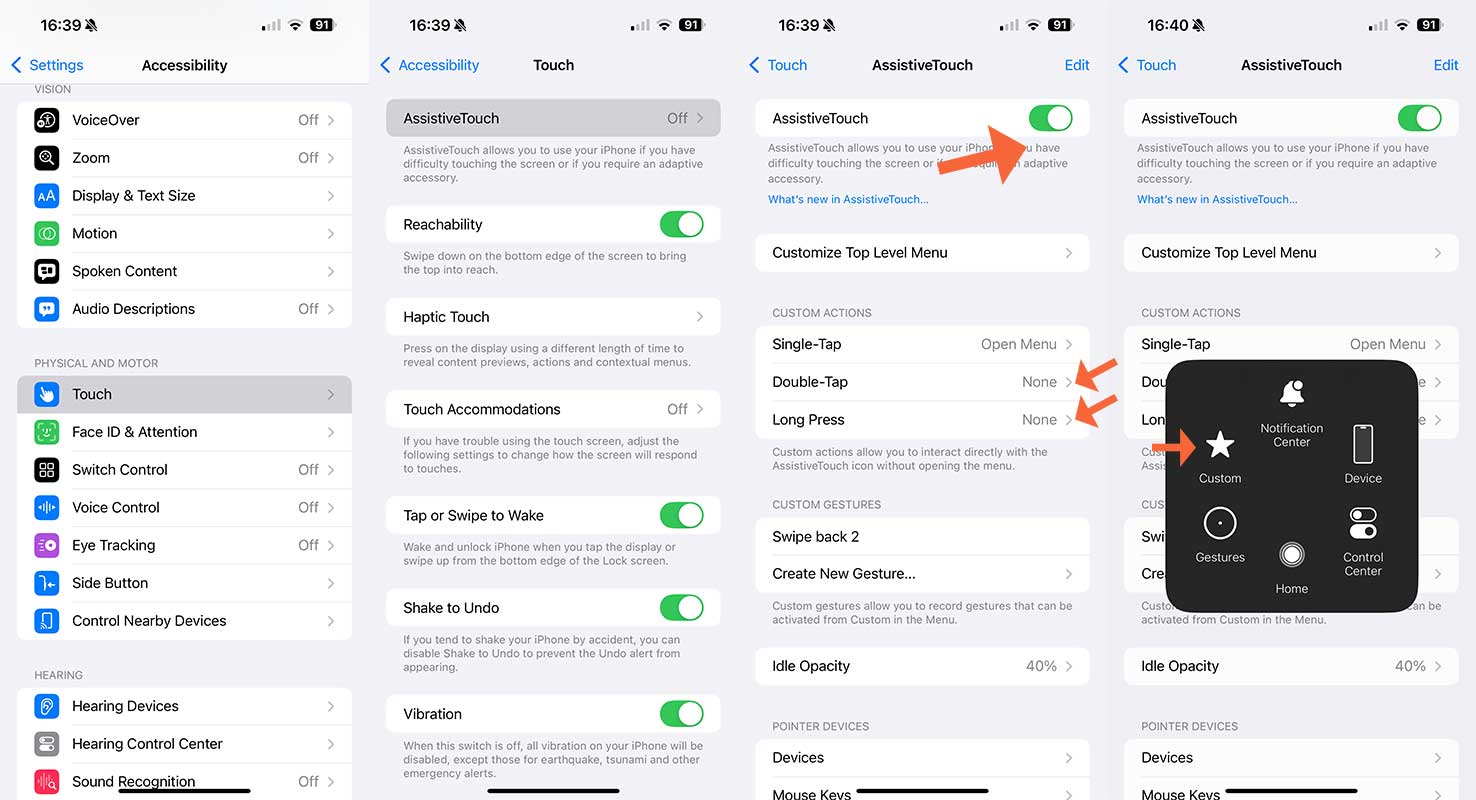
AssistiveTouch est une fonctionnalité d’accessibilité d’iOS qui permet de créer un bouton virtuel pour diverses actions, dont la capture d’écran. Pour l’activer, l’utilisateur doit se rendre dans Réglages > Accessibilité > Toucher > AssistiveTouch.
Une fois activé, un bouton flottant apparaît à l’écran. L’utilisateur peut alors personnaliser les actions associées à ce bouton, y compris la capture d’écran.
Utilisation d’AssistiveTouch pour la capture
Après configuration, l’utilisateur peut simplement toucher le bouton AssistiveTouch et sélectionner l’option de capture d’écran. Cette méthode est particulièrement utile en cas de problème avec les boutons physiques de l’iPhone.
AssistiveTouch vous donne également la possibilité de programmer des actions personnalisées, permettant par exemple de réaliser une capture d’écran d’un simple toucher sur le bouton virtuel.
Voici les principales méthodes de capture d’écran sur iPhone :
- Utilisation des boutons physiques
- Commande vocale avec Siri
- Fonction AssistiveTouch
Chaque méthode possède ses avantages selon le contexte d’utilisation et les préférences de l’utilisateur. Voici un récapitulatif des situations où chaque méthode excelle :
- Boutons physiques : utilisation rapide et intuitive au quotidien
- Siri : capture sans contact, idéale en cuisine ou en situation de mobilité réduite
- AssistiveTouch : alternative en cas de problème avec les boutons physiques ou pour une utilisation à une main
Pour les utilisateurs de Mac qui souhaitent également maîtriser cette technique sur leur ordinateur, des astuces spécifiques existent pour réaliser des captures d’écran sous macOS.