
Laisser une session active sur un appareil que vous n’utilisez plus expose vos messages et photos à des regards indiscrets tout en bloquant le prochain utilisateur dans sa configuration. Que vous prépariez une revente ou souhaitiez simplement réorganiser votre parc informatique, dissocier votre identifiant reste une manipulation technique nécessaire pour protéger votre confidentialité et libérer le matériel.
Étapes pour supprimer un compte iCloud de son iPhone ou Mac
Se déconnecter iCloud depuis les réglages iOS
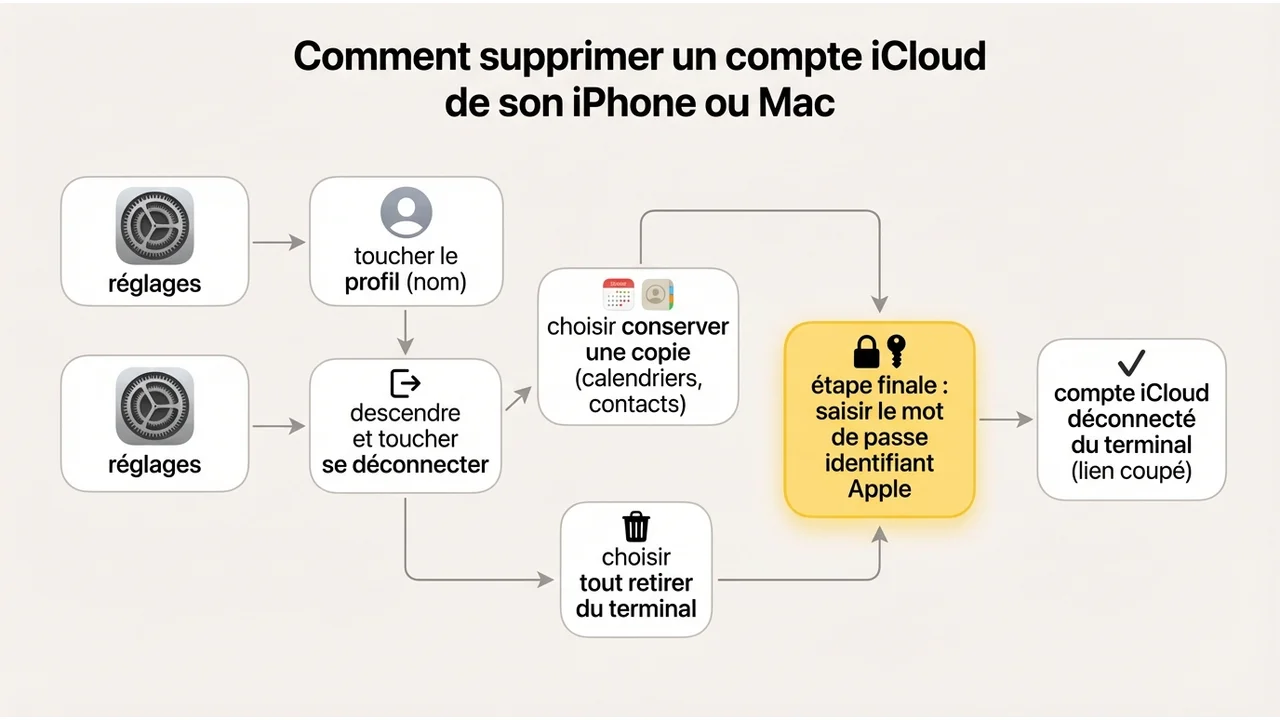
Sur un iPhone ou un iPad fonctionnant sous iOS 18 ou une version récente, la procédure s’effectue directement dans le menu principal. Vous devez accéder à votre profil en touchant votre nom tout en haut de l’écran, puis descendre pour trouver le bouton de fermeture de session. Le système vous demande alors de choisir entre conserver une copie locale de vos calendriers et contacts ou tout retirer du terminal.
Une fois votre choix effectué, la saisie du mot de passe associé à l’identifiant Apple valide l’opération. Cette action coupe définitivement le lien avec le serveur pour ce mobile spécifique. Si vous optez pour l’option se déconnecter sans effacer, vos données restent sur le téléphone mais ne se synchronisent plus.
Retirer l’accès au compte via les réglages système macOS
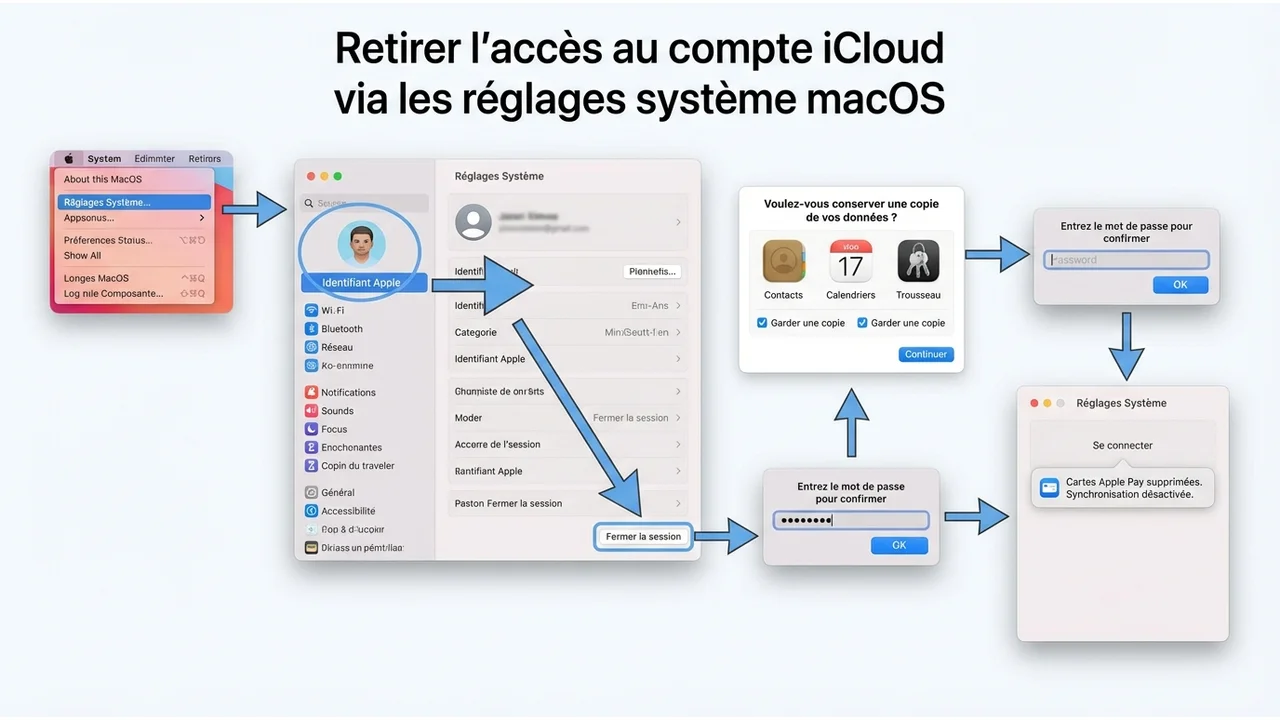
Les utilisateurs de Mac suivent une logique similaire en passant par les Réglages Système accessibles via le menu Pomme. En cliquant sur votre identifiant dans la barre latérale, vous accédez à l’option permettant de fermer la session. L’interface vous propose de garder une archive de certains éléments comme les mots de passe Safari ou les contacts sur le disque dur avant de finaliser.
Vous devez confirmer la manœuvre en entrant vos identifiants de sécurité. Si des cartes bancaires sont actives via Apple Pay, le système les supprimera automatiquement par mesure de précaution. Cette étape garantit qu’aucune synchronisation ne reste active en arrière-plan sur l’ordinateur.
Précautions indispensables avant de couper la synchronisation
Sauvegarder ses données pour éviter toute perte irréversible
Avant de toucher aux paramètres du compte, vérifier l’intégrité de vos informations évite les mauvaises surprises. Une copie complète via le Finder ou le nuage garantit que vos photos et documents restent accessibles même après la dissociation. Si votre machine tourne sur un système ancien, actualiser votre Mac assure une meilleure compatibilité pour ces transferts de fichiers.
Cette copie de sécurité agit comme un filet de protection contre les suppressions accidentelles durant le processus. Vous pouvez vérifier la date de la dernière synchronisation directement sur la plateforme en ligne pour vous assurer que tout est à jour.
Comprendre l’impact sur les services et les fichiers locaux
Interrompre la connexion arrête immédiatement plusieurs fonctionnalités dépendantes de l’identifiant Apple. Vous perdez l’accès aux services partagés et à la synchronisation en temps réel sur l’équipement ciblé.
Voici les conséquences directes de cette action sur votre appareil :
- Les photos et vidéos stockées uniquement dans le nuage disparaissent de la galerie locale.
- Les services iMessage et FaceTime ne reçoivent plus les communications liées à cet identifiant.
- Les cartes enregistrées dans Apple Pay sont retirées de l’application Cartes.
- La fonction Localiser cesse de suivre la position géographique du matériel.
Gestion du stockage et préparation à la vente de l’appareil
Effacer le contenu pour céder ou échanger son matériel
La simple déconnexion ne suffit pas lorsque le téléphone change de propriétaire ; une remise à zéro complète devient obligatoire. Ce nettoyage radical remet l’équipement à son état d’usine et supprime toute trace personnelle. Si vous rencontrez des difficultés d’accès, restaurer l’appareil reste possible via une manipulation spécifique des boutons.
Ce tableau résume les actions clés pour préparer votre appareil au départ :
| Action requise | Procédure technique |
|---|---|
| Archivage des données | Création d’une copie via Finder ou le nuage |
| Rupture du lien | Fermeture de session dans les réglages |
| Remise à zéro | Effacement contenu et réglages |
| Arrêt du suivi | Suppression de l’appareil via la localisation |
| Dissociation accessoires | Rupture du jumelage Apple Watch |
Nettoyer les anciennes sauvegardes pour libérer de l’espace
Une fois l’appareil vendu ou recyclé, les données stockées en ligne deviennent souvent obsolètes et occupent de l’espace payant inutilement. Vous pouvez alors supprimer iCloud et les archives associées à ce vieux matériel directement depuis un autre appareil connecté. Cela permet d’optimiser votre forfait de stockage pour vos équipements actuels.
Pour récupérer cet espace de stockage, suivez ces indications :
- Rendez-vous dans la gestion du stockage au sein des réglages de votre profil.
- Sélectionnez l’ancien appareil dans la liste des sauvegardes affichées.
- Confirmez la suppression définitive pour récupérer les gigaoctets immédiatement.