



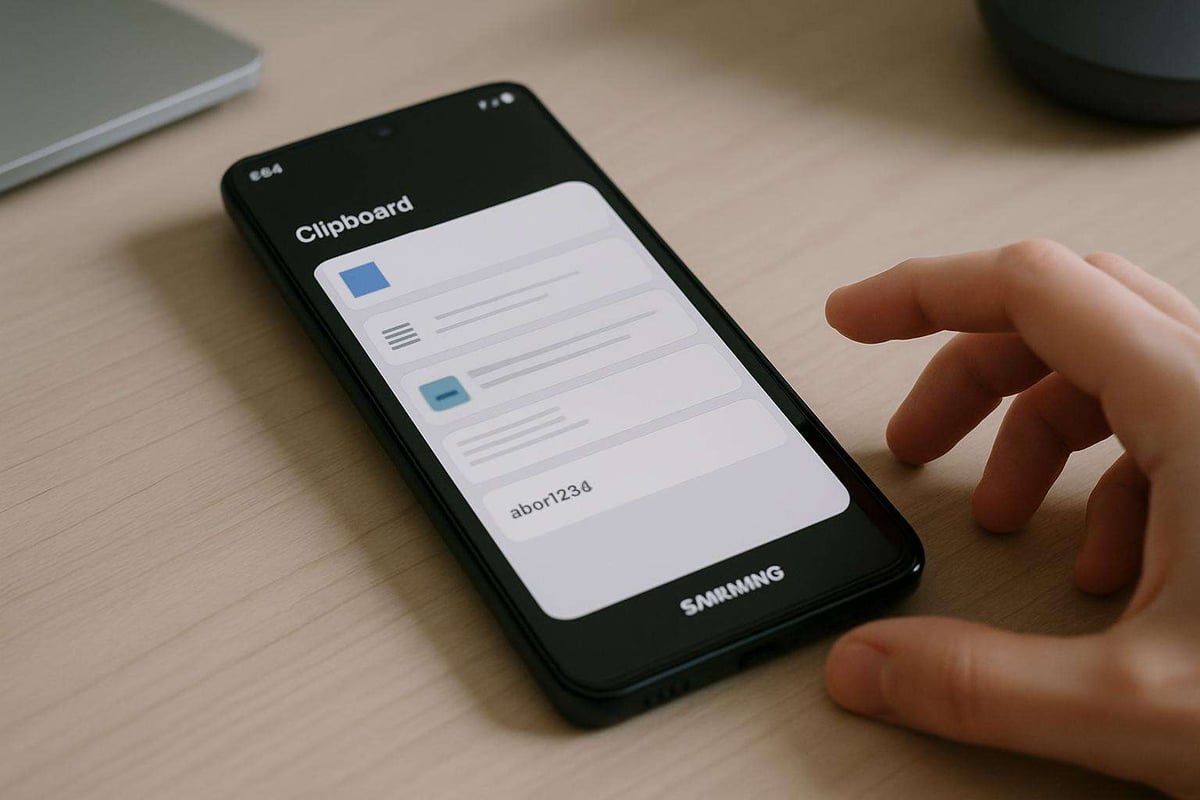
Le presse-papier est une fonctionnalité indispensable sur votre smartphone Samsung, vous permettant de copier et coller facilement du texte, des images ou des liens entre différentes applications.
Que vous utilisiez un Galaxy S21, un A52 ou un modèle plus récent comme le S24, maîtriser cette fonction vous fera gagner un temps précieux au quotidien.
Voyons ensemble comment tirer le meilleur parti du presse-papier sur votre appareil Samsung, des méthodes d’accès aux astuces avancées. Si vous êtes plutôt utilisateur d’iPhone, consultez notre guide dédié à iOS.
Accéder au presse-papier sur votre Samsung
Utiliser le clavier Samsung par défaut
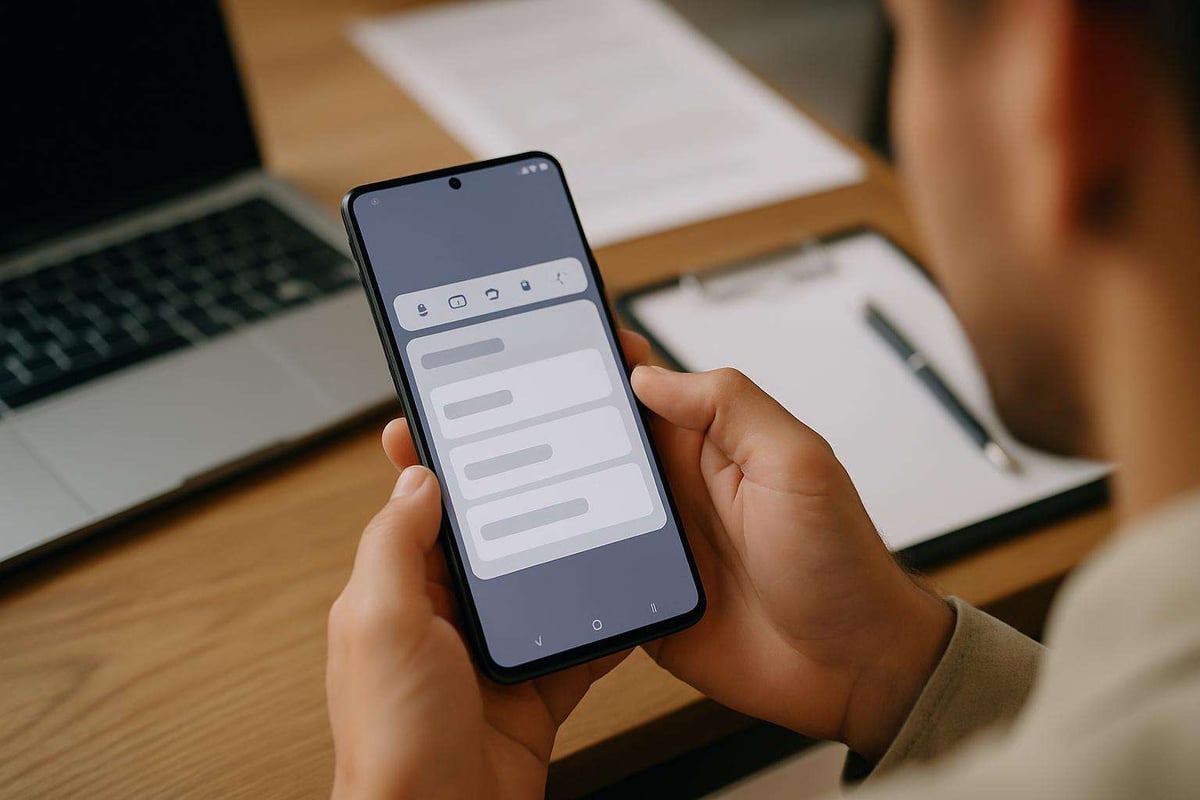
La méthode la plus simple pour accéder au presse-papier consiste à utiliser le clavier Samsung intégré. Voici comment procéder
- Ouvrez une application permettant la saisie de texte (Messages, Notes, etc.).
- Appuyez longuement sur un champ de texte pour faire apparaître le clavier.
- Touchez l’icône du presse-papier (généralement représentée par un bloc-notes) en haut du clavier.
L’historique du presse-papier s’affichera, vous permettant de sélectionner, coller ou supprimer des éléments. Sur les modèles récents comme le Galaxy S23, vous pouvez stocker jusqu’à 20 éléments.
Passer par le Panneau Edge
Si votre Samsung dispose d’un écran incurvé ou compatible avec le Panneau Edge (séries S et Note principalement), vous pouvez y accéder rapidement
- Activez le Panneau Edge dans Paramètres > Affichage > Écran Edge > Panneaux Edge.
- Faites glisser votre doigt depuis le bord de l’écran pour ouvrir le panneau.
- Sélectionnez l’option Presse-papier pour visualiser et gérer votre contenu.
Cette méthode est particulièrement pratique pour les utilisateurs multitâches, proposant une intégration fluide sur les modèles haut de gamme. Sur Mac, l’accès au presse-papier diffère, mais le principe reste similaire.
Installer une application tierce pour plus de fonctionnalités
Pour des fonctionnalités avancées comme un historique illimité ou la synchronisation entre appareils, choisissez une application tierce du Google Play Store
- Gboard (le clavier Google) : propose un historique de 1000 éléments.
- Clipper : application gratuite, notée 4.5/5 sur 500 000 avis.
- SwiftKey : intégré à Microsoft, permet la synchronisation cloud.
Ces applications étendent considérablement les capacités de votre presse-papier, notamment sur les modèles disposant d’au moins 4 Go de RAM.
Copier, coller et gérer vos éléments dans le presse-papier
Copier du texte, des images ou des liens
Pour copier un élément dans le presse-papier
- Sélectionnez le texte, l’image ou le lien désiré.
- Appuyez sur « Copier » dans le menu contextuel qui apparaît.
- L’élément est automatiquement ajouté à votre presse-papier.
Sur les modèles récents comme le Galaxy S24, vous pouvez copier jusqu’à 50 éléments avant que les plus anciens ne soient remplacés.
Coller un élément depuis l’historique
Pour coller un élément stocké dans votre presse-papier
- Appuyez longuement sur un champ de texte pour faire apparaître le curseur.
- Sélectionnez « Coller » dans le menu contextuel ou accédez au presse-papier via le clavier.
- Choisissez l’élément à coller parmi ceux disponibles dans l’historique.
| Action | Méthode rapide | Compatibilité |
|---|---|---|
| Copier | Sélectionner + appuyer sur « Copier » | Tous modèles Galaxy |
| Coller | Appui long + « Coller » | One UI 4 et supérieur |
Supprimer des éléments ou vider l’historique complet
Pour gérer efficacement votre presse-papier
- Suppression individuelle : appuyez longuement sur un élément et sélectionnez « Supprimer ».
- Vider l’historique : accédez au presse-papier via le clavier et touchez « Supprimer tout ».
Un nettoyage régulier de votre presse-papier contribue à protéger vos données sensibles et à obtenir un meilleur système pour les performances de votre appareil.
Astuces avancées pour optimiser l’utilisation du presse-papier
Activer les gestes rapides à trois doigts
Sur certains modèles Samsung récents, vous pouvez utiliser des gestes pour copier et coller rapidement
- Copier : glissez trois doigts vers l’intérieur de l’écran.
- Coller : glissez trois doigts vers l’extérieur de l’écran.
Pour activer cette fonction, rendez-vous dans Paramètres > Fonctions avancées > Mouvements et gestes.
Synchroniser le presse-papier avec Samsung Cloud
La synchronisation avec Samsung Cloud vous permet d’accéder à votre presse-papier sur plusieurs appareils
- Ouvrez Paramètres > Comptes et sauvegarde > Samsung Cloud.
- Activez la synchronisation pour « Clavier Samsung ».
- Connectez-vous avec le même compte Samsung sur vos différents appareils.
Cette fonctionnalité est disponible sur 90% des modèles Samsung récents, facilitant grandement le travail multi-appareils.
Sécuriser vos données sensibles dans le presse-papier
Le presse-papier n’étant pas crypté par défaut, prenez ces précautions pour protéger vos informations sensibles
- Évitez de copier des mots de passe ou des données bancaires.
- Utilisez la fonction « Texte sécurisé » de Samsung pour les informations confidentielles.
- Effacez régulièrement l’historique du presse-papier, surtout après avoir copié des données sensibles.
| Fonction de sécurité | Avantage | Disponibilité |
|---|---|---|
| Texte sécurisé | Cryptage des données sensibles | One UI 3.0 et supérieur |
| Effacement automatique | Suppression après un délai défini | Via applications tierces |