
Votre smartphone Android ralentit, plante ou affiche un message d’espace de stockage saturé alors que vous n’avez installé que quelques applications. La cause ? Des gigaoctets de fichiers temporaires accumulés dans le cache de vos applications.
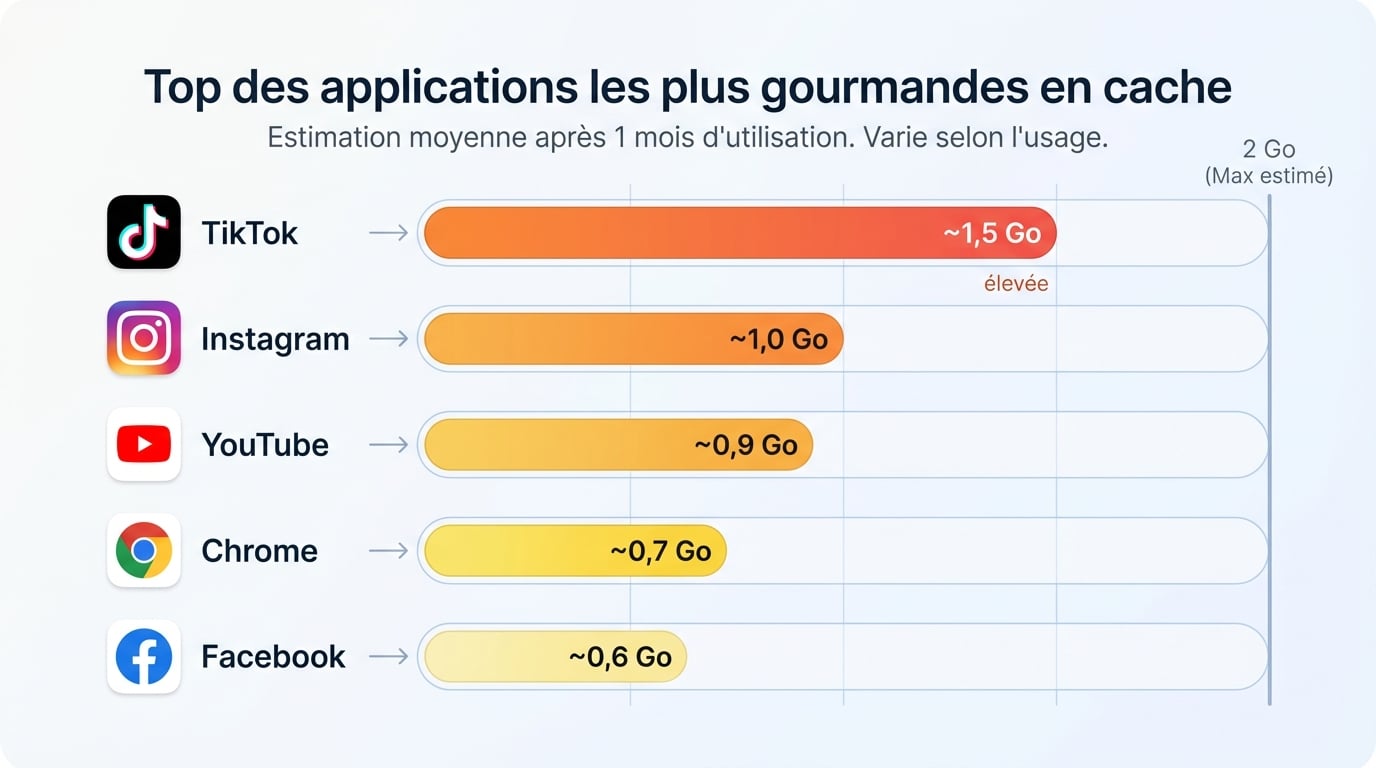
Ce phénomène touche tous les utilisateurs : Facebook, Instagram ou YouTube peuvent stocker plusieurs Go de données cachées sans que vous le remarquiez. Savoir nettoyer ce cache vous permettra de récupérer de l’espace, résoudre des bugs et améliorer les performances de votre appareil.
Les méthodes essentielles pour vider cache android rapidement
Vider le cache d’une application spécifique depuis les paramètres
Cette méthode universelle fonctionne sur tous les smartphones Android, quelle que soit la marque. Commencez par ouvrir les Paramètres de votre appareil, puis accédez à la section Applications.
Appuyez sur Afficher toutes les apps pour consulter la liste complète. Sélectionnez l’application qui pose problème ou qui occupe beaucoup d’espace, comme Facebook ou Chrome. Une fois dans la fiche de l’application, cherchez Stockage et cache ou Espace de stockage.
Vous verrez deux options distinctes : Vider le cache et Vider le stockage. Choisissez uniquement la première pour supprimer les fichiers temporaires sans perdre vos identifiants ni vos paramètres. Pour cibler les applications les plus gourmandes, triez-les par taille : Facebook accumule souvent plusieurs gigaoctets de cache que l’application ne gère pas automatiquement.
Nettoyer le cache du navigateur Chrome en quelques clics
Le navigateur Chrome stocke des images, scripts et fichiers web pour accélérer l’affichage des sites que vous visitez régulièrement. Ce cache peut rapidement gonfler si vous naviguez beaucoup.
Ouvrez Chrome, puis appuyez sur les trois points verticaux en haut à droite. Sélectionnez Historique, puis Effacer les données de navigation.
Dans la fenêtre qui s’affiche, cochez la case Images et fichiers en cache. Vous pouvez choisir la période concernée : dernière heure, dernier jour, dernière semaine ou tout l’historique. Appuyez ensuite sur Effacer les données. Cette manipulation supprime uniquement le cache : vos mots de passe enregistrés et favoris restent intacts.
Supprimer le cache système via le mode Recovery
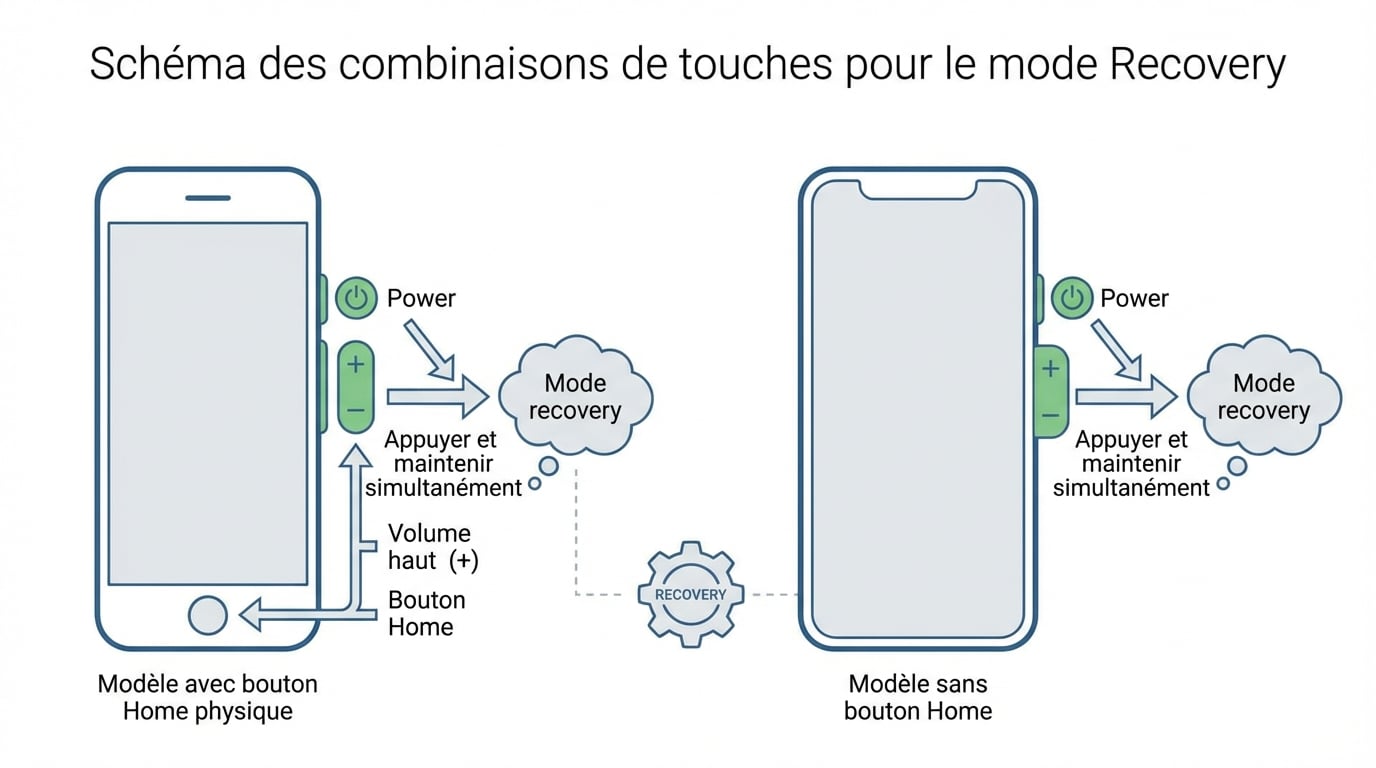
Le cache système contient des fichiers temporaires utilisés par Android lui-même, notamment après les mises à jour. Si votre téléphone présente des bugs persistants ou des ralentissements généraux, cette méthode peut résoudre le problème.
Éteignez complètement votre smartphone. Maintenez ensuite les boutons Volume haut + Power simultanément jusqu’à l’apparition du logo Android. Sur certains modèles Samsung, utilisez plutôt Volume bas + Power.
Le menu Recovery s’affiche. Naviguez avec les touches de volume jusqu’à l’option Wipe cache partition, puis validez avec le bouton Power. Une fois l’opération terminée, sélectionnez Reboot system now pour redémarrer. Cette manipulation ne supprime aucune donnée personnelle, seulement les fichiers temporaires du système.
Utiliser les outils intégrés par marque (Samsung, Pixel, etc.)
Les fabricants proposent souvent des fonctions de nettoyage intégrées qui simplifient le processus. Ces outils analysent votre appareil et nettoient le cache en quelques manipulations.
| Marque | Outil de nettoyage |
|---|---|
| Samsung Galaxy | Paramètres → Entretien de l’appareil ou Device Care |
| Google Pixel | Paramètres → Stockage → Libérer de l’espace + Stockage intelligent |
Sur les Pixel, activez le Stockage intelligent pour qu’Android supprime automatiquement les fichiers temporaires lorsque l’espace vient à manquer. Samsung propose une fonction similaire dans Device Care : appuyez sur Optimiser pour nettoyer le cache de plusieurs applications simultanément.
Recourir aux applications tierces pour un nettoyage global
Si vous souhaitez vider le cache de toutes vos applications d’un coup, les outils tiers offrent cette possibilité. Ces applications scannent votre système et identifient les fichiers inutiles.
AVG Cleaner propose un nettoyage automatique du cache et détecte également les photos en double. SD Maid ou CCleaner permettent de supprimer le cache de toutes les applications installées, mais certaines fonctionnalités avancées nécessitent la version Pro.
Ces solutions conviennent si vous n’avez pas le temps de traiter chaque application individuellement. Attention toutefois à télécharger uniquement des outils reconnus pour éviter les logiciels malveillants.
Pourquoi et quand vider le cache de votre smartphone Android
Les bénéfices concrets : espace libéré et performances améliorées
Nettoyer le cache libère de l’espace de stockage parfois considérable. Facebook, Instagram et YouTube accumulent des gigaoctets de fichiers temporaires au fil des semaines. Supprimer ces données vous redonne immédiatement plusieurs Go disponibles.
Au-delà de l’espace, vous constaterez des performances améliorées. Les applications qui plantent ou se ferment brusquement fonctionnent souvent mieux après un nettoyage, car les fichiers corrompus disparaissent.
La confidentialité bénéficie également de cette opération : le cache contient des traces de navigation et des informations de suivi web. Vider régulièrement ces fichiers réduit votre exposition aux traceurs publicitaires.
Les signes qui indiquent qu’il est temps de nettoyer le cache
Plusieurs symptômes révèlent un cache saturé. Si votre smartphone affiche un message d'espace de stockage insuffisant alors que vous n'avez installé que quelques applications, le cache en est probablement responsable.
Les ralentissements généraux, les applications qui mettent du temps à démarrer ou qui se bloquent fréquemment signalent aussi un problème. La surchauffe excessive et une consommation anormale de batterie peuvent également résulter d'un cache mal géré.
Si une application affiche des contenus obsolètes ou refuse de se mettre à jour correctement, vider son cache résout souvent le dysfonctionnement.
La fréquence idéale de nettoyage selon votre utilisation
Un nettoyage tous les deux ou trois mois suffit pour la plupart des utilisateurs. Si vous utilisez intensivement des applications gourmandes comme les réseaux sociaux ou la vidéo en streaming, un nettoyage mensuel s'avère plus adapté.
Surveillez votre espace de stockage : lorsque moins de 20 % reste disponible, lancez un nettoyage. Cette limite garantit des performances optimales et prévient les bugs liés au manque d'espace.
Voici les situations qui justifient un nettoyage immédiat :
- Messages d'espace de stockage saturé répétés
- Ralentissements soudains ou fermetures d'applications
- Après une mise à jour majeure du système Android
- Lorsque vous constatez une surchauffe inhabituelle
Précautions et erreurs à éviter lors du nettoyage du cache
La différence cruciale entre vider le cache et supprimer les données
Confondre ces deux options peut vous faire perdre des informations importantes. Vider le cache supprime uniquement les fichiers temporaires : images, scripts, données de navigation. Cette opération reste totalement sûre et ne touche ni vos identifiants ni vos paramètres.
Vider le stockage ou supprimer les données réinitialise complètement l'application. Vous perdez alors vos identifiants, paramètres personnalisés, conversations et tout contenu stocké localement.
Dans les paramètres d'une application, ces deux boutons apparaissent côte à côte. Vérifiez toujours que vous sélectionnez le bon avant de valider. Après avoir vidé le cache, les applications ralentissent légèrement au premier lancement car elles rechargent les fichiers nécessaires, mais elles retrouvent ensuite leur vitesse normale.
Les applications système à ne pas toucher
Certaines applications système méritent une prudence particulière. Android System Intelligence, Services Google Play et autres composants système gèrent leur cache automatiquement.
Vider manuellement le cache de ces services produit des résultats mitigés et peut même provoquer des dysfonctionnements temporaires. Concentrez vos efforts sur les applications grand public que vous utilisez quotidiennement.
Les applications à nettoyer en priorité sont :
- Facebook, Instagram, Twitter et autres réseaux sociaux
- YouTube, Netflix, Prime Video et plateformes de streaming
- Chrome, Firefox et navigateurs web
- Spotify, Deezer et applications musicales
Les risques du mode Recovery et comment les éviter
Le mode Recovery offre des options puissantes mais dangereuses si mal utilisées. L'option Wipe cache partition reste sans risque et ne supprime que le cache système.
Ne sélectionnez jamais Wipe data/factory reset par erreur : cette fonction efface toutes vos données personnelles et réinitialise complètement votre smartphone. Lisez attentivement chaque option avant de valider.
Si vous n'êtes pas à l'aise avec le mode Recovery, privilégiez les méthodes alternatives présentées plus haut. Les outils intégrés par les fabricants offrent des résultats similaires sans risque de manipulation incorrecte.
Conseils pour maintenir votre Android optimisé sur le long terme
La maintenance préventive évite l'accumulation excessive de cache. Mettez régulièrement à jour vos applications et votre système Android : les nouvelles versions corrigent souvent les bugs de gestion du cache.
Activez le Stockage intelligent sur les Pixel ou les fonctions équivalentes sur d'autres marques. Ces outils nettoient automatiquement le cache lorsque l'espace se raréfie.
Désinstallez les applications que vous n'utilisez plus : elles continuent d'accumuler du cache même inutilisées. Vérifiez également les téléchargements et supprimez les fichiers devenus inutiles. Une gestion proactive de votre stockage maintient votre smartphone réactif et prolonge sa durée de vie.