
Votre iPhone vous avertit que le stockage est presque saturé, alors que vous avez déjà supprimé vos photos et applications inutiles. Le véritable coupable se cache souvent dans une catégorie obscure qui grignote silencieusement vos gigaoctets.
Cette section grise, impossible à effacer d’un simple clic, accumule des fichiers temporaires et des caches obsolètes. Elle peut parfois occuper plus de la moitié de la mémoire disponible sans raison apparente. Vous trouverez ici des méthodes concrètes pour récupérer cet espace.
Actions manuelles pour nettoyer les données système iPhone sans risque

iOS gère théoriquement l’espace de stockage de manière autonome, mais le système échoue souvent à purger les vieux fichiers. Vous devez intervenir manuellement pour forcer ce nettoyage.
Ces manipulations ciblent des zones spécifiques où les fichiers temporaires s’accumulent le plus. Elles ne touchent pas à vos données personnelles essentielles comme les contacts ou les photos.
Effacer l’historique et les données de sites Web dans Safari
Le navigateur d’Apple conserve une quantité massive d’informations pour charger les pages plus vite. Ces caches d’images et de scripts finissent par peser plusieurs gigaoctets.
Rendez-vous dans Réglages, puis descendez jusqu’à l’onglet Safari. Sélectionnez l’option pour effacer l’historique et les données de sites. Cette action supprime les cookies et le cache web, ce qui réduit immédiatement la taille des donnees systeme iphone.
Configurer la suppression automatique des anciens messages et pièces jointes
L’application Messages stocke par défaut toutes vos conversations indéfiniment. Les photos, vidéos et GIF reçus il y a trois ans occupent toujours de la place inutilement.
Modifiez ce comportement dans les réglages de l’application Messages. Changez la durée de conservation de « Indéfiniment » à « 30 jours » ou « 1 an ». Votre iPhone supprimera automatiquement les vieilles pièces jointes, libérant ainsi un espace considérable dans la section système.
Vider les caches des applications tierces et de streaming audio ou vidéo
Les applications comme Spotify, Netflix ou TikTok téléchargent du contenu pour une lecture fluide hors ligne. Ces fichiers restent souvent stockés dans la catégorie système même après leur lecture.
iOS ne permet pas de vider le cache d’une application directement depuis les réglages. La méthode la plus efficace consiste à supprimer l’application concernée, puis à la réinstaller depuis l’App Store. Cette opération force l’effacement complet des fichiers temporaires associés.
Désactiver les fonctionnalités gourmandes comme Apple Intelligence
Les modèles récents, comme l’iPhone 15 Pro, intègrent des fonctionnalités d’intelligence artificielle avancées. Ces outils nécessitent le stockage local de modèles de langage volumineux.
Si vous n’utilisez pas ces fonctions, désactivez-les dans les réglages dédiés à Siri et à l’intelligence artificielle. Vous récupérerez instantanément plusieurs gigaoctets réservés au fonctionnement de ces assistants.
Méthode radicale pour corriger un stockage système iPhone saturé
Diagnostic : Votre stockage est-il en zone critique ?
(Allez dans Réglages > Général > Stockage iPhone, tout en bas)
de votre stockage est monopolisé par le système.
Les solutions manuelles ne suffisent pas toujours lorsque le système est corrompu ou que les caches refusent de s’effacer. Une remise à zéro complète reste l’ultime solution pour repartir sur une base saine.
Cette approche oblige l’iPhone à recalculer et réorganiser l’intégralité de son système de fichiers. Elle élimine les erreurs d’indexation qui gonflent artificiellement l’espace occupé.
Faire une sauvegarde complète via iCloud ou sur ordinateur
Ne lancez jamais une réinitialisation sans avoir sécurisé vos données actuelles. Utilisez iCloud pour une sauvegarde automatique via Wi-Fi, ou connectez votre appareil à un ordinateur pour une copie locale chiffrée.
Vérifiez que la sauvegarde est bien terminée et qu’elle inclut vos photos et discussions récentes. Cette étape garantit que vous retrouverez votre iPhone exactement comme vous l’avez laissé, mais sans les fichiers parasites.
Procéder à la réinitialisation totale des réglages et du contenu
Allez dans les réglages généraux de l’appareil pour trouver l’option de transfert ou de réinitialisation. Choisissez d’effacer contenu et réglages pour lancer le processus.
L’appareil va redémarrer et supprimer toutes les données présentes sur la mémoire flash. Si vous avez oublié votre code d’accès et que l’appareil est bloqué, vous devrez peut-être réinitialiser sans code via un ordinateur pour débloquer la situation.
Restaurer l’appareil pour éliminer le problème de données système iphone trop volumineux
Une fois l’iPhone effacé, l’assistant de configuration vous proposera de restaurer vos données. Sélectionnez votre sauvegarde récente.
Lors de la réinstallation, iOS ne remet en place que les fichiers essentiels et vos données personnelles. Les caches corrompus et les logs inutiles ne sont pas restaurés. Vous constaterez une chute drastique de l’espace occupé, réglant ainsi le souci de données système iphone trop volumineux.
Identification et analyse des fichiers système sur votre appareil
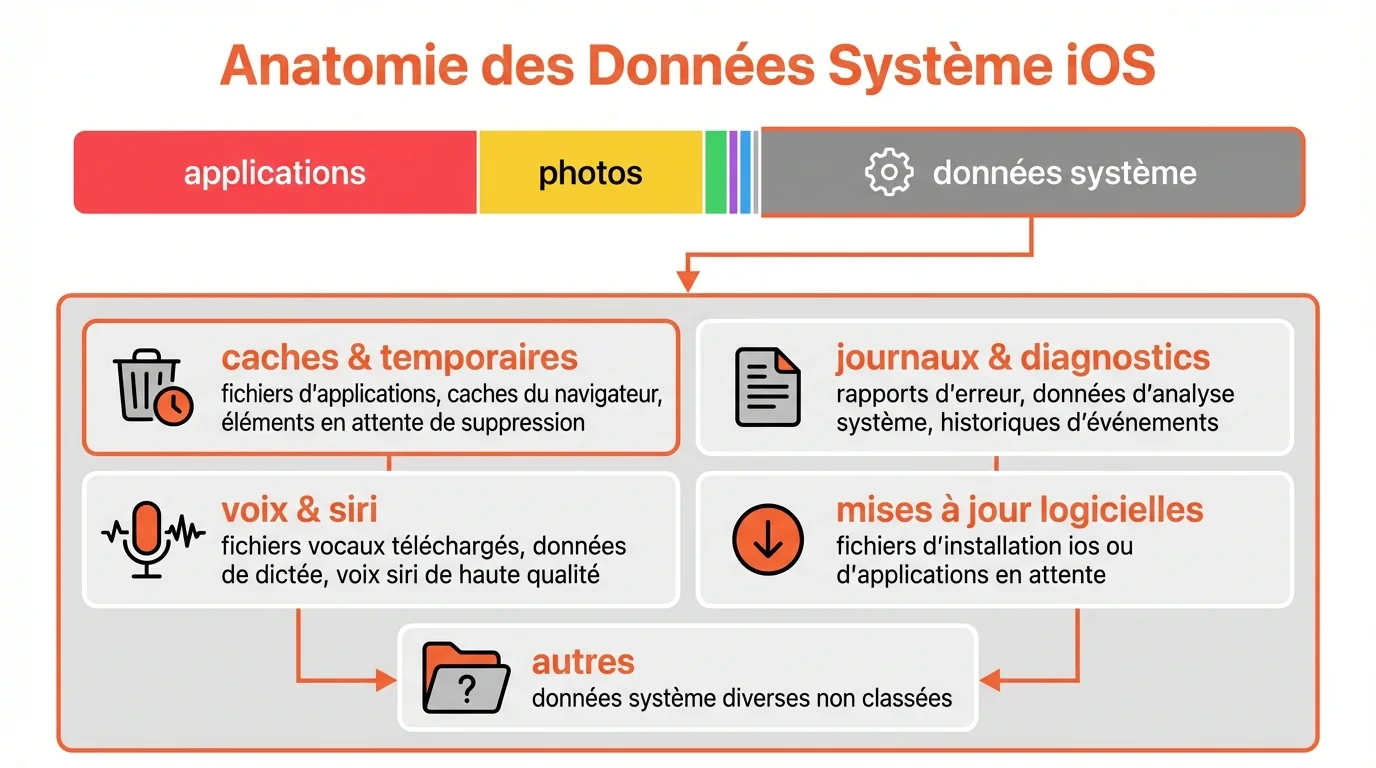
Avant de paniquer ou de tout effacer, vous devez comprendre ce que contient réellement cette catégorie. Elle sert de fourre-tout pour tout ce qu’iOS ne sait pas classer ailleurs.
Savoir lire ces informations vous aide à déterminer si votre téléphone a un comportement normal ou s’il rencontre un bug logiciel.
Définition des éléments inclus dans la catégorie Données système
Cette section regroupe des éléments hétéroclites indispensables au bon fonctionnement du téléphone. Elle contient les voix de Siri, les polices d’écriture, les dictionnaires et les fichiers de mise à jour en attente.
On y trouve aussi les logs d’analyse, les bases de données locales et les caches de chiffrement. La taille de ces éléments fluctue constamment selon votre usage quotidien.
Accéder aux détails du stockage via les réglages ou un ordinateur
L’analyseur de stockage intégré à iOS donne une première estimation visuelle via une barre colorée. Les données système apparaissent en gris clair à l’extrémité droite du graphique.
Pour une analyse plus précise, connectez votre iPhone à un ordinateur. Le Finder (sur Mac) ou iTunes (sur PC) donne souvent une lecture différente et parfois plus détaillée de la répartition réelle des fichiers.
Évaluer si la taille des fichiers système est normale ou critique
L’occupation de l’espace système varie selon le modèle de votre iPhone et la capacité totale de stockage. Un volume élevé n’est pas toujours signe de dysfonctionnement.
Voici des repères pour vous aider à juger la situation :
| État du stockage | Taille estimée |
|---|---|
| Normal | Entre 5 Go et 20 Go |
| Élevé (à surveiller) | Entre 20 Go et 30 Go |
| Critique (Action requise) | Plus de 35 Go |
Si votre stockage système iphone dépasse largement ces seuils ou remplit l’intégralité de l’espace libre restant, le système de gestion des caches est probablement défaillant.