
Une signature email professionnelle regroupe vos coordonnées, votre fonction et votre identité visuelle au bas de chaque message. Notre générateur gratuit vous permet de la créer en quelques secondes, sans connaissance technique, puis de copier le code prêt à coller dans Gmail ou Outlook. Vous contrôlez le nom, le poste, l’entreprise, le téléphone, l’email, le site et vos réseaux, avec un aperçu en direct.
Generateur de signature email professionnelle
Remplissez vos coordonnees, l'apercu se met a jour en direct. Copiez ensuite le code HTML ou la signature pour la coller dans Gmail ou Outlook.
Apercu
Code HTML a copier
Astuce : pour Gmail, copiez la signature avec le bouton "Copier la signature" puis collez-la directement dans Parametres > Signature. Pour Outlook, le code HTML peut etre colle dans l'editeur de signature.
A quoi sert une signature mail professionnelle ?

Une signature mail n’est pas un simple gadget de fin de message. C’est l’élément qui clôt chacun de vos échanges et qui reste sous les yeux de votre interlocuteur. Bien construite, elle renforce votre crédibilité et facilite la prise de contact.
Une carte de visite numérique au bas de chaque message
Chaque email que vous envoyez se termine par votre signature, parfois plusieurs dizaines de fois par jour. Elle joue le rôle d’une carte de visite numérique : votre interlocuteur sait immédiatement qui vous êtes, quelle fonction vous occupez et comment vous joindre.
Contrairement à une carte papier, cette version se met à jour en un clic et se diffuse sans coût d’impression. Vous pouvez la modifier le jour où vous changez de poste ou de numéro, sans avoir à réimprimer quoi que ce soit.
Un cadre envoie en moyenne plusieurs dizaines d'emails par jour : chaque envoi est une occasion de rappeler votre identité et vos coordonnées sans effort.
Les bénéfices concrets pour votre image et votre entreprise
Une signature homogène sur l’ensemble d’une équipe donne une impression de sérieux et de cohérence. Elle renforce la reconnaissance de la marque à chaque échange, au même titre que les autres leviers décrits dans notre dossier sur la visibilité en ligne des entreprises.
Pour un indépendant ou une PME, c’est aussi un canal discret de promotion. Un lien vers votre site ou votre profil professionnel transforme chaque message en point de contact supplémentaire.
Quels éléments inclure dans une signature email ?
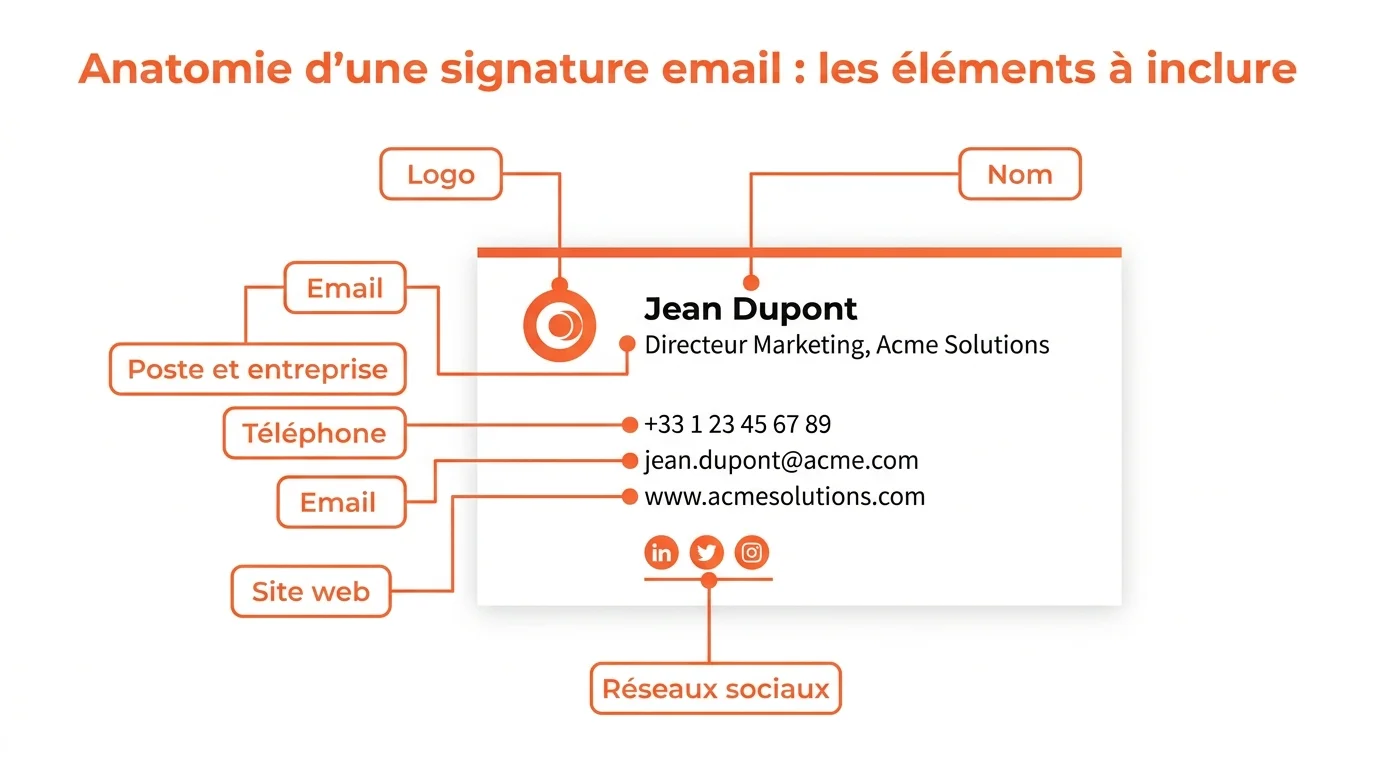
Une bonne signature trouve l’équilibre entre l’information utile et la sobriété. Trop d’éléments la rendent confuse, trop peu la rendent impersonnelle. Voici comment doser.
Les informations essentielles à faire figurer
Certaines données sont attendues par défaut et doivent toujours apparaître. D’autres sont optionnelles et dépendent de votre activité. Le tableau ci-dessous résume la pratique recommandée pour chaque élément.
| Elément | Bonne pratique |
|---|---|
| Nom et prénom | Toujours présent, en première ligne et en gras léger |
| Poste et entreprise | Sur une ligne, le nom de l’entreprise peut être coloré |
| Téléphone | Format international, cliquable en lien tel: |
| Cliquable en lien mailto: pour faciliter la réponse | |
| Site web | Un seul lien principal, jamais une liste d’URL |
| Logo | Image hébergée en ligne, largeur 60 à 100 px |
| Réseaux sociaux | Limités aux comptes professionnels actifs |
Logo, photo et réseaux sociaux : jusqu’où aller ?
Un logo léger renforce l’identité visuelle sans alourdir le message. Préférez une image hébergée sur un serveur stable plutôt qu’une pièce jointe, car les pièces jointes apparaissent comme des fichiers parasites dans la boîte du destinataire.
Limitez les icônes de réseaux sociaux aux comptes que vous animez réellement. Un profil LinkedIn à jour vaut mieux que cinq icônes pointant vers des pages dormantes. La sobriété reste la règle d’or, comme pour les autres outils tech pour piloter une PME.
Mentions légales et obligations RGPD
Si vous envoyez des emails commerciaux ou de prospection, certaines règles s’appliquent. La signature peut accueillir une mention de désinscription et l’identification claire de l’expéditeur, conformément aux recommandations de la CNIL sur la prospection par email.
Pour une entreprise inscrite au registre du commerce, ajouter la raison sociale et éventuellement le numéro SIREN renforce la transparence. Pensez à rester concis : ces mentions ne doivent pas transformer la signature en pavé juridique illisible.
Comment créer une signature avec notre générateur signature email ?
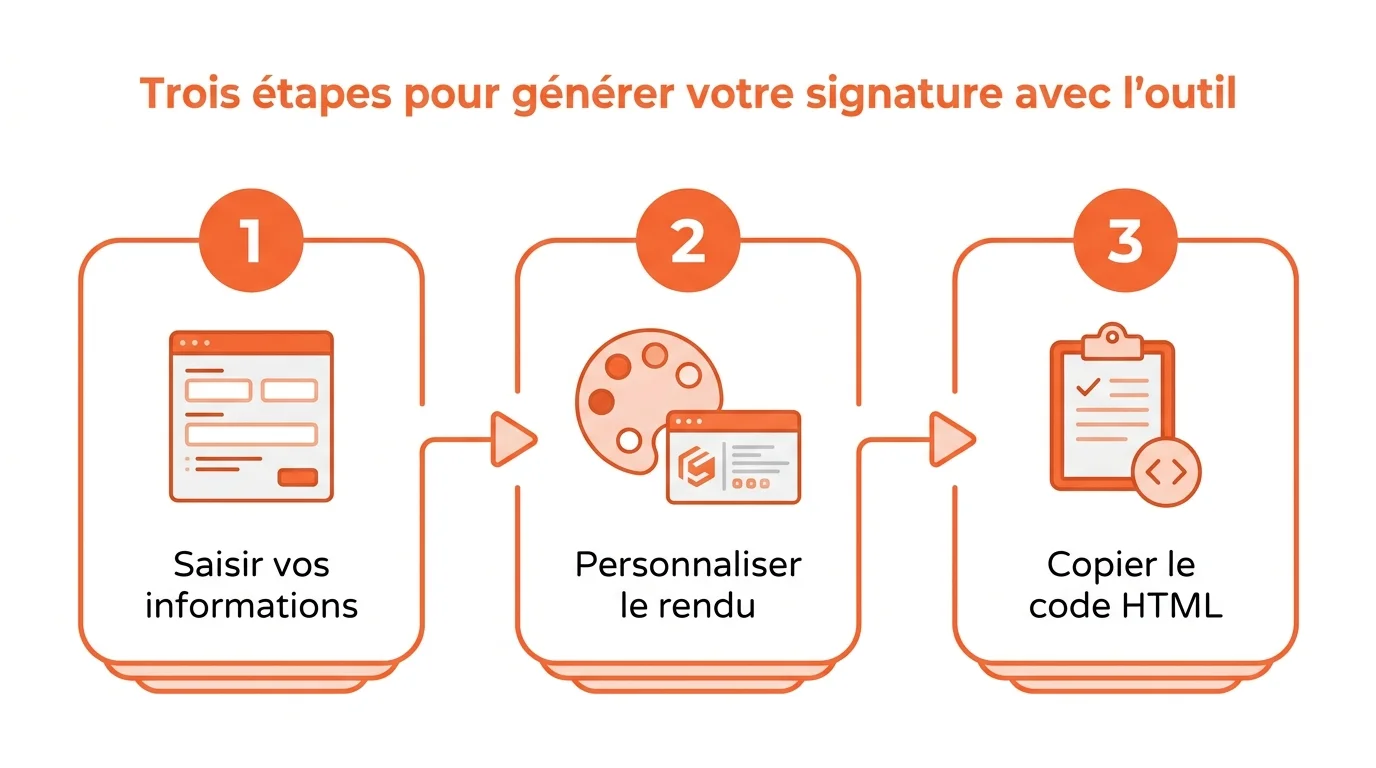
L’outil placé en haut de cette page fonctionne entièrement dans votre navigateur. Vous n’avez aucun compte à créer ni aucune donnée à envoyer : tout reste sur votre appareil.
Saisir vos informations et personnaliser le rendu
Renseignez votre nom, votre poste, votre entreprise, votre téléphone, votre email et votre site. Ajoutez si besoin l’URL d’un logo et un lien LinkedIn, puis choisissez une couleur d’accent qui correspond à votre charte.
L’aperçu se met à jour à chaque saisie, ce qui vous permet de vérifier le rendu en temps réel. Vous voyez immédiatement le résultat tel qu’il apparaîtra chez votre destinataire.
Copier le code signature email html dans votre messagerie
Une fois satisfait, deux options sont disponibles. Le bouton de copie de la signature place le rendu mis en forme dans le presse-papiers, prêt à coller directement dans le champ signature de Gmail ou d’Outlook.
Le bouton dédié au code signature email html copie quant à lui le code source complet. Cette version est utile pour Outlook ou pour tout client de messagerie qui propose un éditeur de code HTML. Le tableau utilisé en interne garantit un affichage stable d’une boîte mail à l’autre.
Privilégiez toujours une structure en tableau HTML : c'est le seul format réellement fiable pour conserver la mise en page dans Gmail comme dans Outlook.
Bonnes pratiques de mise en forme et de taille
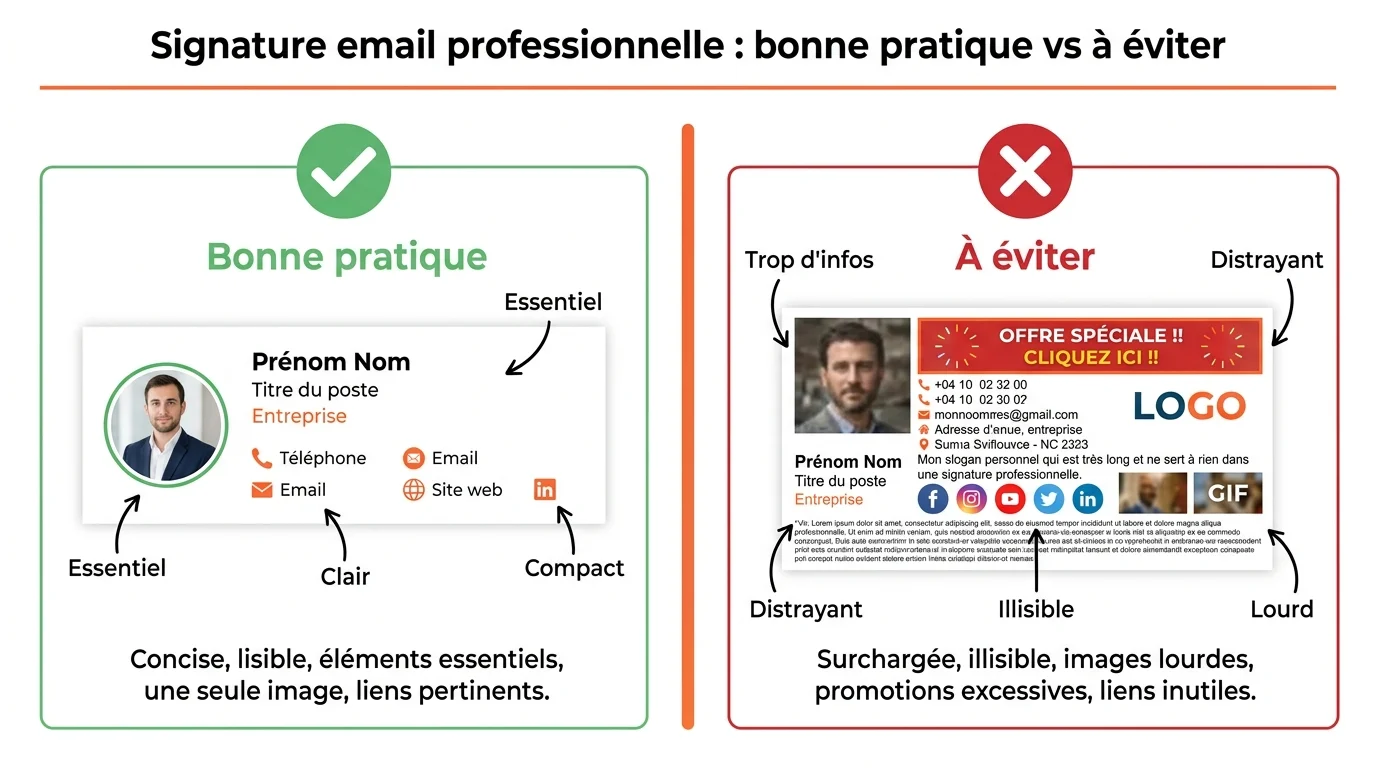
Une signature efficace se remarque par sa lisibilité, pas par sa lourdeur. Quelques règles simples évitent les déconvenues les plus courantes.
Garder une signature lisible et légère
Limitez-vous à une police standard comme Arial ou Helvetica, qui s’affichent partout. Tenez-vous à deux couleurs au maximum et évitez les images trop lourdes, qui ralentissent l’affichage et peuvent être bloquées par certaines messageries.
Une signature complète tient en quatre à six lignes. Au-delà, vous diluez l’information essentielle et risquez de fatiguer le lecteur à chaque échange.
Compatibilité avec Gmail, Outlook et le mobile
Gmail accepte les signatures collées directement dans ses paramètres et autorise jusqu’à 10 000 caractères, ce qui laisse une large marge. Vous trouverez la marche à suivre exacte dans l’aide officielle de Gmail.
Outlook, de son côté, propose son propre éditeur de signature détaillé dans la documentation Microsoft. Pensez enfin à tester le rendu sur mobile, où une largeur fixe trop importante peut casser l’affichage.
Erreurs fréquentes à éviter
Quelques maladresses reviennent souvent et nuisent à l’effet recherché. Les connaître permet de les anticiper avant de diffuser votre signature.
La première erreur consiste à surcharger la signature de citations, slogans ou bannières publicitaires. Cela noie vos coordonnées et donne une impression d’amateurisme. La deuxième est d’insérer le logo en pièce jointe plutôt qu’en image hébergée, ce qui génère un fichier parasite à chaque envoi.
Une autre erreur classique touche le ton général de vos messages, signature comprise : un email professionnel doit rester soigné jusqu’au bout, comme le rappelle notre guide pour rédiger un mail professionnel soigné. Vérifiez enfin que tous vos liens fonctionnent et que la signature s’affiche correctement après un premier envoi de test à vous-même.