





Votre smartphone redémarre en boucle, l’écran se fige sans raison apparente ou des publicités intempestives bloquent votre navigation. Ces symptômes indiquent souvent qu’une application récemment installée perturbe le système. Le mode sans échec isole ces programmes tiers pour vous redonner la main sur votre appareil.
Cet environnement de diagnostic charge uniquement les fichiers nécessaires au fonctionnement d’Android. Il vous permet de supprimer les éléments défectueux que vous ne pourriez pas désinstaller en mode normal.
Quiz : Votre problème nécessite-t-il le mode sans échec ?
Déterminez en 1 minute si votre bug est logiciel ou matériel.
Avant de manipuler votre smartphone, vérifions si cette procédure est adaptée à vos symptômes.
Activation du mode sans echec android sur les différents modèles de smartphones
Méthode standard via le menu d’alimentation ou les touches physiques
La procédure d’activation reste similaire sur la majorité des appareils fonctionnant sous Android 10 et les versions ultérieures. Cette méthode logicielle évite les manipulations de boutons parfois complexes.
Voici les étapes pour activer ce mode via l’écran tactile :
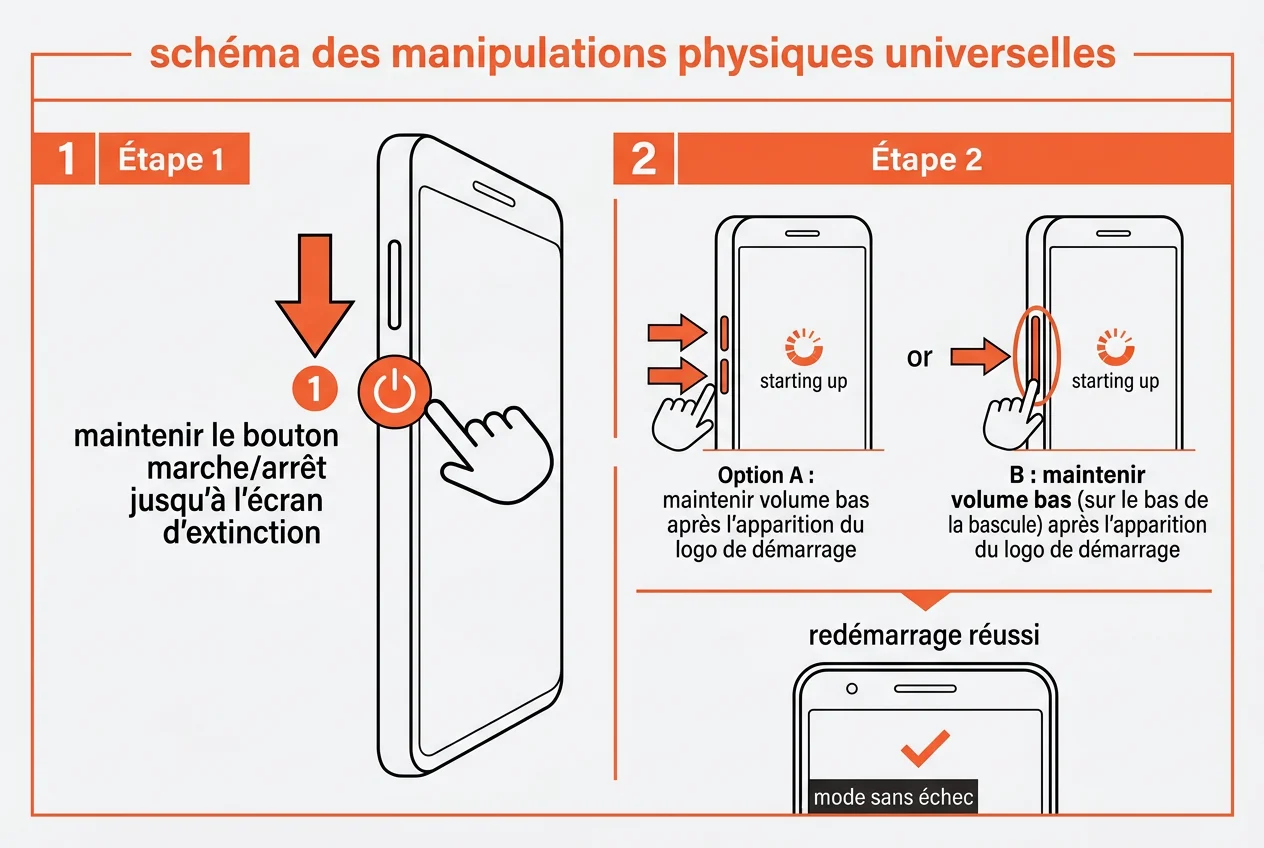
- Pressez le bouton d’alimentation jusqu’à l’affichage du menu d’extinction.
- Maintenez votre doigt appuyé sur l’icône « Éteindre » ou « Redémarrer » pendant quelques secondes.
- Validez le message « Redémarrer en mode sans échec » en appuyant sur OK.
Si l’appareil est déjà éteint ou refuse de démarrer correctement, une combinaison physique s’impose. Allumez le téléphone et maintenez le bouton Volume bas enfoncé dès l’apparition du logo du constructeur jusqu’au démarrage complet.
Instructions spécifiques pour les appareils Samsung et Google Pixel
Les fabricants adaptent parfois ces raccourcis, notamment sur les modèles récents où le bouton d’alimentation active l’assistant vocal par défaut. Vous devez connaître la combinaison exacte correspondant à votre matériel pour accéder au diagnostic.
Le tableau suivant récapitule les manipulations selon votre modèle :
| Modèle | Manipulation (téléphone allumé) |
|---|---|
| Google Pixel 6 et ultérieurs | Appuyez simultanément sur Power + Volume Haut, puis maintenez l’icône « Redémarrer » sur l’écran. |
| Samsung Galaxy (One UI) | Ouvrez le panneau des raccourcis rapides, appuyez sur l’icône Power, puis maintenez « Éteindre ». |
| Google Pixel 5a et antérieurs | Maintenez simplement le bouton Power, puis appuyez longuement sur « Éteindre ». |
Démarches pour les marques Huawei et Xiaomi
Sur les appareils Huawei équipés d’EMUI, la méthode varie selon la version du système. Pour les modèles récents, éteignez le téléphone, puis rallumez-le en maintenant Power et Volume Haut. Sélectionnez ensuite « Mode sans échec » dans le menu de récupération qui s’affiche à l’écran.
Les smartphones Xiaomi et Redmi suivent généralement la logique standard d’Android. Si le menu tactile ne fonctionne pas, éteignez l’appareil. Rallumez-le et commencez à tapoter ou maintenir le bouton menu (ou volume bas selon les modèles) dès que le logo « Mi » apparaît.
Diagnostic des pannes et nettoyage des applications malveillantes
Reconnaissance de l’interface et limitations fonctionnelles
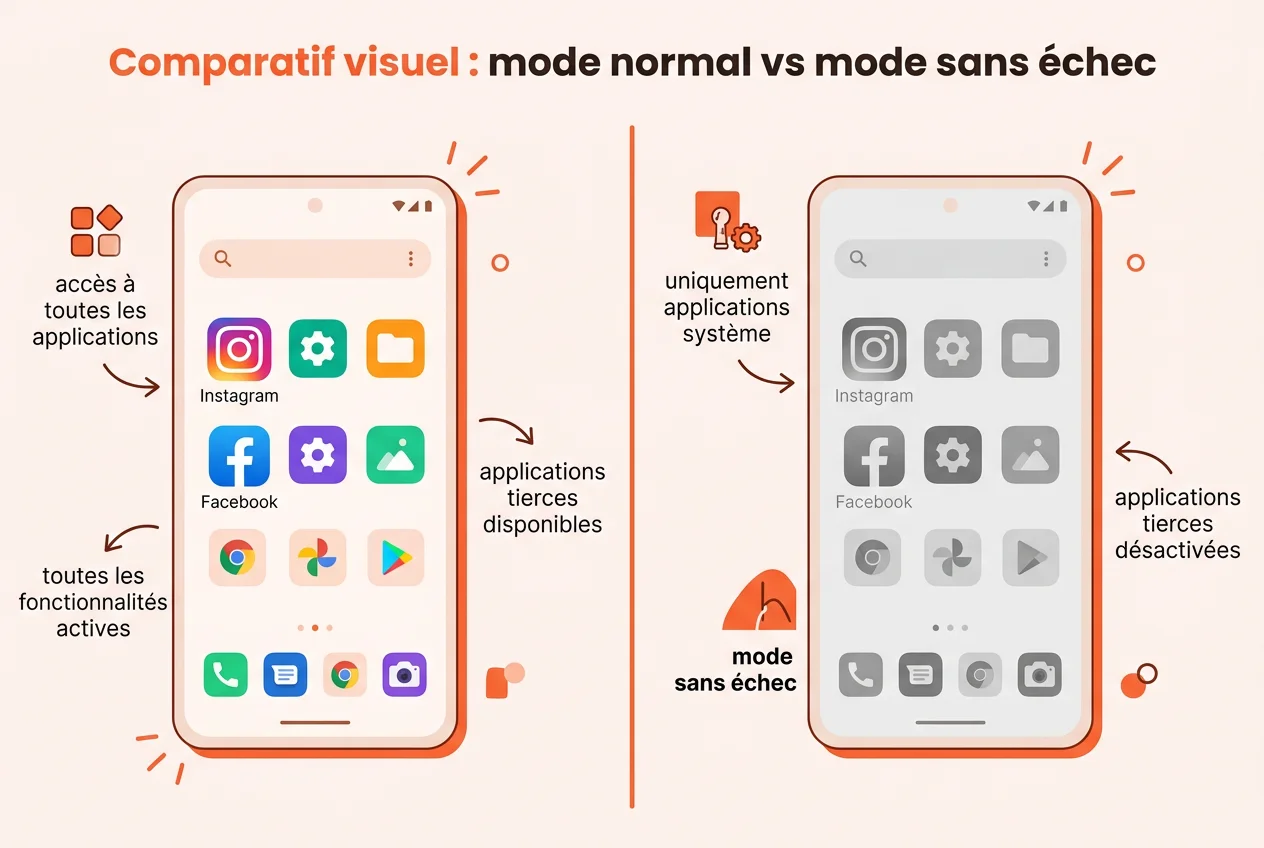
Une fois le redémarrage effectué, la mention « Mode sans échec » s’affiche en bas à gauche de votre écran. L’interface change visuellement : toutes vos applications téléchargées (WhatsApp, Instagram, jeux) apparaissent grisées et sont inaccessibles.
Seuls les services système et les applications natives comme Google Maps ou l’appareil photo fonctionnent. Cette restriction confirme que vous êtes dans un environnement isolé, propice au dépannage. Si votre fond d’écran a disparu, c’est une conséquence normale et temporaire de ce mode restreint.
Identification et suppression des causes de ralentissements ou plantages
Utilisez votre téléphone pendant quelques minutes dans cet état. Si les ralentissements, les surchauffes ou les redémarrages cessent, une application tierce est responsable de vos problèmes. Le matériel et le système Android lui-même sont hors de cause.
Pour résoudre la panne, rendez-vous dans les paramètres, section « Applications ». Triez la liste par « Dernière utilisation » ou par date d’installation. Désinstallez les applications ajoutées juste avant l’apparition des bugs. Commencez par les utilitaires de nettoyage, les antivirus gratuits ou les jeux peu connus, souvent vecteurs de dysfonctionnements.
Gestion des widgets et du mode avion durant la procédure
L’activation de ce mode coupe souvent les connexions réseau par défaut en enclenchant le mode avion. Vous devez le désactiver manuellement via la barre de notifications si vous avez besoin du Wi-Fi pour sauvegarder vos données avant une suppression.
Les widgets installés sur votre écran d’accueil sont systématiquement retirés par le système pour éviter les conflits. Ne perdez pas de temps à essayer de les remettre tant que vous êtes en mode sécurisé. Vous devrez les reconfigurer une fois le téléphone redémarré normalement.
Étapes pour désactiver le mode de récupération et solutions aux blocages
Retour à la normale via le redémarrage ou les notifications
Quitter le mode sans échec ne demande généralement aucune manipulation complexe. Maintenez le bouton d’alimentation enfoncé et sélectionnez « Redémarrer ». Le téléphone recharge alors l’ensemble de vos applications et données habituelles.
Certains appareils affichent une notification persistante dans le volet supérieur indiquant « Le mode sans échec est activé ». En appuyant dessus, vous déclenchez directement la procédure de sortie et le redémarrage automatique de l’appareil.
Dépannage avancé si le téléphone reste bloqué en mode sécurisé
Il arrive qu’un smartphone refuse de quitter ce mode malgré plusieurs redémarrages. Ce blocage provient souvent d’un problème mécanique : un bouton de volume est coincé ou maintenu enfoncé par une coque de protection trop serrée.
Retirez la coque de votre téléphone et vérifiez que les touches physiques cliquent correctement. Nettoyez les interstices autour des boutons avec un chiffon sec. Si le problème persiste, une application corrompue peut forcer le démarrage sécurisé. Vous devrez alors envisager une réinitialisation aux paramètres d’usine après avoir sauvegardé vos fichiers.
Réinitialisation des paramètres d’affichage après l opération
Le retour au mode normal peut laisser quelques traces sur votre interface. Vos widgets météo, horloge ou agenda ont probablement disparu de l’écran d’accueil. Vous devez les replacer manuellement en appuyant longuement sur une zone vide de l’écran.
Il est aussi possible que vous deviez vous reconnecter à certaines applications. Si vous avez vidé le cache ou les données de certains services durant le diagnostic, vos préférences personnelles pour ces apps spécifiques seront réinitialisées.