





Vous cherchez à localiser le microphone de votre MacBook pour une visioconférence importante ou un enregistrement audio ?
Contrairement aux idées reçues, ces ordinateurs portables d’Apple intègrent plusieurs micros stratégiquement positionnés pour capter votre voix avec clarté.
Comprendre leur emplacement exact vous permet d’optimiser vos prises de son et d’éviter de bloquer involontairement ces capteurs sensibles.
Les emplacements précis des microphones sur MacBook Air et Pro
MacBook Air (modèles M1, M2 et M3)
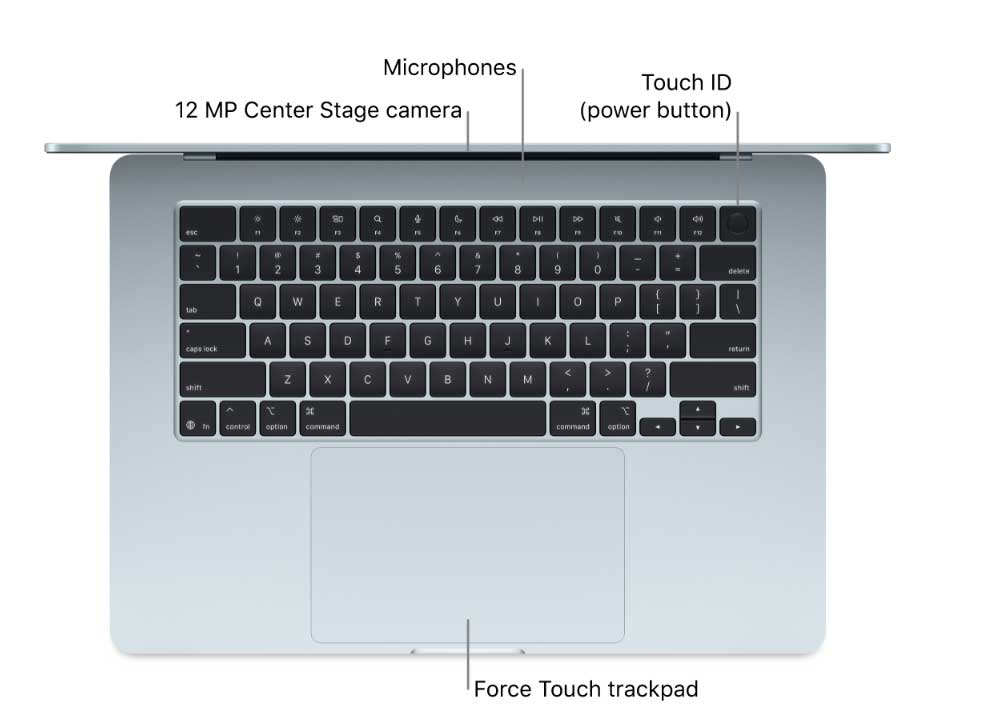
Sur les MacBook Air équipés de puces Apple Silicon, vous trouvez trois microphones intégrés. Apple les positionne directement dans la partie supérieure de l’écran, au niveau de la bordure qui entoure la dalle.
Ces capteurs audio se situent précisément entre le haut de l’écran et le châssis en aluminium. Vous ne les voyez pas facilement à l’œil nu car ils se fondent dans le design minimaliste de l’appareil. Le microphone central capte principalement votre voix frontale, tandis que les deux autres assurent la réduction du bruit ambiant grâce à un système de formation de faisceau audio.
MacBook Pro 13 pouces (modèles récents)
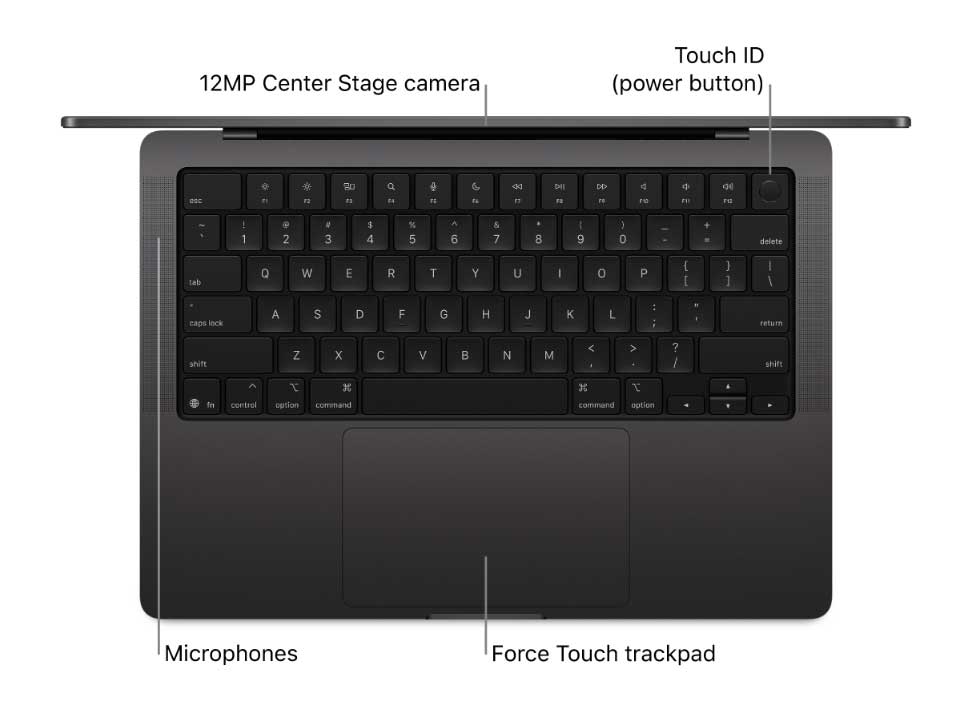
Le MacBook Pro 13 pouces avec puce M1 ou M2 adopte une configuration similaire à son cousin Air. Trois microphones prennent place dans la bordure supérieure de l’écran, alignés horizontalement.
Cette disposition en trio permet une capture audio directionnelle qui privilégie les sons provenant de votre position face à l’ordinateur. Les ingénieurs d’Apple ont calibré ces micros pour filtrer les bruits de frappe sur le clavier et les sons parasites provenant de l’arrière de l’appareil.
MacBook Pro 14 et 16 pouces (modèles M1 Pro/Max et suivants)
Les versions professionnelles 14 et 16 pouces bénéficient d’un système audio encore plus sophistiqué. Vous trouvez ici un réseau de trois microphones studio intégrés dans la bordure supérieure de l’écran, juste au-dessus de la dalle Liquid Retina XDR.
Apple qualifie ces capteurs de « qualité studio » car ils proposent un rapport signal/bruit nettement supérieur aux générations précédentes. Leur positionnement meilleur autour de l’encoche centrale garantit une captation équilibrée, même lors de vos déplacements devant l’écran. Ces modèles haut de gamme traitent le son avec des algorithmes avancés qui isolent votre voix des bruits environnants.
| Modèle MacBook | Nombre de microphones | Emplacement | Technologie |
|---|---|---|---|
| MacBook Air M1/M2/M3 | 3 | Bordure supérieure écran | Formation de faisceau |
| MacBook Pro 13″ M1/M2 | 3 | Bordure supérieure écran | Formation de faisceau |
| MacBook Pro 14″/16″ M1 Pro/Max | 3 | Autour de l’encoche | Qualité studio |
MacBook Air et Pro Intel (modèles antérieurs à 2020)
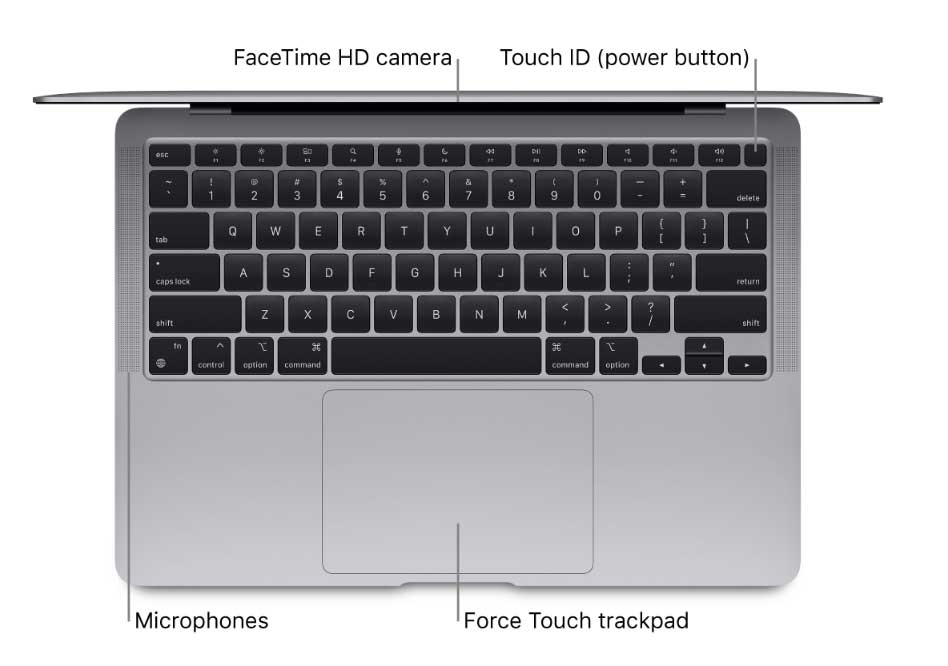
Les MacBook équipés de processeurs Intel présentent une configuration différente. Sur ces machines, vous repérez généralement deux ou trois petits trous sur le côté gauche du clavier, juste au-dessus des touches de fonction.
Certains modèles plus anciens placent également un microphone près de la prise casque, sur le côté gauche du châssis. Cette disposition latérale capte efficacement votre voix mais reste plus sensible aux bruits de frappe. Les MacBook Pro 15 et 16 pouces Intel intègrent parfois des micros supplémentaires dans la bordure inférieure de l’écran pour améliorer la captation omnidirectionnelle.
Vérifier et optimiser le fonctionnement de votre microphone MacBook
Tester rapidement si votre microphone fonctionne correctement
Vous pouvez vérifier instantanément le bon fonctionnement de vos micros en ouvrant l’application QuickTime Player. Sélectionnez « Fichier » puis « Nouvel enregistrement audio » dans le menu principal.
Un indicateur de niveau sonore apparaît sous le bouton d’enregistrement rouge. Parlez normalement face à votre écran et observez si les barres vertes réagissent à votre voix. Si elles restent immobiles, votre microphone rencontre probablement un problème technique ou de configuration. Vous pouvez également utiliser FaceTime pour un test en conditions réelles : lancez un appel vidéo et demandez à votre interlocuteur d’évaluer la qualité audio.
Régler les paramètres audio dans les Préférences Système
macOS vous donne un contrôle précis sur vos périphériques audio. Ouvrez les Réglages Système (ou Préférences Système sur les versions antérieures) et cliquez sur la section « Son ».
Dans l’onglet « Entrée », vous visualisez tous les périphériques d’enregistrement disponibles. Sélectionnez « Microphone intégré » ou « MacBook [modèle] Microphones » selon votre version de macOS. Ajustez le curseur de volume d’entrée pour augmenter ou diminuer la sensibilité de captation. Un niveau trop élevé génère de la saturation, tandis qu’un réglage trop faible rend votre voix inaudible. Testez différentes positions jusqu’à obtenir un signal clair sans distorsion.
Pour aller plus loin dans la personnalisation de votre Mac, voyons ensemble les applications Mac indispensables qui enrichiront votre expérience utilisateur au quotidien.
Les problèmes courants de microphone et leurs solutions
Plusieurs dysfonctionnements peuvent affecter vos micros intégrés. Voici les situations les plus fréquentes et leurs remèdes :
- Aucun son capté : vérifiez que vous avez autorisé l’accès au microphone pour l’application concernée dans Réglages Système > Confidentialité et sécurité > Microphone
- Son étouffé ou lointain : nettoyez délicatement les orifices des micros avec une brosse douce pour retirer la poussière accumulée
- Grésillements ou parasites : fermez les applications gourmandes en ressources qui peuvent interférer avec le traitement audio
- Volume trop faible : augmentez le gain d’entrée dans les réglages Son et rapprochez-vous légèrement de l’écran
- Écho pendant les appels : réduisez le volume des haut-parleurs ou utilisez des écouteurs pour éviter la boucle audio
Si ces solutions ne résolvent pas votre problème, réinitialisez la NVRAM de votre Mac en redémarrant l’ordinateur tout en maintenant les touches Commande + Option + P + R pendant environ 20 secondes. Cette manipulation réinitialise les paramètres audio de bas niveau.
Améliorer la qualité d’enregistrement de votre microphone intégré
Même avec des micros de qualité studio, votre environnement influence grandement le résultat final. Privilégiez un espace calme avec peu de réverbération pour vos enregistrements professionnels.
Les surfaces dures comme les murs nus et les tables en verre créent des échos indésirables. Ajoutez des éléments absorbants : tapis, rideaux, coussins ou panneaux acoustiques improvisés. Positionnez-vous à environ 30 à 50 centimètres de l’écran pour bénéficier de la zone de captation optimale des microphones. Évitez de placer votre MacBook près de sources de bruit comme des ventilateurs, climatiseurs ou fenêtres donnant sur une rue passante.
| Facteur environnemental | Impact sur la qualité | Solution recommandée |
|---|---|---|
| Pièce avec écho | Réverbération excessive | Ajouter textiles et surfaces absorbantes |
| Bruit de fond constant | Masque la voix principale | Éloigner des sources sonores |
| Distance excessive | Son lointain et faible | Se positionner à 30-50 cm de l’écran |
| Obstruction des micros | Son étouffé | Dégager la bordure supérieure de l’écran |
Certaines applications tierces proposent des filtres audio avancés qui améliorent encore la restitution. Des logiciels comme Krisp ou RTX Voice suppriment activement les bruits de fond en temps réel grâce à l’intelligence artificielle. Ces outils s’avèrent particulièrement utiles si vous travaillez dans un environnement bruyant que vous ne pouvez pas contrôler. Pensez également à désactiver les notifications sonores pendant vos enregistrements pour éviter les interruptions intempestives qui gâcheraient votre prise.
Votre posture est fondamentale dans la qualité de captation. Parlez face à l’écran plutôt que de côté, et maintenez une distance constante pour éviter les variations de volume. Si vous bougez fréquemment pendant vos visioconférences, les algorithmes de formation de faisceau des MacBook récents compenseront partiellement ces mouvements, mais une position stable reste préférable pour un rendu professionnel.
Voici quelques astuces supplémentaires pour booster la qualité de vos enregistrements :
- Utilisez un support pour surélever votre MacBook et aligner les micros avec votre bouche.
- Enregistrez pendant les heures calmes pour minimiser les interférences extérieures.
- Mettez à jour macOS régulièrement pour bénéficier des améliorations audio d’Apple.
- Combinez avec un microphone externe si vos besoins professionnels exigent une fidélité supérieure.