Consulter l’heure sur un écran saturé d’informations ou mal contrasté génère une friction visuelle inutile à chaque fois que vous saisissez votre téléphone. Apple a corrigé ce problème d’ergonomie en intégrant des outils natifs qui transforment cette interface figée en un tableau de bord lisible, esthétique et parfaitement adapté à vos préférences visuelles.
Modifier l’affichage heure iphone écran verrouillé étape par étape
La transformation de votre interface commence par une manipulation simple directement depuis l’écran de veille. Vous n’avez pas besoin de vous déplacer dans les réglages profonds du système pour initier ces changements.
Accéder au menu de personnalisation par un appui prolongé
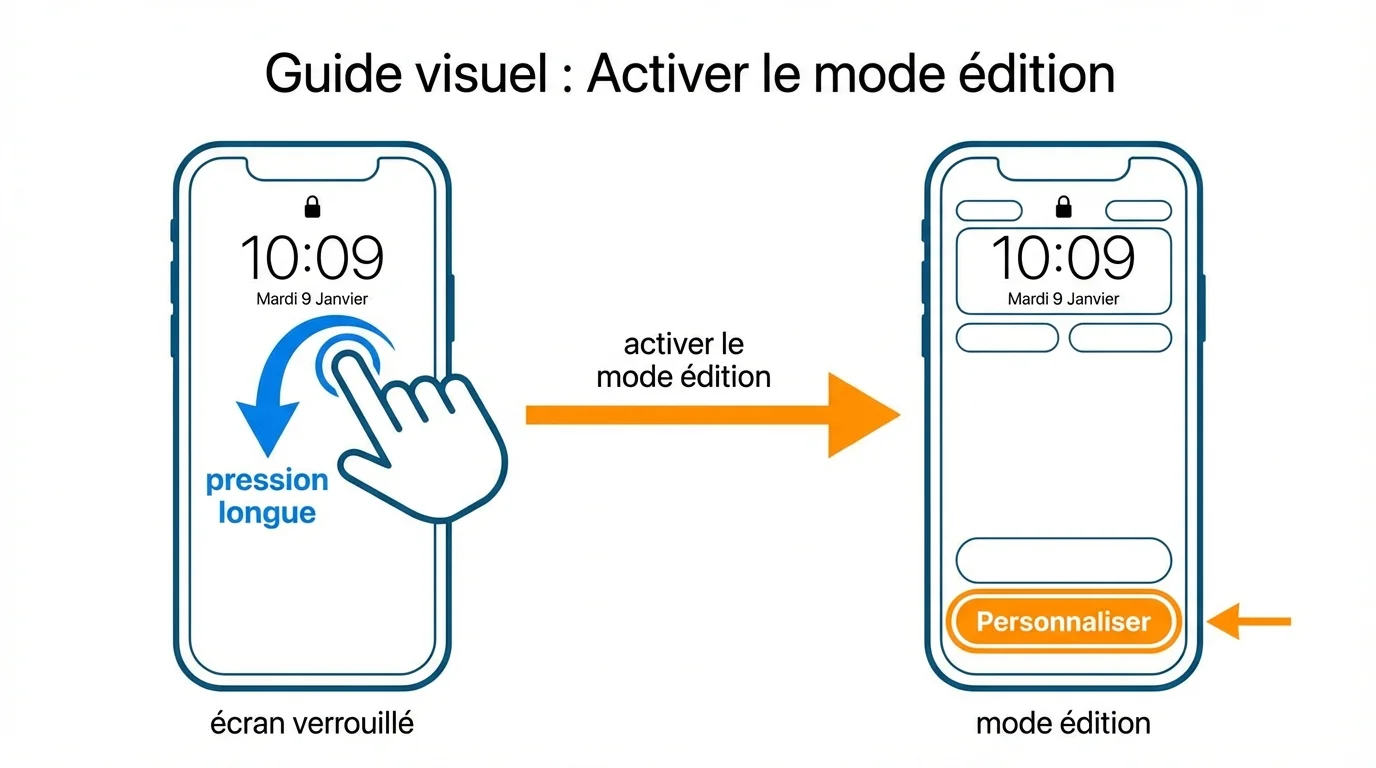
Pour entrer en mode édition, activez votre écran sans le déverrouiller complètement. Maintenez ensuite votre doigt appuyé sur une zone vide de l’image d’arrière-plan pendant quelques secondes.
Le téléphone vibre légèrement et l’interface recule pour révéler le bouton Personnaliser en bas de l’écran. Appuyez dessus et sélectionnez l’option « Écran verrouillé » à gauche pour commencer l’édition de votre affichage actuel.
Choisir la typographie et ajuster l’épaisseur des chiffres
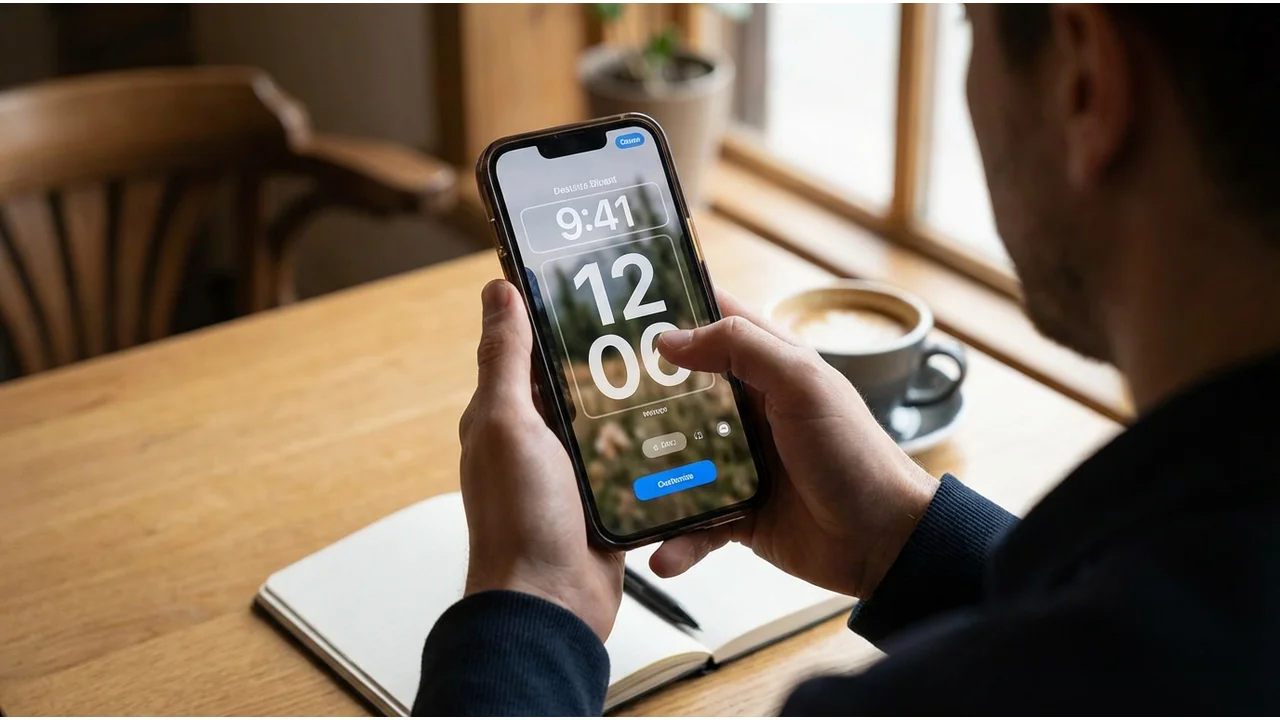
Une fois en mode édition, un cadre entoure l’heure. Tapez directement sur les chiffres pour ouvrir le panneau des options typographiques. Vous voyez apparaître plusieurs polices en haut du panneau, allant du style classique à des designs plus modernes.
Pour modifier la graisse des caractères, utilisez le curseur situé sous les polices. Glissez vers la gauche pour affiner les chiffres ou vers la droite pour les épaissir. Si vous souhaitez revenir aux chiffres arabes standards après avoir testé d’autres styles, appuyez sur l’icône globe et sélectionnez « Arabe (ouest) ».
Redimensionner la taille de l’horloge sur les versions récentes
Les mises à jour les plus avancées, comme iOS 26, introduisent une flexibilité inédite concernant les dimensions de l’horloge. Vous pouvez désormais étirer l’heure pour qu’elle occupe une place majeure sur l’écran.
Saisissez la poignée située en bas à droite du cadre de sélection et glissez-la vers le bas. Cette action agrandit verticalement l’heure, bien que cela puisse masquer certains éléments de votre fond d’écran. Notez que cette fonction de redimensionnement s’applique principalement à la première police proposée dans la liste.
Explorer les styles créatifs pour personnaliser écran verrouillé iphone
Au-delà de la simple lisibilité, l’interface permet d’injecter une identité visuelle forte grâce à des effets de couleurs et de textures dynamiques.
Appliquer les effets arc-en-ciel et verre liquide
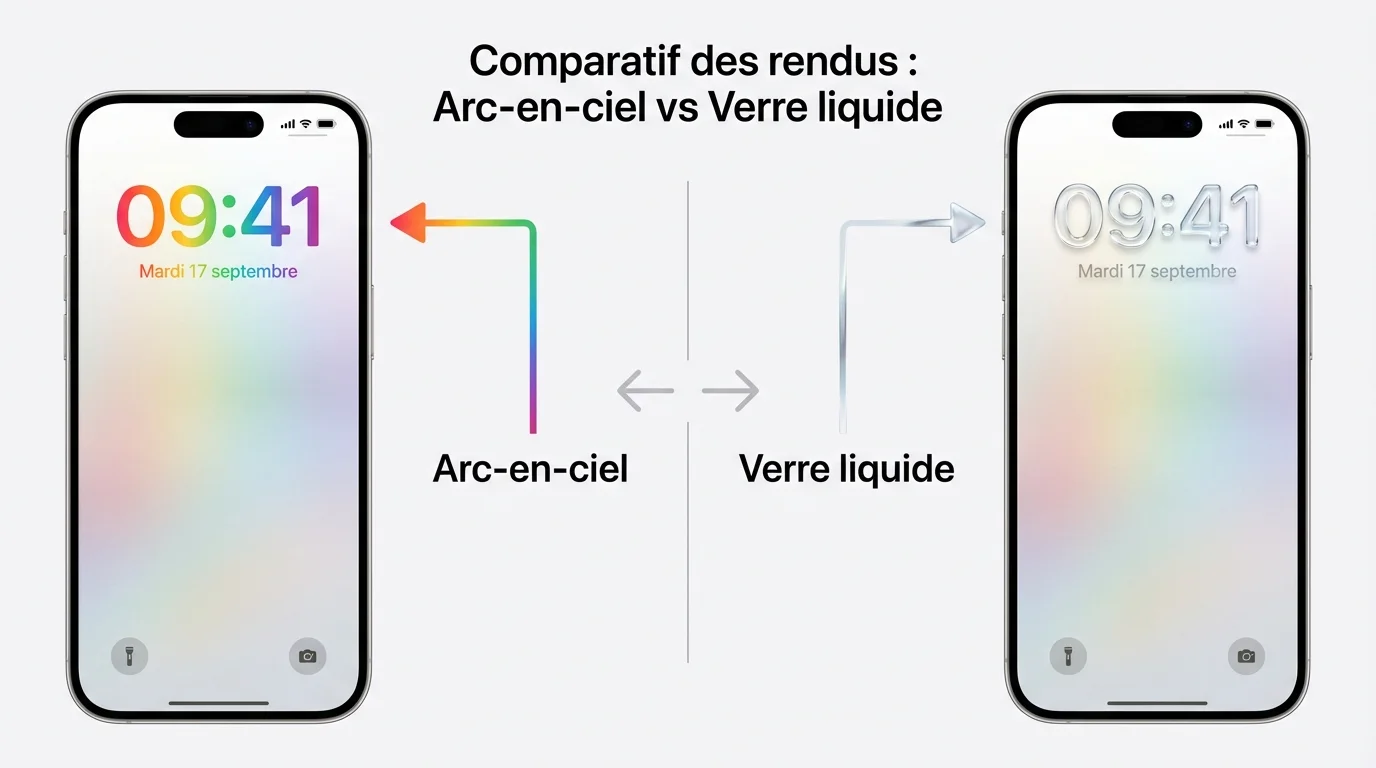
Le panneau de couleur propose des options bien plus vastes que le simple blanc ou noir. Depuis iOS 18, vous pouvez choisir l’option Arc-en-ciel pour appliquer un dégradé prismatique multicolore sur les chiffres de l’heure.
Pour un rendu encore plus sophistiqué disponible sur les versions ultérieures, activez l’effet « Verre liquide » (Liquid Glass). Passez du mode « Solide » au mode « Verre » dans les réglages de couleur pour donner une transparence dynamique et texturée à votre heure ecran verrouillé ios.
Activer l’effet de profondeur pour une intégration 3D avec le fond
L’effet de profondeur permet de superposer intelligemment une partie de votre sujet photo par-dessus l’heure. Cela crée une impression de trois dimensions où l’horloge s’intègre naturellement dans la scène plutôt que de simplement flotter dessus.
Pour que cela fonctionne, assurez-vous que l’image possède un sujet clair au premier plan et que l’heure n’est pas trop grande. Le système détecte automatiquement les contours et place subtilement les chiffres en arrière-plan partiel.
Configurer le mode Veille pour une horloge en paysage
Lorsque vous ne portez pas votre téléphone, celui-ci peut servir d’horloge de bureau ou de table de nuit. Le mode Veille (StandBy) s’active automatiquement lorsque vous placez l’iPhone à l’horizontale pendant qu’il charge.
Balayez l’écran vers la gauche ou la droite pour choisir parmi différents styles d’horloges numériques ou analogiques. Ce mode transforme l’appareil en un réveil intelligent capable d’afficher des informations pertinentes en gros caractères.
Compléter l’interface avec des widgets et vérifier la compatibilité
Une personnalisation efficace ne s’arrête pas à l’esthétique ; elle doit aussi apporter de l’information utile au premier coup d’œil sans déverrouiller l’appareil.
Ajouter des widgets horloge autour de l’heure principale
Le mode personnalisation propose des emplacements spécifiques pour enrichir votre écran. Appuyez sur « Ajouter des widgets » sous l’heure principale pour insérer des modules complémentaires.
Voici les types de widgets horloge que vous pouvez intégrer :
- Horloge mondiale : Affiche l’heure d’une ville spécifique pour suivre plusieurs fuseaux horaires.
- Prochaine alarme : Indique l’heure de votre prochain réveil pour vérification rapide.
- Compte à rebours : Permet de suivre le temps restant avant un événement programmé.
Vous pouvez déplacer ces éléments par glisser-déposer pour les organiser autour de l’heure centrale selon vos priorités.
Identifier les versions iOS et les modèles d’iPhone compatibles
Toutes les fonctionnalités ne sont pas disponibles sur tous les appareils. Les options avancées comme l’effet arc-en-ciel ou le redimensionnement dépendent strictement de la version de votre système d’exploitation.
| Version iOS | Fonctionnalités clés disponibles |
|---|---|
| iOS 16 | Changement de police, épaisseur et couleurs unies de base. |
| iOS 18 | Introduction de l’effet arc-en-ciel (multicolore) sur l’heure. |
| iOS 26 | Redimensionnement vertical, effet verre liquide et ajustements avancés. |
Pour profiter de l’ensemble de ces outils, vous devez posséder un iPhone XS, XR ou un modèle plus récent. Vérifiez votre version actuelle dans Réglages > Général > Mise à jour logicielle pour vous assurer d’avoir accès aux dernières options de design.