Un ordinateur lent peut rapidement devenir une source de frustration pour son utilisateur.
La baisse de performance affecte la productivité et rend l’expérience informatique désagréable.
Heureusement, plusieurs solutions existent pour redonner du pep’s à une machine qui s’essouffle.
Analyser les processus en cours
Identifier les applications gourmandes en ressources
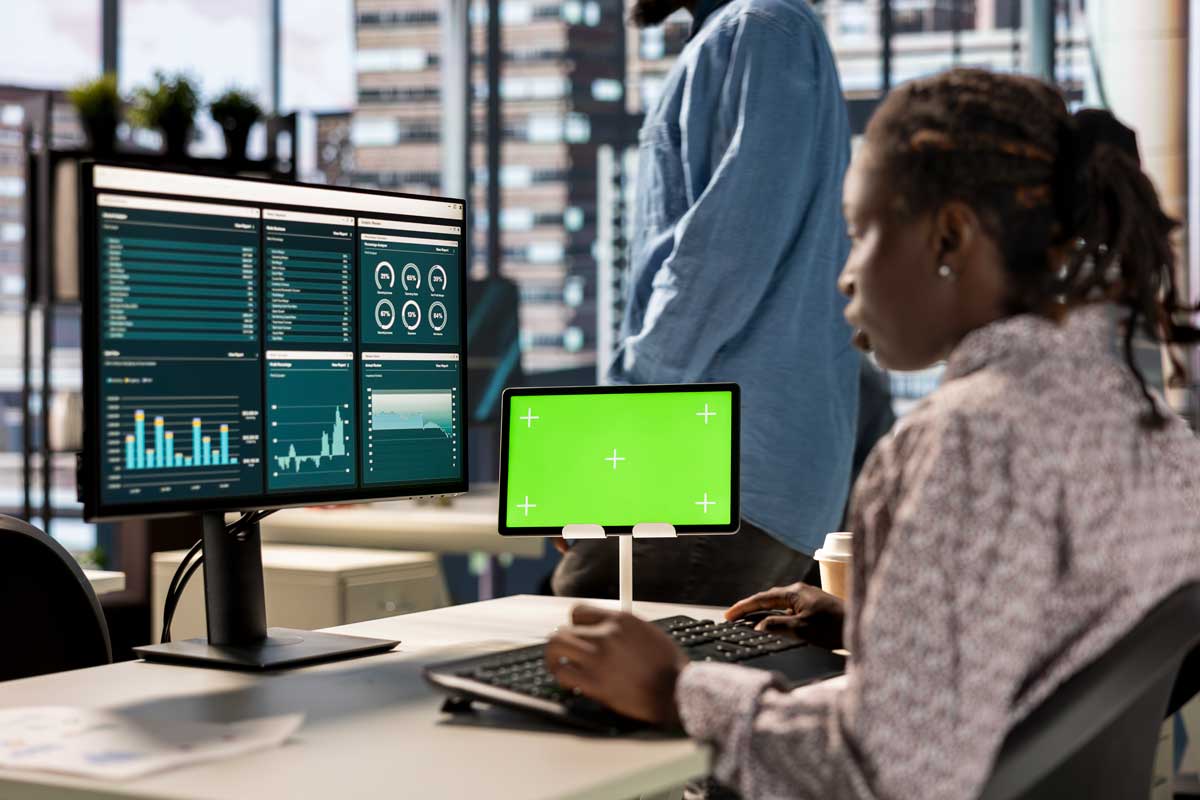
La première étape consiste à analyser les applications qui consomment le plus de ressources système. L’utilisateur peut ouvrir le gestionnaire des tâches (Windows) ou le moniteur d’activité (Mac) pour repérer les programmes énergivores. Ces outils affichent l’utilisation du processeur, de la mémoire vive et du disque dur pour chaque application en cours d’exécution.
Voici un tableau récapitulatif des ressources système les plus sollicitées par les applications courantes :
| Application | Processeur | Mémoire vive | Disque dur |
|---|---|---|---|
| Navigateur web | Moyen | Élevé | Faible |
| Traitement vidéo | Très élevé | Élevé | Très élevé |
| Jeux 3D | Très élevé | Élevé | Moyen |
Fermer les programmes inutiles
Une fois les applications gourmandes identifiées, l’utilisateur peut fermer celles qui ne sont pas nécessaires dans l’immédiat. Cette action libère des ressources système et améliore les performances globales de l’ordinateur. Il faut prêter une attention particulière aux programmes qui se lancent automatiquement au démarrage et qui continuent de fonctionner en arrière-plan.
Voici une liste d’applications couramment lancées au démarrage et qui peuvent être désactivées sans risque :
- Skype
- Spotify
- Steam
- Dropbox
- OneDrive
Faire appel aux services d’un dépanneur informatique

Choisir un professionnel compétent
Si les solutions de base ne suffisent pas, l’intervention d’un professionnel peut s’avérer nécessaire. Un depannage informatique effectué par un expert permet de diagnostiquer et de résoudre des problèmes plus complexes. Ces spécialistes disposent d’outils avancés pour analyser en profondeur les performances de l’ordinateur.
L’entreprise Super Geek propose des services de dépannage à domicile ou à distance pour les particuliers et les professionnels. Leurs techniciens certifiés peuvent optimiser le système d’exploitation, mettre à jour les pilotes et effectuer un nettoyage complet du matériel.
Bénéficier d’un diagnostic approfondi
Un dépanneur informatique professionnel réalise un diagnostic complet de la machine. Il vérifie l’état du disque dur, la quantité de mémoire vive disponible et les performances du processeur. Cette analyse permet d’identifier les composants défaillants ou obsolètes qui pourraient être à l’origine des ralentissements.
Le technicien peut également recommander des mises à niveau matérielles si nécessaire, comme l’ajout de mémoire vive ou le remplacement du disque dur par un SSD plus rapide. Ces améliorations peuvent considérablement booster les performances de l’ordinateur.
Vérifier la présence de logiciels malveillants
Effectuer un scan antivirus complet
Les logiciels malveillants sont une cause fréquente de ralentissement des ordinateurs. Un scan antivirus complet permet de détecter et d’éliminer ces menaces. L’utilisateur doit s’assurer que son antivirus est à jour avant de lancer l’analyse.
Voici un tableau comparatif des principaux antivirus du marché :
| Antivirus | Protection en temps réel | Consommation de ressources | Fréquence des mises à jour |
|---|---|---|---|
| Bitdefender | Excellente | Faible | Quotidienne |
| Kaspersky | Très bonne | Moyenne | Quotidienne |
| Norton | Bonne | Élevée | Hebdomadaire |
Utiliser un anti-malware
En complément de l’antivirus, l’utilisation d’un anti-malware spécialisé renforce la protection contre les menaces émergentes. Ces outils se concentrent sur la détection des logiciels espions, des chevaux de Troie et autres programmes malveillants qui peuvent échapper aux antivirus classiques.
Voici une liste d’anti-malwares réputés pour leur efficacité :
- Malwarebytes
- AdwCleaner
- HitmanPro
- RogueKiller
- Zemana AntiMalware
Ajuster les paramètres système
Désactiver les effets visuels superflus
Les effets visuels du système d’exploitation, bien qu’esthétiques, peuvent consommer des ressources précieuses. Désactiver ces effets libère de la puissance de calcul pour les tâches essentielles. Sur Windows, l’utilisateur peut accéder aux options de performance visuelle dans les paramètres système avancés.
Sur Mac, la désactivation de la transparence et la réduction des animations contribuent à alléger la charge du processeur graphique. Ces ajustements améliorent la réactivité globale du système, particulièrement sur les machines plus anciennes ou moins puissantes.
Modifier les options de démarrage
La gestion des programmes lancés au démarrage de l’ordinateur influence directement sa vitesse d’initialisation et ses performances générales. Désactiver les applications qui se lancent au démarrage du Mac ou de Windows permet de réduire le temps de démarrage et de libérer des ressources système.
L’utilisateur peut accéder au gestionnaire de démarrage pour choisir les applications vraiment nécessaires au lancement du système. Cette optimisation assure un démarrage plus rapide et une meilleure réactivité de l’ordinateur dès son allumage.