




Si vous venez d’acheter un Macbook ou iMac, vous avez probablement remarqué que les chiffres n’apparaissaient pas lorsque vous tapiez sur la touche associée à ces derniers. C’est parce que le clavier configuré de base « Français » nécessite d’appuyer sur la touche Shift + Touche du chiffre. Ce qui n’est clairement pas pratique.
La solution intégrée à macOS s’appelle Français – Numérique : cette variante du clavier AZERTY change le rôle du verrouillage majuscule. Une fois la touche verrouillée (sa diode verte allumée), la rangée du haut tape directement 1, 2, 3… au lieu de &, é, « … La touche Maj continue, elle, de donner les chiffres comme sur le clavier Français standard.
Activer Français – Numérique sur macOS Ventura et versions suivantes
- Ouvrez le menu Pomme, puis Réglages Système.
- Cliquez sur Clavier dans la barre latérale.
- Dans la partie Saisie de texte, en face de Sources de saisie, cliquez sur Modifier….
- Cliquez sur le bouton + en bas à gauche, choisissez Français dans la liste des langues, puis Français – Numérique, et validez avec Ajouter.
- Sélectionnez Français – Numérique dans le menu de saisie de la barre des menus, puis activez le verrouillage majuscule pour taper vos chiffres.
Sur les versions plus anciennes de macOS (Monterey et avant), le réglage se trouve dans Préférences Système, comme sur les captures ci-dessous.
Comment activer le clavier numérique permettant d’écrire les chiffres ?
- Faites le raccourci ⌘ command + espace et tapez clavier

Cliquez sur l’onglet méthodes de saisie

Puis sélectionnez le clavier : « Français – Numérique ».

Dans le cas ou le clavier ne serait pas visible, il va nous falloir l’ajouter depuis la liste des claviers. Pour cela cliquez sur le plus en bas à gauche de la fenêtre.

Sélectionnez la langue Française, puis Français – Numérique et cliquez sur ajouter.

Il ne vous reste plus qu’a cliquer dessus pour le sélectionner.

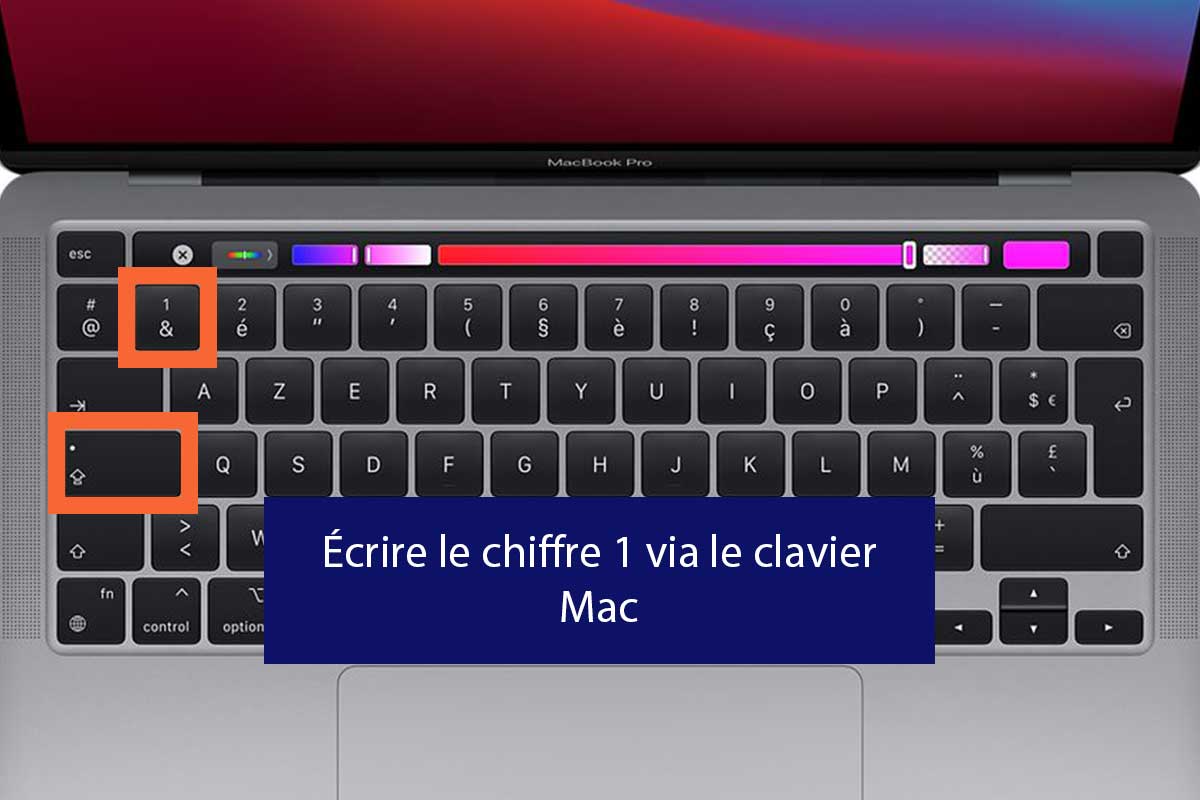
Et voilà : activez le verrouillage majuscule, puis tapez le ou les chiffres de votre choix sans maintenir aucune touche.
Par exemple ici, voici comment faire le chiffre 1 avec le clavier : Français – Numérique :
L’astuce pour changer rapidement de clavier
Si vous avez besoin de changer de clavier régulièrement et rapidement, il est possible d’ajouter le choix des clavier directement dans le menu supérieur Mac.

Pour cela, toujours dans la fenêtre clavier, cochez la case : Afficher le menu de saisie dans la barre des menus. Sur macOS Ventura et les versions suivantes, l’option porte le même nom dans Réglages Système, rubrique Clavier, fenêtre Sources de saisie.
Les autres façons de taper des chiffres sur Mac
Français – Numérique ne convient pas à tout le monde : il oblige à repasser en minuscules pour taper les lettres. Pavé numérique externe, pavé virtuel sur le trackpad ou clavier Français – PC : toutes les alternatives sont comparées dans notre guide pour faire des chiffres sur Mac.