
Taper des chiffres sur un clavier Apple standard ralentit considérablement votre flux de travail, surtout si vous gérez régulièrement de la comptabilité ou des données dans Excel.
Chaque seconde perdue à maintenir une touche enfoncée pour saisir un simple numéro augmente le risque d’erreurs de saisie et brise votre concentration sur des tâches complexes.
Heureusement, macOS intègre des réglages natifs et des astuces méconnues pour contourner cette limitation mécanique et retrouver une productivité optimale.
Comment taper les chiffres rapidement sur un clavier AZERTY ?
Utilisation standard avec la touche Maj temporaire
Sur la disposition par défaut d’un Mac français, l’accès aux touches numériques de la rangée supérieure demande une action simultanée. Vous devez maintenir la touche Maj (Shift) enfoncée pendant la frappe pour obtenir les caractères de 0 à 9. Contrairement aux PC Windows, la touche Verr Maj ne verrouille pas les chiffres mais force seulement les majuscules accentuées.
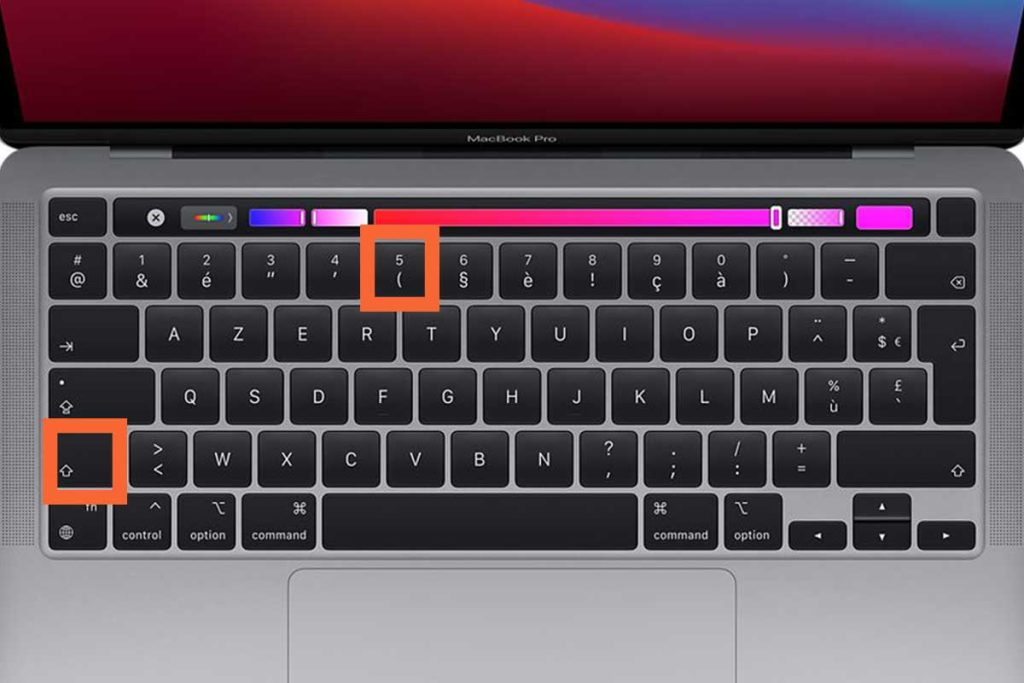
Cette logique ralentit la saisie de longues suites numériques. Si vous ne savez pas exactement comment identifier ou utiliser cette fonction, repérer la touche majuscule sur votre clavier permet de comprendre pourquoi le verrouillage standard échoue pour les valeurs numériques et oblige à chercher une méthode plus pérenne.
Configuration du mode Français Numérique pour le verrouillage majuscule
Apple propose une variante de clavier cachée dans les réglages système pour corriger ce comportement. En activant le mode Français – Numérique dans les sources d’entrée, le fonctionnement de la touche de verrouillage change radicalement. Une fois la diode verte allumée, vous tapez les chiffres directement sans maintenir d’autre touche, exactement comme sur un PC classique.
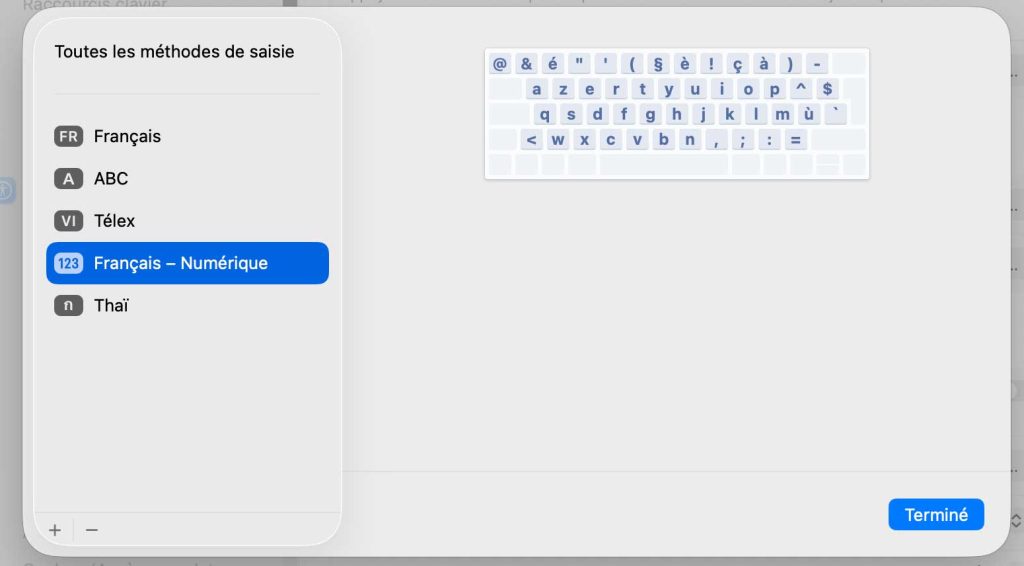
Voici la différence de comportement entre les deux modes :
| Action | Mode Français Standard | Mode Français – Numérique |
|---|---|---|
| Appui simple sur touche & (1) | Caractère & | Caractère & |
| Maj (Shift) + touche & (1) | Chiffre 1 | Chiffre 1 |
| Verr Maj activé + touche & (1) | Caractère & | Chiffre 1 |
C’est la méthode la plus efficace pour la saisie intensive si vous ne possédez pas de pavé dédié. Vous basculez entre les modes via la barre des menus ou un raccourci clavier défini par vos soins.
Quelles sont les alternatives pour avoir un pavé numérique ?
Activation du pavé numérique virtuel sur le trackpad
Les possesseurs de MacBook peuvent transformer leur trackpad en zone de saisie temporaire. Cette fonctionnalité d’accessibilité projette des zones tactiles correspondant aux chiffres directement sur la surface de navigation. Savoir activer le clavier numérique virtuel via les réglages d’accessibilité dépanne grandement lors de déplacements sans matériel supplémentaire.
Une fois activé, un geste spécifique ou une combinaison de touches (souvent Fn) permet de superposer les touches numériques aux lettres de droite (U, I, O, J, K, L). Bien que moins tactile qu’un vrai clavier, cette solution dépanne pour entrer quelques données rapidement.
Usage d’un clavier externe ou d’accessoires Bluetooth
L’ajout d’un périphérique physique reste la solution la plus ergonomique pour les comptables et analystes. Un pavé numérique Bluetooth ou un clavier étendu USB se connecte instantanément et offre un confort de frappe supérieur. Cela élimine les combinaisons de touches fastidieuses et libère le clavier principal pour la rédaction textuelle.
Les claviers étendus incluent nativement la section numérique à droite. Vous gagnez ainsi en vitesse et réduisez la fatigue des doigts liée aux raccourcis complexes.
Comment insérer des caractères numériques spéciaux et des formules ?
Raccourcis clavier pour les exposants et les fractions
La rédaction scientifique ou mathématique exige souvent des caractères qui ne figurent pas directement sur les touches classiques. macOS utilise la touche Option (Alt) pour générer ces symboles spécifiques sans passer par des menus complexes. Maîtriser ces combinaisons accélère la mise en forme de vos documents techniques.
Voici les combinaisons utiles pour les caractères numériques spéciaux :
- Option + ( : Insère une accolade ouvrante {.
- Option + Shift + = : Affiche le signe plus ou moins ±.
- Option + 1 : Génère le symbole de paragraphe §.
Utilisation du visualiseur de caractères et de l’application Numbers
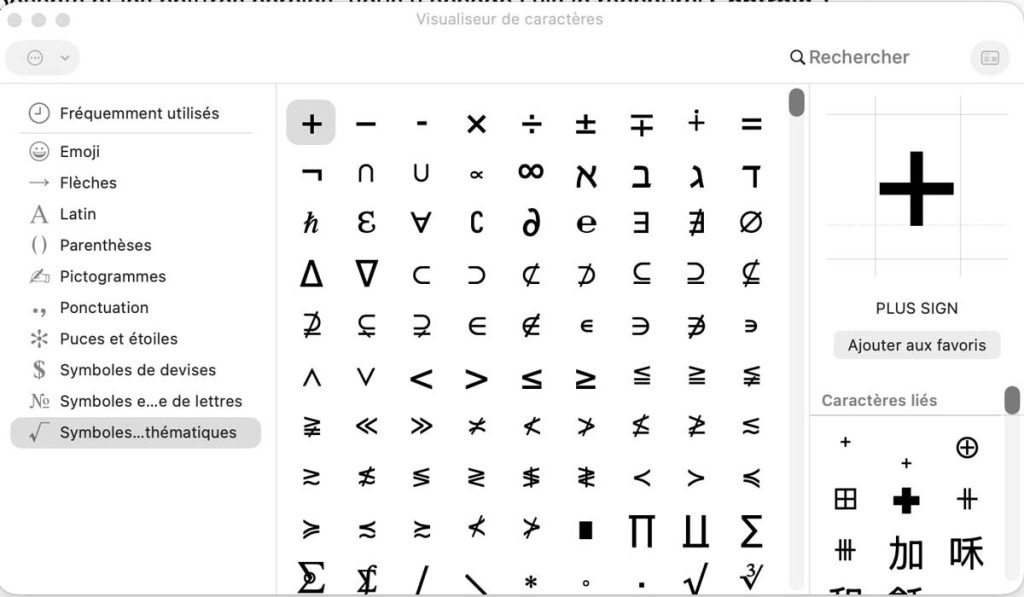
Le visualiseur de caractères offre un catalogue complet de symboles mathématiques, incluant les fractions rares, les exposants et les chiffres cerclés. Vous y accédez via le raccourci Contrôle + Commande + Espace. Une recherche rapide avec le terme « fraction » ou « exposant » affiche toutes les variantes disponibles pour une insertion immédiate.
Dans un logiciel comme Numbers, la gestion des données devient automatique. Le tableur reconnaît les entrées numériques pour appliquer des formats monétaires ou scientifiques dès que vous validez une cellule. Vous insérez vos formules en commençant simplement par le signe égal (=), ce qui active le mode calcul sans configuration préalable.