







Sur Mac, le symbole au carré ² n’a pas de raccourci clavier direct comme sur un clavier Windows AZERTY, car la touche située en haut à gauche du clavier Apple produit @ et non ². Vous l’obtenez de façon fiable en deux gestes : ouvrez le Visualiseur de caractères avec ⌃ + ⌘ + Espace, cherchez « exposant » ou « carré », puis cliquez sur le symbole. Pour le taper en une seule frappe au quotidien, créez un remplacement de texte dans les Réglages Système. La même logique vaut pour ³ et les autres exposants.
Pourquoi n’y a-t-il pas de touche ² directe sur Mac ?
Sur un clavier Windows AZERTY, le ² occupe une touche dédiée en haut à gauche, juste au-dessus de la tabulation. Beaucoup d’utilisateurs qui passent sur Mac cherchent ce même réflexe et ne trouvent rien.
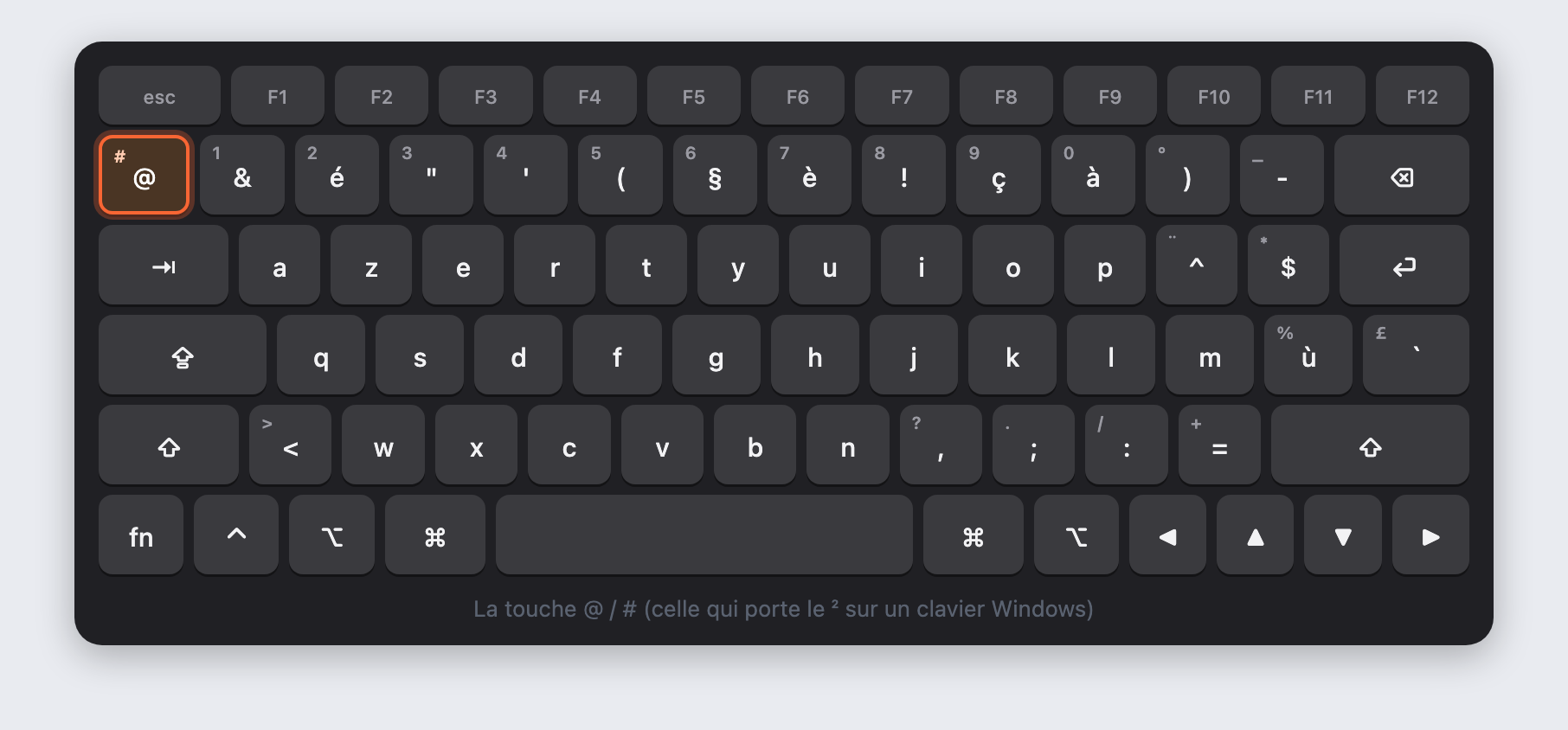
La raison est simple : Apple a choisi une disposition différente. Sur le clavier Apple français, cette touche en haut à gauche produit @ (arobase) et, avec la touche ⇧, le caractère #. Le carré n’y figure tout simplement pas.
Le ² fait partie des caractères Unicode dits « exposants ». Comme il n’a pas de touche physique, vous devez passer par un outil intégré à macOS ou par un raccourci que vous créez vous-même. Les deux méthodes ci-dessous couvrent tous les cas.
Sur un clavier Apple français, la touche en haut à gauche (celle du ² sur un clavier Windows) tape @, pas le carré. Le symbole ² passe donc obligatoirement par le Visualiseur de caractères ou par un remplacement de texte.
Méthode 1 : passer par le Visualiseur de caractères
Le Visualiseur de caractères est l’outil universel de macOS pour insérer n’importe quel symbole absent du clavier. C’est le même utilitaire que vous employez pour insérer des emojis et symboles, et il donne accès aux exposants en quelques secondes.
Ouvrir le Visualiseur de caractères
Placez d’abord votre curseur là où vous voulez écrire le carré, dans un traitement de texte, un e-mail ou un champ de saisie. Ouvrez ensuite le Visualiseur de caractères par l’une de ces voies.
- Le raccourci direct : appuyez sur ⌃ + ⌘ + Espace. Il fonctionne dans presque toutes les applications.
- L’autre raccourci : Fn + E (ou Globe + E sur les Mac récents) ouvre le même panneau.
- Le menu : cliquez sur Édition dans la barre de menus, puis sur Emoji et symboles.
Selon la documentation officielle d’Apple, ces trois entrées ouvrent exactement le même outil, décrit sur la page d’assistance Apple. Vous pouvez développer le panneau avec le bouton en haut à droite pour afficher les catégories.
Trouver et insérer le ² (et les autres exposants)
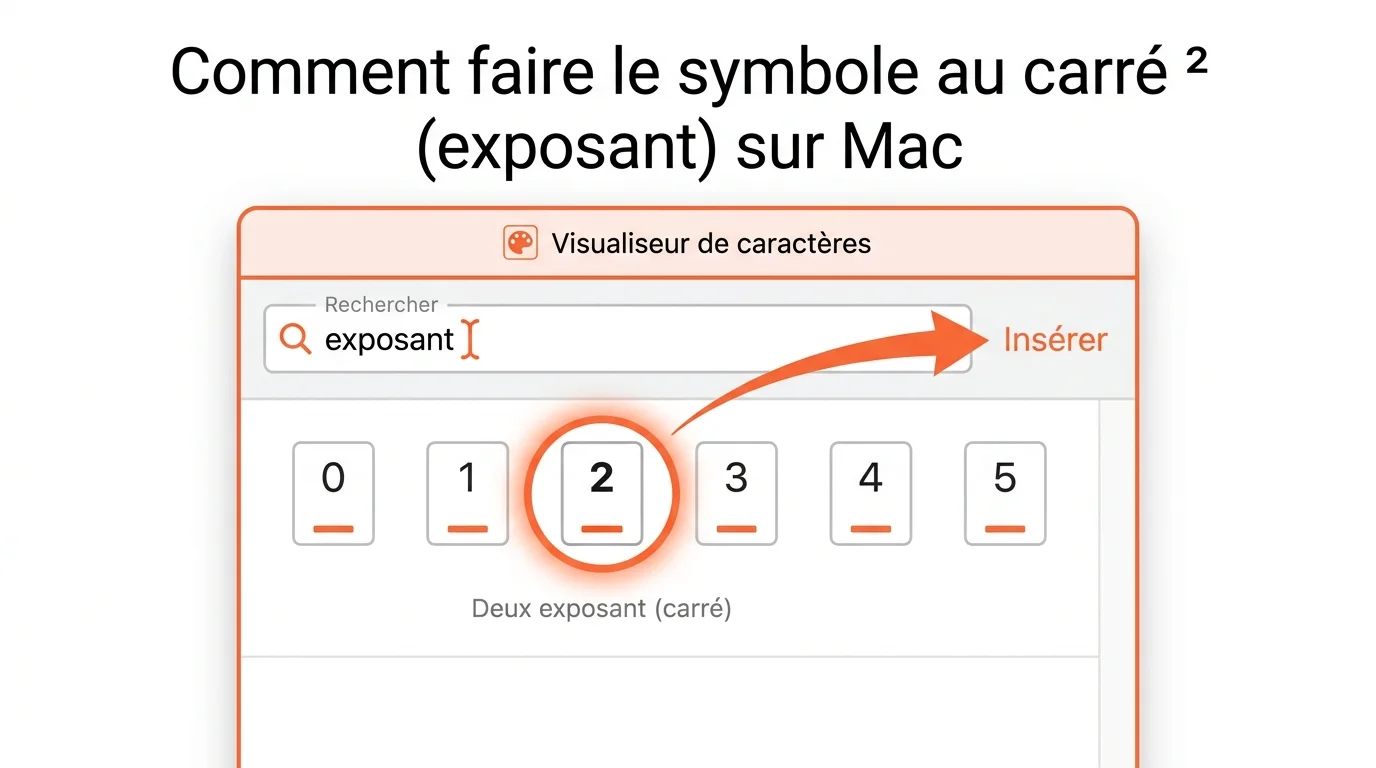
Dans le champ de recherche du Visualiseur, tapez « exposant » ou « carré ». Le symbole ² apparaît immédiatement dans les résultats. Un simple clic l’insère à l’emplacement du curseur.
La même recherche fait remonter les autres exposants. Vous y trouvez le cube ³ ainsi que les chiffres en exposant de 0 à 9, utiles pour les puissances et les notes scientifiques.
- Cherchez « exposant » pour lister ⁰ ¹ ² ³ ⁴ ⁵ ⁶ ⁷ ⁸ ⁹ d’un coup.
- Développez le panneau, puis via le menu Action (l’engrenage) choisissez Liste personnalisée pour afficher la catégorie Symboles.
- Sélectionnez un symbole, puis Ajouter aux favoris pour le retrouver plus vite la prochaine fois.
Méthode 2 : créer un remplacement de texte pour taper ² instantanément
Si vous écrivez souvent des m², des km² ou des puissances, ouvrir le Visualiseur à chaque fois devient vite pénible. Le remplacement de texte transforme une abréviation de votre choix en ² automatiquement, dans toutes les applications.
Voici la marche à suivre, valable sur les versions récentes de macOS.
- Ouvrez le menu Pomme, puis Réglages Système.
- Cliquez sur Clavier dans la barre latérale, puis sur Remplacements (section Entrée de texte).
- Cliquez sur le bouton +. Dans la colonne « Remplacer », saisissez un déclencheur simple comme m2. Dans la colonne « Par », collez le caractère ² obtenu via la méthode 1.
- Validez. Désormais, taper m2 puis un espace affiche m² dans n’importe quel champ.
Cette astuce est réutilisable : créez un déclencheur « x3 » pour ³, ou « expo » pour le symbole que vous utilisez le plus. Les remplacements se synchronisent aussi vers votre iPhone via iCloud.
Le carré ² dans Pages, Word et sur iPhone
Dans un logiciel de traitement de texte, vous disposez souvent d’une option de mise en forme plutôt que d’un caractère spécial. Elle met en exposant le chiffre normal, ce qui reste lisible dans les formules.
Dans Pages, sélectionnez le 2, ouvrez Format puis Police, et activez Exposant. Dans Microsoft Word, sélectionnez le 2 et appuyez sur ⌃ + ⇧ + =, ou cliquez sur l’icône exposant du ruban. Le résultat s’adapte à la police du document.
Sur iPhone, le clavier ne propose pas non plus de touche ². Le plus rapide reste le remplacement de texte configuré plus haut, qui se synchronise automatiquement si vous utilisez le même identifiant Apple.
Tableau récapitulatif : quelle méthode pour quel besoin ?
Chaque méthode a son terrain de prédilection. Le tableau ci-dessous vous aide à choisir selon la fréquence d’usage et l’application visée.
| Besoin | Méthode conseillée |
|---|---|
| Insertion ponctuelle du ² | Visualiseur de caractères (⌃ + ⌘ + Espace) |
| Usage quotidien et rapide | Remplacement de texte (m2 devient m²) |
| Formule dans Pages ou Word | Mise en forme Exposant du logiciel |
| Sur iPhone | Remplacement de texte synchronisé via iCloud |
En résumé, retenez le raccourci ⌃ + ⌘ + Espace pour un besoin occasionnel, et prenez deux minutes pour créer un remplacement de texte si le carré revient souvent dans vos documents.