




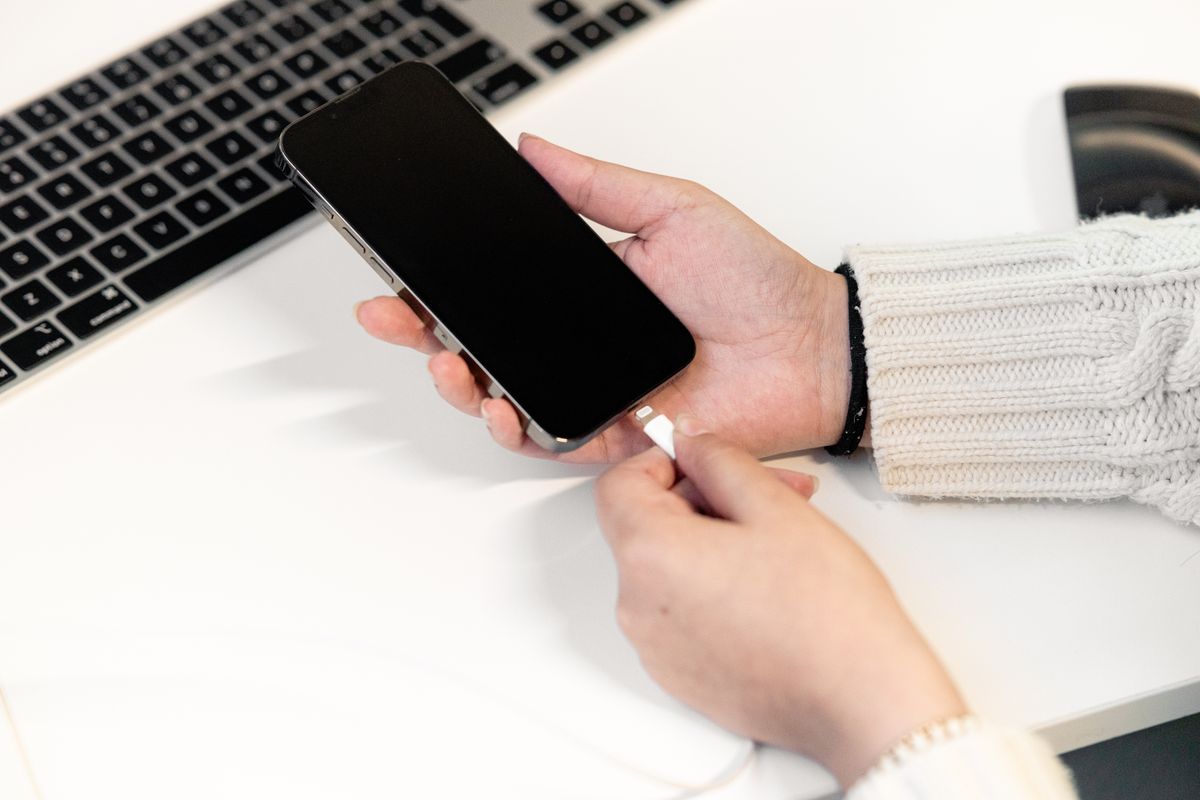
Un iPhone envoie ses photos vers un PC Windows sans logiciel payant, par câble USB, par l’app Photos de Windows, par iCloud pour Windows ou depuis iCloud.com. La différence entre ces quatre voies ne tient pas au nombre de clics mais au fichier qui arrive au bout : certaines conservent le HEIC d’origine, d’autres reçoivent un JPEG converti à la volée par l’iPhone. Un seul réglage iOS, dans Réglages puis Apps puis Photos, décide de ce comportement. Le régler avant le premier transfert évite de recopier plusieurs milliers de fichiers une deuxième fois.
Le réglage iOS qui décide de la qualité de vos photos
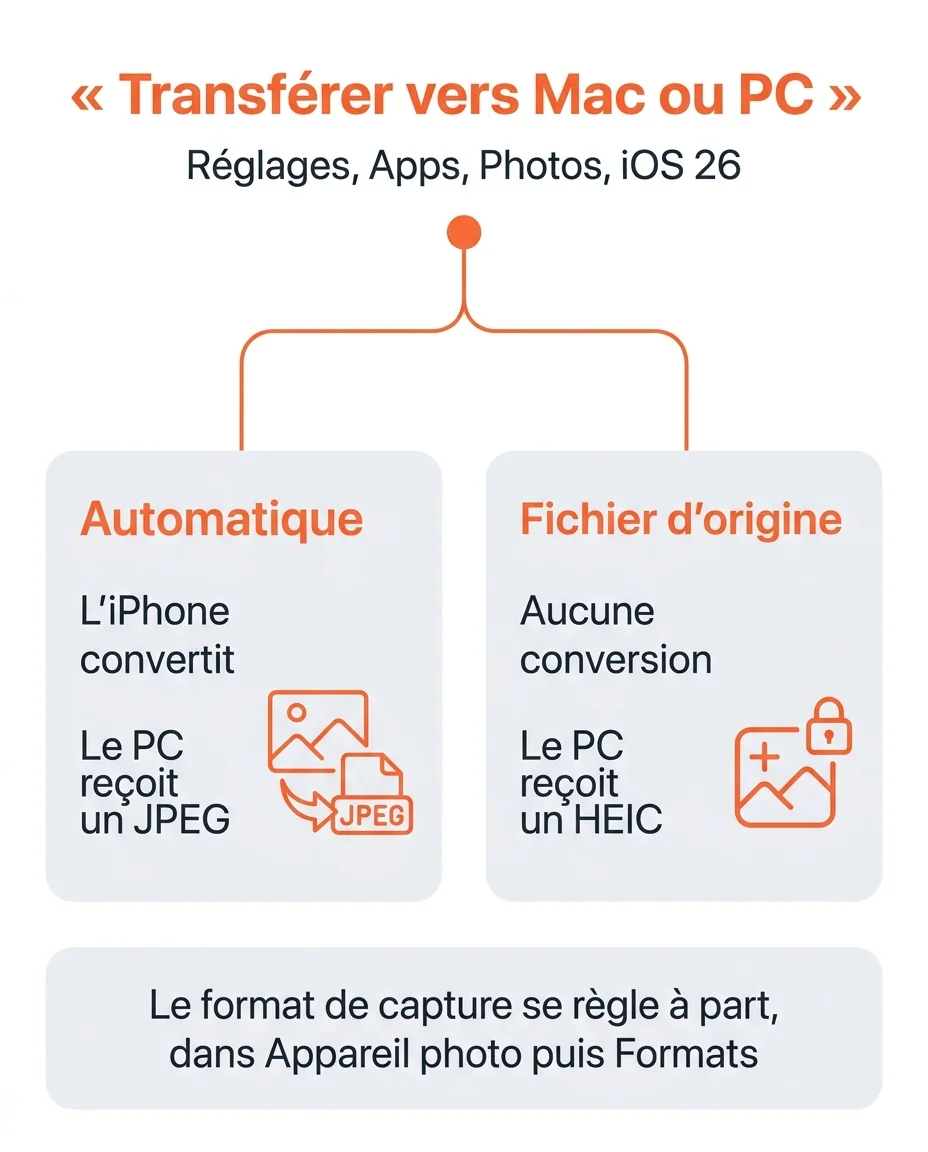
Depuis l’iPhone 7, l’appareil photo enregistre par défaut au format HEIF, dont l’extension de fichier est .heic. Ce format occupe environ deux fois moins de place qu’un JPEG à qualité équivalente, et Windows ne l’a jamais adopté comme format courant.
Apple a donc prévu une conversion de secours : quand vous branchez l’iPhone en USB, il peut transcoder chaque photo en JPEG avant de l’envoyer. Cette conversion se fait sans aucun message.
Où se trouve le réglage Transférer vers Mac ou PC ?
Depuis iOS 18, ouvrez Réglages, touchez Apps, puis Photos, et faites défiler jusqu’en bas : la section Transférer vers Mac ou PC ferme l’écran. Sur iOS 17 et antérieur, ce réglage se trouve directement dans Réglages puis Photos.
Deux options seulement y figurent. Apple documente ce comportement dans sa fiche sur les formats HEIF et HEVC, mise à jour le 19 décembre 2025.
Automatique ou Fichier d’origine : ce que change chaque option
Automatique, la valeur par défaut, laisse l’iPhone décider : sur une importation USB vers un PC, il convertit les HEIC en JPEG et les vidéos HEVC en H.264. Vos fichiers arrivent lisibles partout, mais recompressés.
Fichier d’origine, libellé Conserver les originaux sur les versions plus anciennes d’iOS, coupe cette conversion. Le PC reçoit les .heic et .mov tels que l’appareil photo les a écrits, métadonnées intactes.
Le bon réflexe dépend de l’usage : Fichier d’origine pour archiver ou retoucher ensuite, Automatique pour envoyer trois photos à un collègue équipé d’un vieux poste.
Une photo convertie en JPEG par l'iPhone ne redevient jamais un HEIC. La perte se joue au moment du transfert, pas après.
Le format de capture, la couche que personne ne vérifie
Un second réglage agit en amont, sur la prise de vue elle-même. Ouvrez Réglages, touchez Appareil photo, puis Formats. Deux modes s’y affichent.
- Haute efficacité : les nouvelles photos sont enregistrées en HEIF et les vidéos en HEVC.
- Le plus compatible : tout est capturé directement en JPEG et H.264, dès l’appui sur le déclencheur.
Ce réglage n’agit que sur les photos à venir. Les milliers d’images déjà prises restent dans leur format d’origine, et seul le réglage de transfert décide de leur sort. Si vous avez déjà des .heic sur votre PC, un convertisseur HEIC vers JPG gratuit les traite par lot sans rien renvoyer sur un serveur.
Câble USB et Explorateur Windows : la méthode qui ne touche à rien
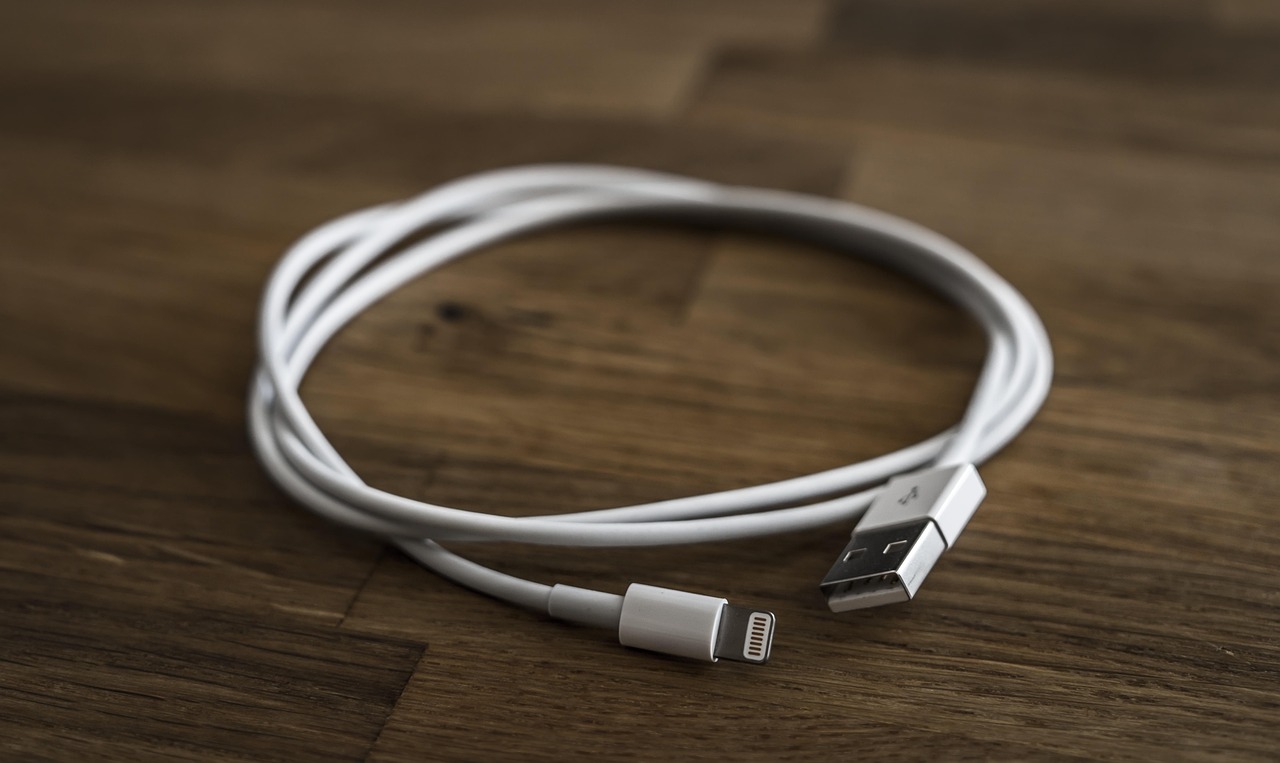
C’est la voie la plus directe, et la seule qui ne dépende ni d’un compte ni d’une connexion. Windows voit l’iPhone comme un appareil photo et vous copiez les fichiers vous-même.
La marche à suivre, dossier par dossier
Branchez l’iPhone, déverrouillez l’écran, puis touchez Autoriser quand la question Faire confiance à cet ordinateur apparaît. Sans cette autorisation, l’Explorateur affiche un appareil vide.
Ouvrez ensuite l’Explorateur de fichiers et suivez ce chemin.
- Cliquez sur Ce PC dans le volet de gauche.
- Ouvrez Apple iPhone, puis Internal Storage.
- Entrez dans le dossier DCIM, découpé en sous-dossiers 100APPLE, 101APPLE et suivants.
- Sélectionnez les fichiers et faites un simple copier-coller vers un dossier de votre disque.
Un détail compte ici : ne déplacez pas les fichiers, copiez-les. Une coupure de câble en plein déplacement laisse la sélection dans un état incertain des deux côtés.
Pourquoi Windows n’affiche aucune miniature ?
Si les fichiers .heic apparaissent en icônes grises, il manque le décodeur. Installez l’extension HEIF Image Extensions depuis le Microsoft Store : les miniatures et l’aperçu reviennent immédiatement, sans convertir quoi que ce soit.
Cette extension sert à afficher les HEIC, pas à les ouvrir dans tous les logiciels : un site de tirage photo réclamera toujours un JPEG. La même limite existe côté Apple, où il faut aussi convertir une photo HEIC sur un Mac avant certains envois.
L’app Photos de Windows et iCloud pour Windows
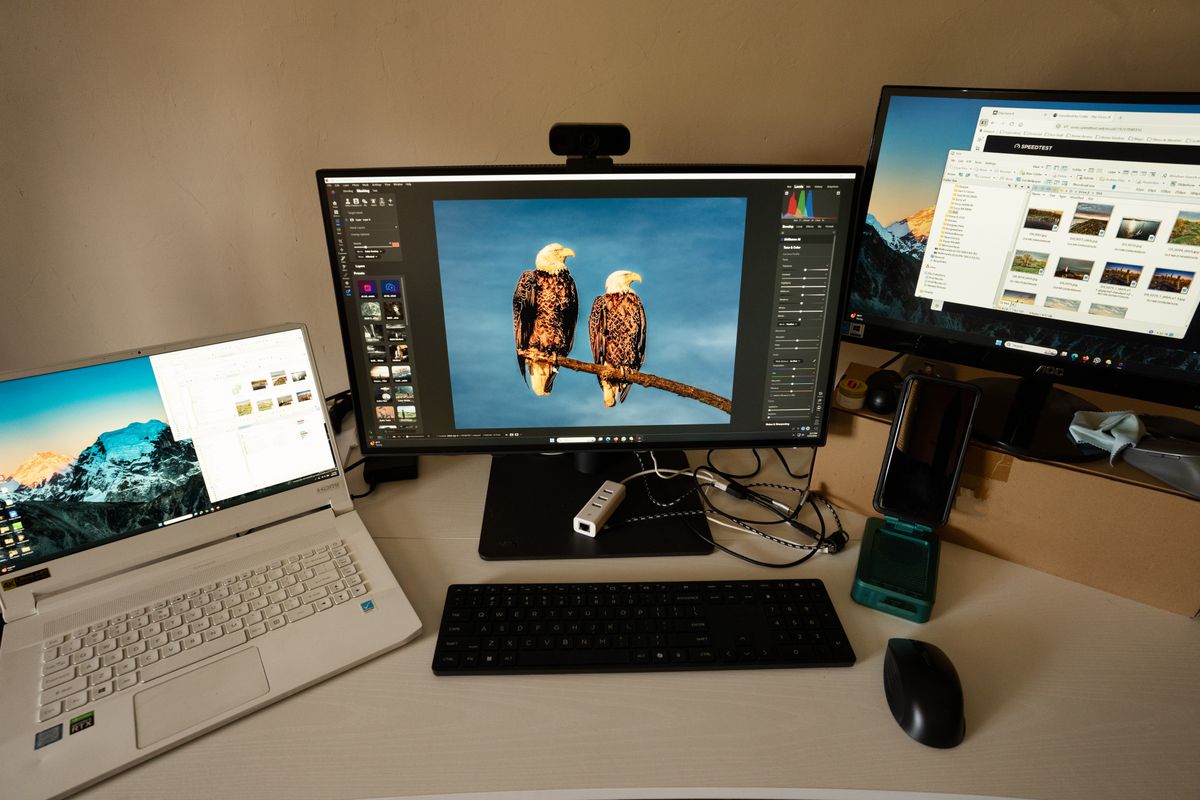
Ces deux outils sont préinstallés ou gratuits et répondent à deux besoins distincts : vider un iPhone plein d’un côté, synchroniser en continu de l’autre.
Importer avec l’app Photos de Windows
Avec l’iPhone branché et déverrouillé, ouvrez l’app Photos de Windows, cliquez sur Importer puis choisissez l’appareil connecté. Windows regroupe les clichés par date et vous cochez ceux à récupérer.
Cette méthode passe par le même canal USB que l’Explorateur et obéit donc au réglage vu plus haut : en mode Automatique, vous récupérez des JPEG, même si l’iPhone contient des HEIC.
Son intérêt est ailleurs : elle repère les doublons et propose de supprimer les originaux de l’iPhone après copie, comme un tri des données système qui remplissent l’iPhone.
iCloud pour Windows et l’option haute efficacité
iCloud pour Windows fait descendre la photothèque dans l’Explorateur, sans câble. Dans l’application, cliquez sur le bouton à droite de Photos iCloud pour ouvrir les options.
Une case y change tout : Télécharger des photos et des vidéos au format haute efficacité. Cochée, elle rapatrie les HEIC et HEVC d’origine. Décochée, iCloud livre des versions converties, plus lourdes et déjà recompressées.
Les fichiers atterrissent dans C:\Utilisateurs\[nom d'utilisateur]\Images\Photos iCloud\Photos. Le guide officiel d’iCloud pour Windows côté Photos détaille cette configuration, ainsi qu’une option Télécharger des vidéos au format HDR apparue en version 14.2.
Attention au piège de la synchronisation : les photos affichées restent des miniatures tant que vous ne les ouvrez pas. Pour obtenir une copie réelle sur le disque, faites un clic droit et cochez Toujours conserver sur cet appareil.
Passer par le web ou par un disque externe
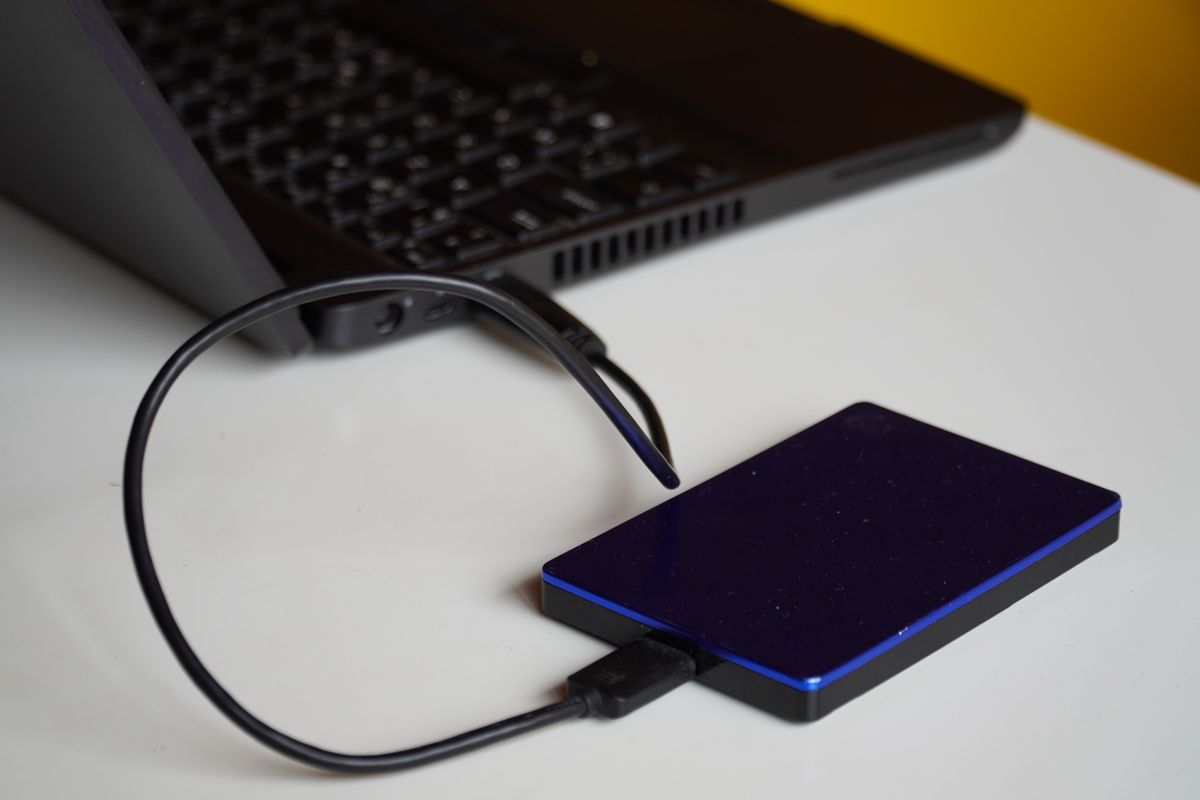
Quand le câble manque ou que le PC n’est pas le vôtre, d’autres routes existent. Elles ne se valent pas en matière de qualité.
iCloud.com télécharge dans le format le plus compatible
Sur icloud.com/photos, sélectionnez vos photos puis cliquez sur le bouton de téléchargement. Apple précise que les fichiers sont livrés dans le format jugé le plus compatible avec l’appareil utilisé, donc en JPEG sur un PC.
Pour l’éviter, passez par le menu Plus d’options de téléchargement et choisissez le format avant de lancer l’opération. Un clic peu documenté sépare la copie fidèle de la copie recompressée.
AirDrop, Messages et e-mail convertissent sans prévenir
Ces canaux ne sont pas conçus pour l’archivage. Apple indique que lorsque l’appareil qui reçoit ne gère pas les formats récents, les fichiers partagés basculent vers un format plus compatible comme le JPEG ou le H.264.
Un envoi par messagerie ajoute même une seconde compression, propre à l’application. Réservez ces voies aux photos que vous partagez, jamais à celles que vous archivez.
Exporter l’original non modifié vers une clé USB-C
Les iPhone à port USB-C écrivent directement sur une clé ou un disque externe. Dans l’app Photos, sélectionnez vos images, touchez le bouton de partage puis Exporter l’original non modifié, et choisissez le périphérique sous Emplacements.
Pas de compte, pas de réseau, pas de conversion : c’est la voie la plus fiable pour de gros volumes. Sachez toutefois que pour une photo retouchée, c’est la version d’origine sans les retouches qui part.
Quelle méthode choisir selon ce que vous voulez garder ?
Le tableau ci-dessous résume ce que reçoit réellement le PC, réglage iOS laissé sur sa valeur par défaut.
| Méthode | Fichier reçu par le PC | Ce qu’il faut avoir |
|---|---|---|
| Câble USB et Explorateur | JPEG converti, ou HEIC intact si vous passez sur Fichier d’origine | Un câble de données, aucun compte, aucune connexion |
| App Photos de Windows | Identique au câble, même dépendance au réglage iOS | Le même câble, plus la détection des doublons |
| iCloud pour Windows | HEIC d’origine si la case haute efficacité est cochée | Un compte iCloud et assez d’espace de stockage |
| Téléchargement depuis iCloud.com | JPEG par défaut, original possible via Plus d’options | Un simple navigateur, même sur un PC qui n’est pas le vôtre |
| Clé ou disque USB-C | Original systématique, sans les retouches | Un iPhone à port USB-C et un support formaté exFAT |
Trois profils se dégagent. Pour archiver une photothèque complète, branchez le câble après avoir basculé l’iPhone sur Fichier d’origine.
Pour travailler au quotidien sur les deux appareils, installez iCloud pour Windows et cochez la case haute efficacité. Pour dépanner sur un PC qui n’est pas le vôtre, iCloud.com suffit, en acceptant le JPEG.
Vérification en trente secondes : copiez cinq photos, regardez leur extension dans l'Explorateur. .heic signifie original conservé, .jpg signifie conversion active.
Questions fréquentes
Pourquoi mes photos arrivent-elles en HEIC sur mon PC ?
Parce que le réglage Transférer vers Mac ou PC est sur Fichier d’origine, ou que la case haute efficacité d’iCloud pour Windows est cochée. C’est le comportement à privilégier pour archiver, en installant l’extension HEIF Image Extensions pour voir les aperçus.
Le passage en JPEG dégrade-t-il vraiment la qualité ?
Oui, mais faiblement sur une photo affichée à l’écran. La conversion recompresse l’image et réduit la profondeur de couleur, ce qui se voit sur les dégradés d’un ciel ou après un recadrage serré.
Faut-il basculer l’iPhone sur Le plus compatible ?
Seulement si vous transférez sans arrêt vers des logiciels anciens. Ce mode double le poids de chaque photo sur l’iPhone et ne change rien aux clichés déjà pris : le réglage de transfert répond mieux au besoin.
Mon PC ne détecte pas l’iPhone, que faire ?
Déverrouillez l’écran avant de brancher, puis répondez Autoriser à la demande Faire confiance à cet ordinateur : tant qu’elle n’a pas été acceptée, l’Explorateur affiche un appareil vide. Si la demande n’apparaît plus, remettez-la à zéro depuis Réglages, Général, Transférer ou réinitialiser l’iPhone, Réinitialiser, puis Réinitialiser localisation et confidentialité. Vérifiez enfin le câble, beaucoup de modèles bon marché ne transportent que le courant, et branchez l’iPhone sur un port de l’ordinateur plutôt que sur un hub.
Où sont rangées les photos téléchargées par iCloud pour Windows ?
Dans le dossier Images de votre profil utilisateur, sous Photos iCloud puis Photos. L’emplacement des albums partagés se change depuis l’application, mais uniquement vers un autre dossier du lecteur C : les disques externes ne sont pas pris en charge.
Mes retouches sont-elles conservées lors du transfert ?
Une copie par câble ou par iCloud pour Windows rapatrie la version affichée dans l’app Photos. L’export vers un périphérique USB-C envoie au contraire la version d’origine, sans les modifications appliquées.
Puis-je récupérer des photos effacées avant de les transférer ?
Oui, l’album Supprimés récemment de l’app Photos les conserve trente jours. Passé ce délai, il reste la sauvegarde iCloud ou les méthodes pour récupérer des photos supprimées sur iPhone.