






La Communauté d’assistance Apple, le forum d’entraide de discussions.apple.com, fermera définitivement le 20 novembre 2026 et n’accepte déjà plus de nouveaux messages. Si une solution vous a dépanné dans un fil, enregistrez-la en PDF avant cette date. Pour une nouvelle question, passez par support.apple.com, le chat dans Messages, l’app Assistance Apple, le 0805 540 003 ou un rendez-vous au Genius Bar.
Ce qui ferme le 20 novembre, et ce qui reste ouvert
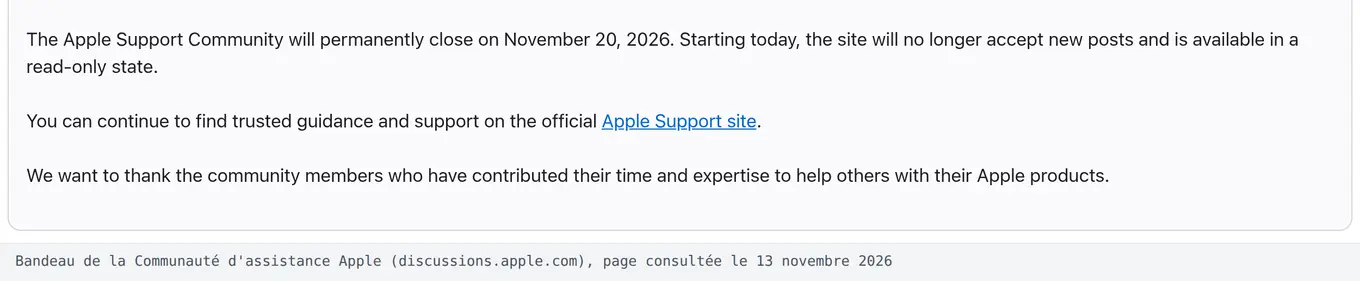
Le 13 novembre 2026, la page d’accueil de la Communauté d’assistance Apple affiche un bandeau sans ambiguïté. Le forum fermera définitivement le 20 novembre 2026, et depuis l’apparition de ce bandeau il n’accepte plus de nouveaux messages : le site est passé en lecture seule.
Apple y renvoie vers son site d’assistance officiel et remercie les membres qui ont aidé les autres pendant des années. Le bandeau ne dit rien du sort des anciens fils après la fermeture.
Vous pouvez encore lire, plus écrire
Jusqu’au 20 novembre, vous pouvez toujours ouvrir un fil, relire une réponse validée et suivre une procédure pas à pas. Vous ne pouvez plus poser de question, ni répondre à quelqu’un, ni relancer une discussion restée sans solution.
Le mot employé par Apple est « permanently », donc définitif. Comme rien n’indique qu’une archive restera en ligne, partez du principe que les liens vers ces fils ne mèneront plus nulle part après le 20 novembre.
La Communauté d'assistance Apple ferme définitivement le 20 novembre 2026. Elle est déjà en lecture seule : plus aucune nouvelle question n'y est acceptée.
Rien d’annoncé pour la communauté en français
Le bandeau figure sur la version anglaise du forum. Le même jour, la page d’accueil de la communauté en français (communities.apple.com/fr) ne montre aucun avis de fermeture et propose toujours le bouton « Poser une question ».
Apple ne précise pas, dans son message, si les communautés dans d’autres langues suivront. Si vous fréquentez surtout les fils en anglais, ce qui arrive vite dès qu’une recherche Google tombe dessus, c’est bien vous qui êtes concerné.
Comment garder une solution avant la fermeture ?
Un fil qui vous a sorti d’affaire une fois peut resservir : une manipulation pour réparer une synchronisation iCloud, une commande Terminal, un réglage caché. Il vous reste une semaine pour le mettre à l’abri, et un signet ne suffit pas puisqu’il pointera vers une page fermée.
Sur Mac, en PDF depuis Safari
Ouvrez le fil dans Safari, puis choisissez Fichier > Imprimer. En bas de la fenêtre d’impression, cliquez sur le menu PDF et enregistrez le fichier. Dans les options Safari de cette fenêtre, vous pouvez aussi faire figurer l’adresse de la page et la date dans l’en-tête, pratique pour savoir plus tard d’où vient la réponse.
Avant d’enregistrer, regardez l’aperçu : la réponse qui vous intéresse doit y figurer en entier, pas seulement le message de départ.
Sur iPhone, en PDF dans Fichiers
Apple décrit la marche à suivre dans le guide enregistrer une page web au format PDF. Voici l’ordre des gestes dans Safari :
- Ouvrez le fil, touchez le bouton Plus (ou Partager selon la disposition des onglets).
- Touchez Annoter, sans rien dessiner si vous voulez seulement garder la page.
- Touchez le bouton de validation, puis « Enregistrer le fichier dans ».
- Donnez un nom clair au fichier (« iCloud Photos bloqué, solution ») et touchez Enregistrer.
Recopiez la manipulation dans Notes
Le PDF garde tout le fil, y compris les réponses qui tournent en rond. Le plus utile reste souvent de recopier dans Notes les trois ou quatre étapes qui ont marché, avec le nom du réglage exact et la version de macOS ou d’iOS concernée.
Si la solution tient en une commande Terminal, copiez-la telle quelle, sans la retaper : une espace ou un tiret oublié suffit à la rendre inutile.
Où demander de l’aide après le 20 novembre ?
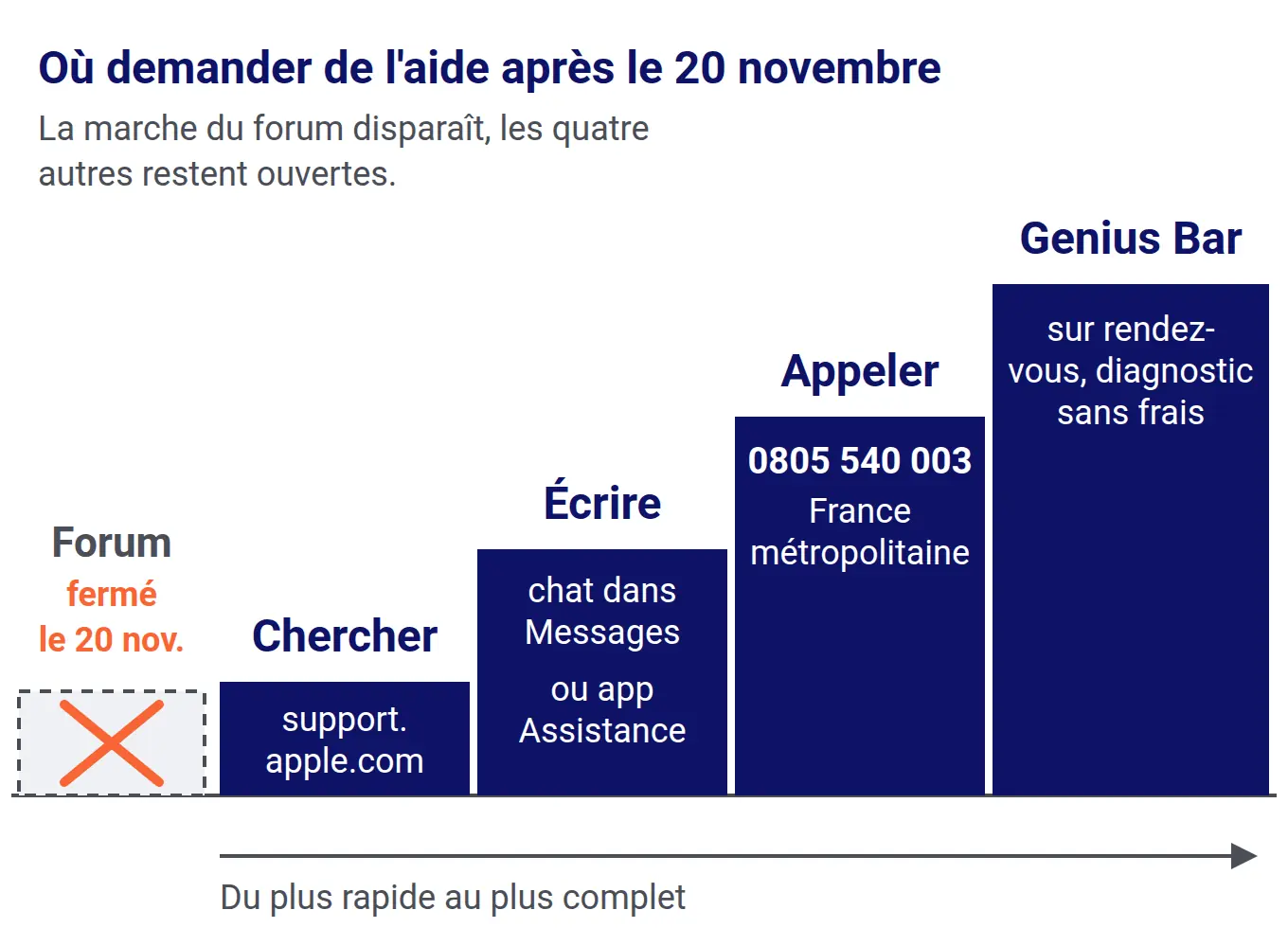
Sans le forum, il reste quatre portes, de la plus rapide à la plus complète. Le bon réflexe est de commencer par la première et de ne monter d’une marche que si la précédente ne règle rien.
Les articles de support.apple.com
Le site d’assistance d’Apple regroupe les guides d’utilisation et les fiches de dépannage par appareil : iPhone, Mac, iPad, Watch, AirPods. C’est vers lui que pointe le bandeau de fermeture. Pour une panne courante, une fiche y décrit souvent la même manipulation que celle qui circulait sur le forum.
Le chat et l’app Assistance Apple
Apple propose d’échanger avec un conseiller par écrit, directement dans l’app Messages de votre appareil. L’app Assistance Apple, téléchargeable sur l’App Store, permet de poser vos questions par chat, de lancer une réparation et de gérer vos rendez-vous au Genius Bar.
Le chat convient bien aux questions de compte, d’abonnement ou de réglage, celles où un humain doit voir votre situation précise.
Le téléphone, au 0805 540 003
Pour la France métropolitaine, la page Contacter l’assistance Apple donne le 0805 540 003. Depuis les DROM-COM, le numéro indiqué est le +33 (0)1 70 91 76 54, et un service d’assistance en langue des signes française est aussi proposé.
Apple prévient que ces numéros peuvent changer et que beaucoup ne fonctionnent que depuis le pays pour lequel ils sont donnés. Si vous appelez depuis l’étranger, vérifiez la page avant de composer.
France métropolitaine : 0805 540 003. DROM-COM : +33 (0)1 70 91 76 54. Numéros lus sur la page officielle d'Apple le 13 novembre 2026.
Le Genius Bar, pour un problème matériel
Écran qui ne s’allume plus, batterie qui gonfle, port qui ne charge pas : là, une discussion en ligne ne sert plus à grand-chose. Le Genius Bar des Apple Store fait le diagnostic en magasin sans frais, puis vous remet un devis si une réparation est nécessaire, selon votre garantie ou votre contrat AppleCare+.
Avant d’y aller, pensez à ces quelques points que liste Apple :
- l’identifiant et le mot de passe de votre compte Apple, demandés pour prendre rendez-vous et faire réparer ;
- une sauvegarde récente, certaines solutions passant par une réinitialisation ;
- le câble d’alimentation et les accessoires concernés par la panne.
Le rendez-vous est conseillé, mais vous pouvez aussi passer directement en magasin. La garantie limitée d’Apple couvre les défauts de fabrication pendant un an à compter de l’achat, pas les dommages accidentels.
Pour savoir d’un coup d’œil par où commencer, ce tableau associe chaque type de problème à la porte la plus adaptée :
| Votre problème | Par où commencer |
|---|---|
| Un réglage introuvable, une fonction que vous ne savez pas utiliser | Les guides d’utilisation de support.apple.com |
| Un message d’erreur connu, une mise à jour qui bloque | Les fiches de dépannage de support.apple.com, puis le chat |
| Un souci de compte Apple, d’abonnement ou de facturation | Le chat dans Messages ou l’app Assistance Apple |
| Une panne que vous n’arrivez pas à décrire par écrit | Le téléphone, au 0805 540 003 |
| Un appareil abîmé, qui ne charge plus ou ne s’allume plus | Un rendez-vous au Genius Bar |
Des pannes courantes déjà expliquées pas à pas
Si vous alliez sur le forum pour un souci du quotidien, il a peut-être déjà son guide en français sur le site, avec l’ordre des manipulations.
Une app figée qui refuse de se fermer sur votre Mac : le guide pour forcer une application à quitter passe en revue chaque méthode, du raccourci Cmd + Option + Échap au Moniteur d’activité. Un disque presque plein ou des « Données système » qui gonflent : l’article pour nettoyer votre Mac et récupérer de l’espace montre ce qui prend vraiment de la place.
Côté iPhone, pour des photos effacées par erreur, le guide pour récupérer des photos supprimées sur iPhone part de la collection « Supprimées récemment » et va jusqu’à la restauration d’une sauvegarde.