







Le message est souvent brutal. “Stockage presque saturé.” Et quand on ouvre les réglages, une catégorie attire l’attention : Données système. Elle peut occuper des dizaines de gigaoctets sans qu’on comprenne vraiment pourquoi. Pas de gros film, pas de dossier visible… et pourtant l’espace disparaît.
Alors, comment effacer ces données système sur Mac et récupérer de l’espace disque sans casser son installation ? On va faire ça proprement.
Comprendre ce que sont vraiment les “Données système”
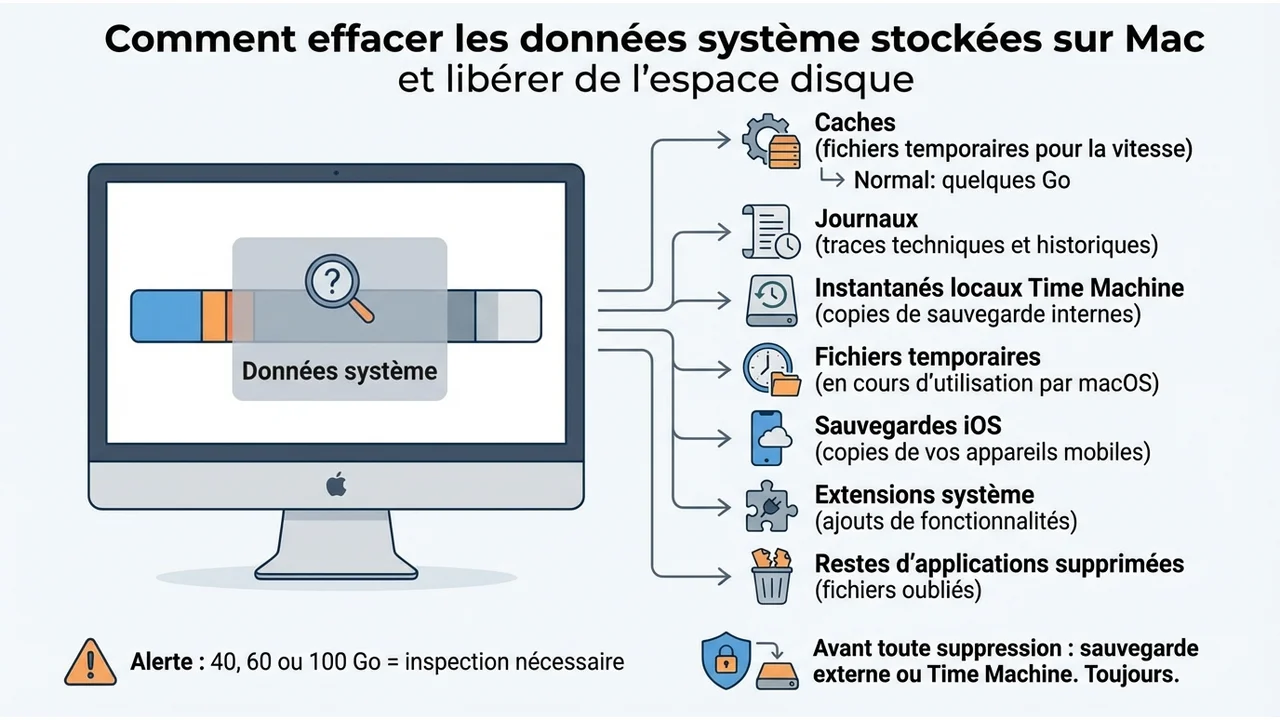
Dans Réglages Système > Général > Stockage, macOS regroupe sous “Données système” un ensemble de fichiers invisibles pour l’utilisateur classique. Quand on dit données système Mac, on parle ici de caches, journaux, instantanés locaux de Time Machine, fichiers temporaires, sauvegardes iOS, extensions système, et parfois restes d’applications supprimées.
Ce n’est pas du “déchet” au sens strict. Ce sont des fichiers que macOS utilise pour fonctionner plus vite ou garder des traces techniques. Mais avec le temps, ces éléments peuvent grossir inutilement.
Premier réflexe : vérifier si la taille est cohérente.
Quelques gigaoctets, c’est normal. 40, 60 ou 100 Go, ça mérite une inspection.
Avant toute suppression, sauvegarde. Toujours. Un Time Machine récent ou une sauvegarde externe évite les sueurs froides.
Ensuite, on avance méthodiquement.
Supprimer les caches et fichiers temporaires
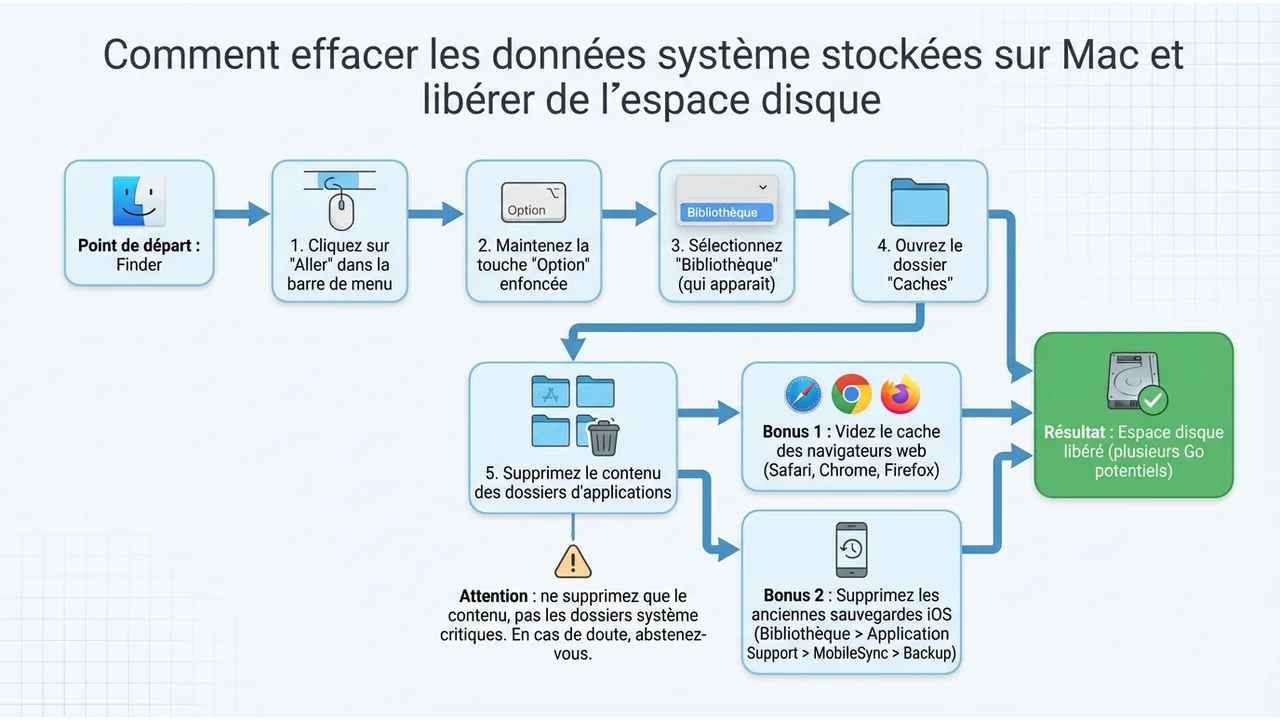
Les caches accélèrent le chargement des applications. Mais ils peuvent s’accumuler.
Pour les nettoyer :
- Ouvrez le Finder.
- Cliquez sur “Aller” dans la barre de menu.
- Maintenez la touche Option et sélectionnez “Bibliothèque”.
- Ouvrez le dossier “Caches”.
Vous verrez plusieurs dossiers correspondant aux applications installées. Supprimer le contenu de ces dossiers est généralement sans danger. Les applications recréeront les fichiers nécessaires.
Attention : on supprime le contenu, pas les dossiers système critiques. Si un doute existe, on s’abstient.
Les navigateurs web sont aussi de gros producteurs de cache. Vider le cache dans Safari, Chrome ou Firefox peut libérer plusieurs gigaoctets.
Autre point souvent oublié : les sauvegardes locales d’iPhone ou d’iPad.
Elles se trouvent dans :
Bibliothèque > Application Support > MobileSync > Backup
Si vous avez plusieurs anciennes sauvegardes, leur suppression peut récupérer énormément d’espace.
Gérer les instantanés locaux de Time Machine
Time Machine crée parfois des instantanés locaux sur le disque interne lorsque le disque de sauvegarde n’est pas connecté. Ces instantanés sont comptabilisés dans les données système.
Pour vérifier leur présence, ouvrez le Terminal et tapez :
tmutil listlocalsnapshots /
Si des instantanés apparaissent, vous pouvez les supprimer avec :
sudo tmutil deletelocalsnapshots date
Remplacez “date” par la référence affichée.
macOS est censé les supprimer automatiquement en cas de manque d’espace, mais ce n’est pas toujours immédiat.
Nettoyer les anciens fichiers système et mises à jour
Comme le précise Apple, les mises à jour majeures de macOS peuvent laisser derrière elles des fichiers d’installation volumineux. Vérifiez le dossier Applications pour voir si un ancien installeur macOS traîne encore.
Les extensions et anciens pilotes peuvent aussi rester actifs. Dans Réglages Système > Confidentialité et sécurité > Extensions, vérifiez ce qui est encore installé.
Parfois, la catégorie “Données système” grossit à cause de journaux système volumineux. Dans Bibliothèque > Logs, certains fichiers peuvent être supprimés sans risque.
Utiliser les outils intégrés d’optimisation
macOS propose un outil d’optimisation dans la section Stockage. Il permet :
– De repérer les fichiers volumineux
– D’identifier les applications rarement utilisées
– D’activer l’optimisation iCloud
– De vider automatiquement la corbeille
C’est une approche plus sécurisée pour les utilisateurs moins techniques.
Ce qu’il ne faut pas faire
– Évitez les suppressions massives et aveugles dans le dossier Système.
– Ne touchez pas aux fichiers dont vous ne comprenez pas la fonction.
– Ne supprimez pas des frameworks ou bibliothèques internes.
Un nettoyage agressif peut rendre le système instable.
Adopter une stratégie durable
Libérer de l’espace disque ne doit pas être un événement dramatique annuel. Une vérification mensuelle suffit largement.
– Supprimez régulièrement les fichiers téléchargés inutiles.
– Désinstallez les applications que vous n’utilisez plus.
– Redémarrez votre Mac de temps en temps pour purger certains caches temporaires.
Un Mac bien entretenu reste fluide plus longtemps. Les données système font partie de l’écosystème interne de macOS, mais elles ne doivent pas devenir un trou noir de stockage