



Votre appareil photo refuse soudainement d’enregistrer de nouvelles images ou votre ordinateur ne détecte plus vos fichiers. Réinitialiser votre support de stockage devient alors la seule manipulation capable de redonner vie à votre matériel photographique. Cette opération technique permet d’effacer les erreurs accumulées et de préparer le périphérique pour de nouveaux enregistrements.
Quel format pour votre carte SD ?
Trouvez le réglage optimal selon votre usage en 30 secondes.
Comment formater carte SD sur Mac avec l’Utilitaire de Disque
Prérequis et précautions avant formatage
La préparation de votre matériel garantit une manipulation sans perte accidentelle de documents personnels. Sauvegarder vos données reste une priorité absolue puisque le processus supprime définitivement l’intégralité des fichiers présents.
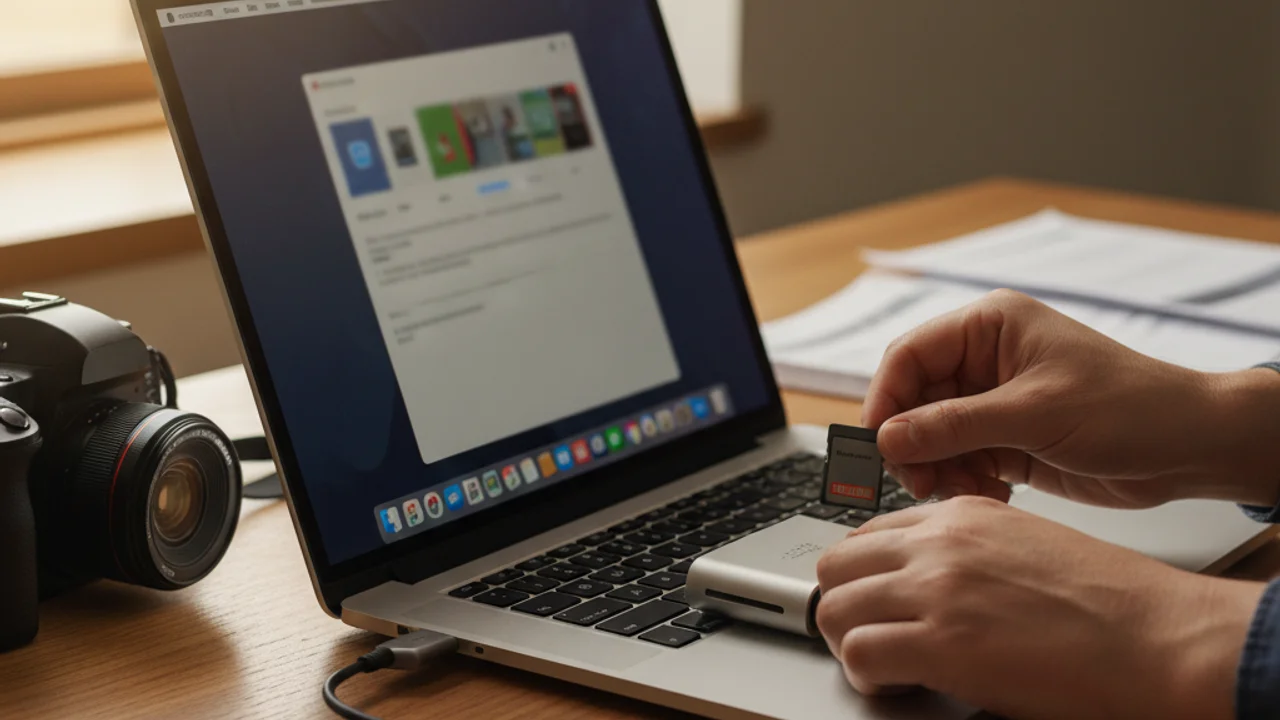
Vérifiez ensuite le petit commutateur latéral de votre carte pour désactiver la protection physique en écriture. Si votre ordinateur portable récent ne possède pas de port dédié, connectez simplement un lecteur externe USB.
Voici les points de vérification à valider avant de lancer l’opération de nettoyage complet. Ces précautions simples garantissent la sécurité de votre équipement.
- Transférez vos photos vers le disque dur interne de votre ordinateur Apple.
- Assurez-vous d’utiliser une version système récente comme macOS Ventura ou Sonoma.
- Identifiez clairement le nom de votre périphérique amovible pour ne pas effacer un autre volume.
Étapes détaillées pour effacer carte SD Mac
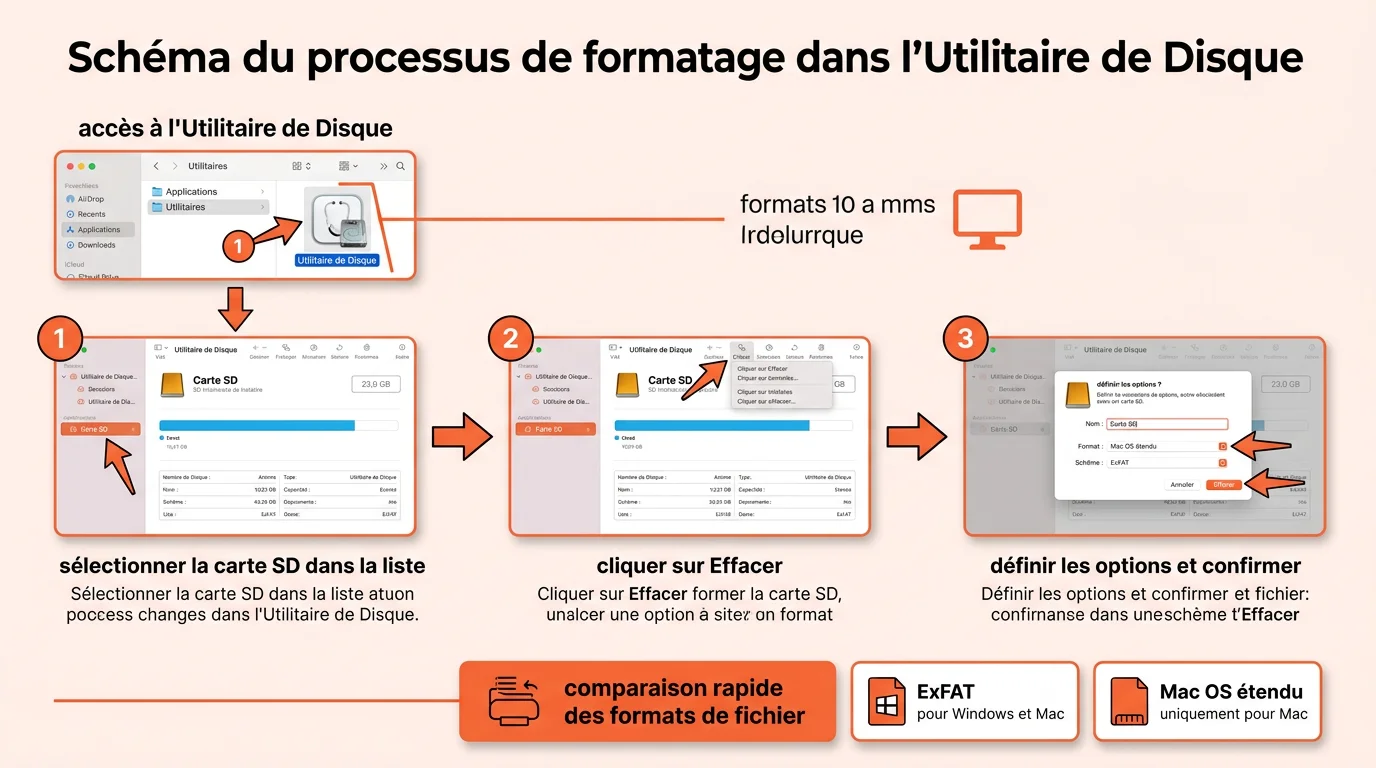
L’Utilitaire de Disque simplifie grandement la gestion de vos périphériques de stockage externes. Vous pouvez finaliser cette tâche technique en moins de deux minutes chrono.
Insérez votre support dans la fente appropriée et lancez l’application via le raccourci Spotlight. Tapez simplement le nom du programme pour y accéder instantanément depuis votre bureau.
Appliquez ces directives précises pour mener à bien la réinitialisation de votre matériel. Le processus complet ne demande qu’une attention minime.
- Ouvrez le menu Affichage et cliquez sur Afficher tous les appareils.
- Sélectionnez la racine principale de votre support dans la barre latérale gauche.
- Appuyez sur le bouton Effacer situé dans la partie supérieure de la fenêtre.
Configuration des options de format et schéma
La fenêtre de dialogue vous demande d’attribuer un nom descriptif à votre volume fraîchement nettoyé. Utilisez une appellation claire comme « Camera_1 » pour identifier rapidement votre matériel lors des prochaines connexions.
Le réglage du schéma de partition détermine la structure fondamentale de votre espace de stockage. Sélectionnez Maître Boot Record (MBR) pour les systèmes de fichiers traditionnels ou GUID Partition Map pour les formats spécifiques à l’écosystème Apple.
Formats de fichiers recommandés pour votre carte SD
Comparaison des formats MS-DOS FAT exFAT APFS et HFS+
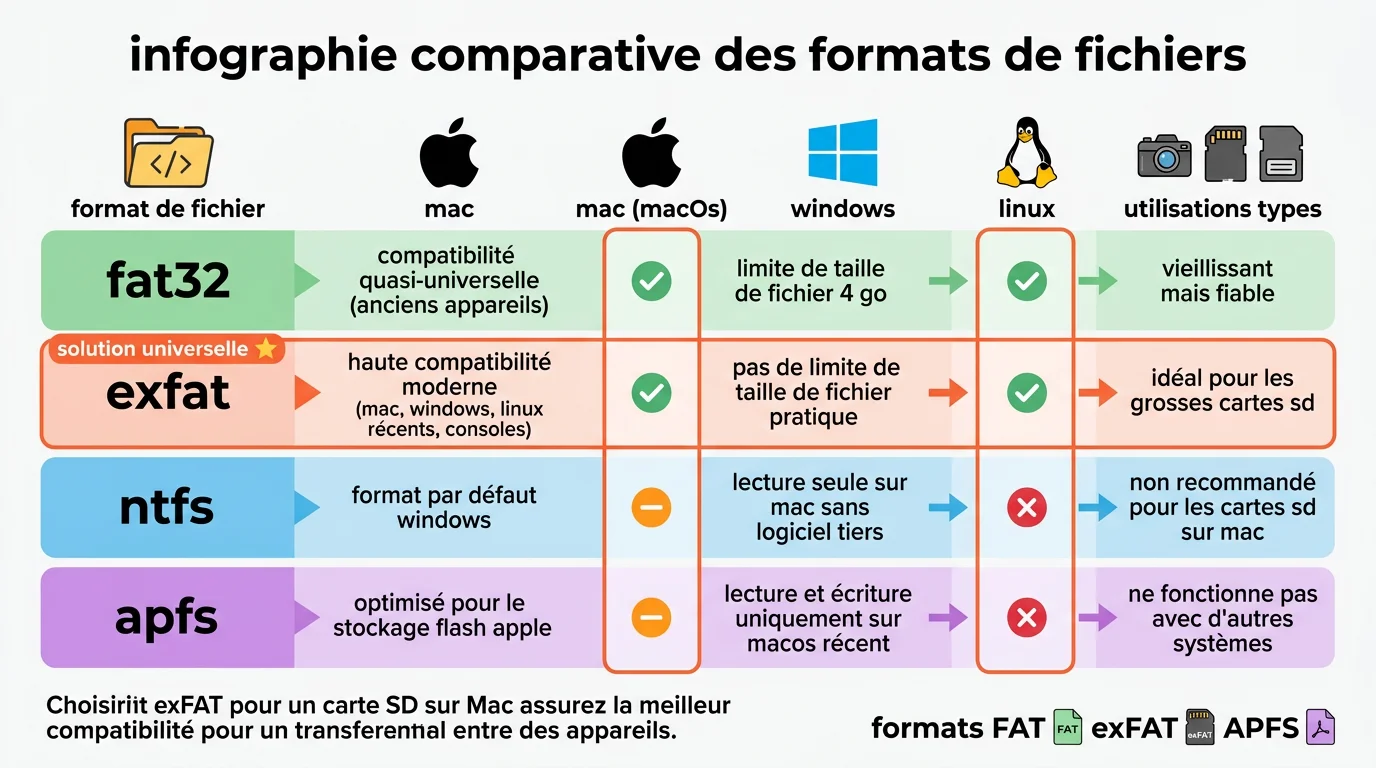
Chaque système d’organisation des données répond à des besoins technologiques bien spécifiques. Le tableau suivant détaille les capacités et les limites des différentes architectures disponibles sur votre machine.
| Format de fichier | Schéma recommandé | Capacité maximale | Environnement compatible |
|---|---|---|---|
| MS-DOS (FAT) | MBR | 32 Go | Mac, Windows, Linux |
| ExFAT | MBR | Plus de 2 To | Mac (10.6.5+), Windows, Caméras |
| APFS | GUID | Illimitée | macOS High Sierra et supérieur |
| Mac OS Étendu | GUID | 8 To | Anciens systèmes Apple uniquement |
Ces informations techniques vous aident à orienter votre sélection selon votre équipement actuel. Une mauvaise architecture risque de bloquer l’enregistrement de vos futures créations visuelles.
Choix selon l’usage et la compatibilité cross-platform
Les professionnels de l’image privilégient massivement le standard exFAT pour les supports dépassant 64 Go de capacité. Cette architecture gère parfaitement les fichiers vidéo 4K ou 8K qui dépassent souvent la limite des 4 Go par document.
Si vous utilisez du matériel photographique ancien, le standard MS-DOS (FAT) garantit une reconnaissance immédiate par votre boîtier. Les utilisateurs travaillant exclusivement sur des ordinateurs à la pomme se tourneront vers l’APFS pour des performances optimales.
Dépannage courant et méthode alternative via Terminal
Résoudre carte non reconnue ou échec de formatage
Un support invisible sur votre bureau indique souvent un problème de communication avec le lecteur matériel. Essayez de brancher votre périphérique sur un autre port USB ou testez un adaptateur différent.
L’utilitaire de réparation « Première aide » détecte et corrige automatiquement les secteurs défectueux de votre partition. Lancez cet outil de diagnostic avant de tenter une nouvelle suppression complète de vos répertoires.
Formater carte SD Mac en FAT32 pour grandes capacités
L’interface graphique de macOS refuse parfois de créer une partition MS-DOS sur les supports de très grande taille. L’application Terminal contourne cette limitation en forçant l’écriture de la structure désirée.
Tapez la commande diskutil list pour repérer l’identifiant exact de votre volume externe. Lancez ensuite l’instruction de formatage en adaptant le chemin d’accès à votre configuration.
Conseils pour GoPro et récupération de données
Les caméras d’action modernes exigent des vitesses d’écriture constantes pour capturer des séquences fluides. Formatez toujours vos supports SDXC en exFAT pour assurer une compatibilité parfaite avec votre matériel GoPro.
Une mauvaise manipulation entraîne inévitablement la disparition de vos souvenirs numériques. Déployez un logiciel spécialisé comme Recoverit avant toute réinitialisation si vous constatez la perte de photos.