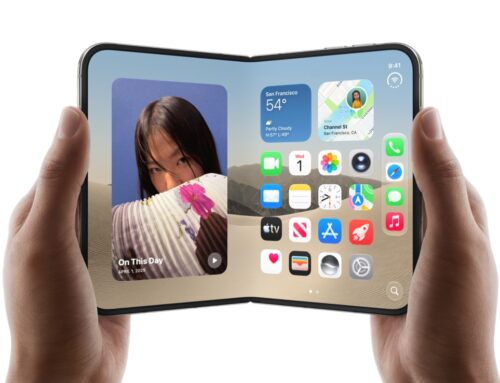


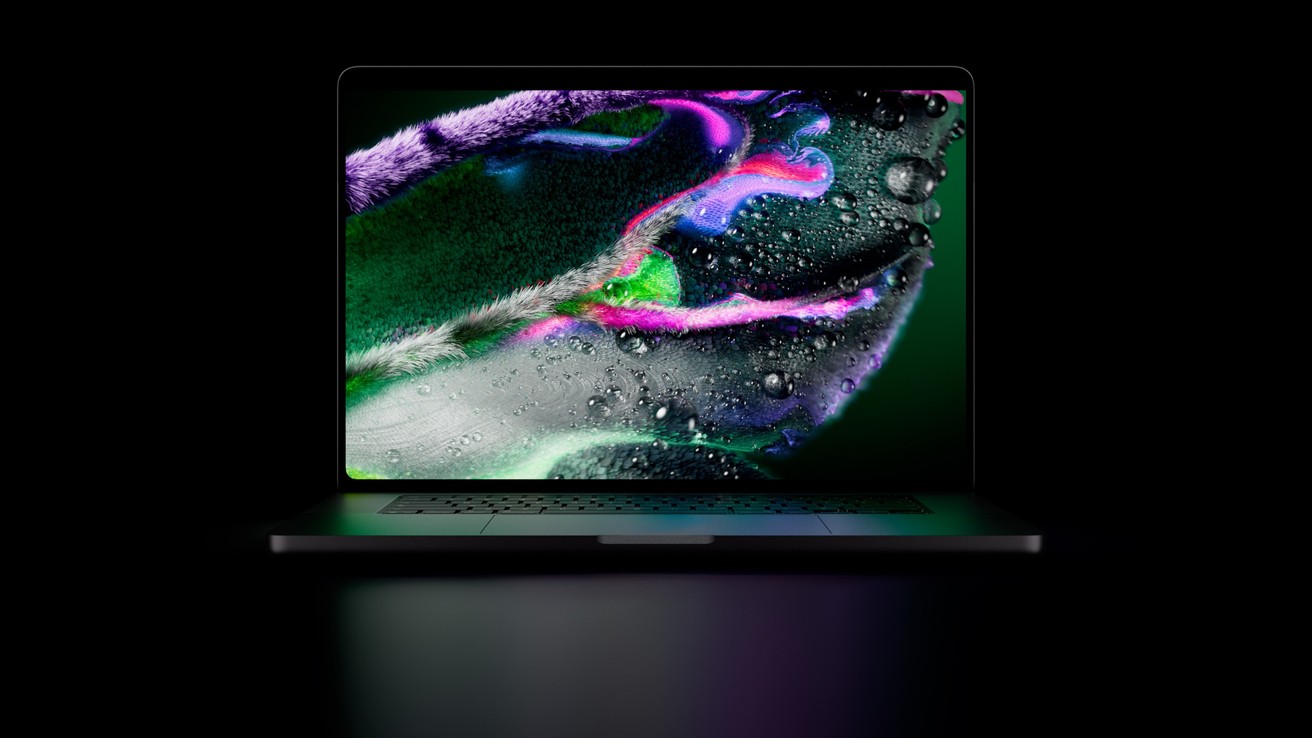
Seuls les MacBook Pro 14 et 16 pouces avec écran PROLED XDR sont tactiles, à partir de 3 299 € en France et livrés depuis le 6 novembre 2026. Les autres MacBook Pro, même équipés d’une puce M5 Pro ou M5 Max, ne le sont pas. Sur macOS 27, vous touchez, pincez, balayez l’écran et lancez une fenêtre sur le côté pour la ranger, tandis que le clavier et le trackpad restent là. Voici les modèles, les prix et la liste des gestes publiée par Apple.
Quels MacBook Pro ont un écran tactile ?
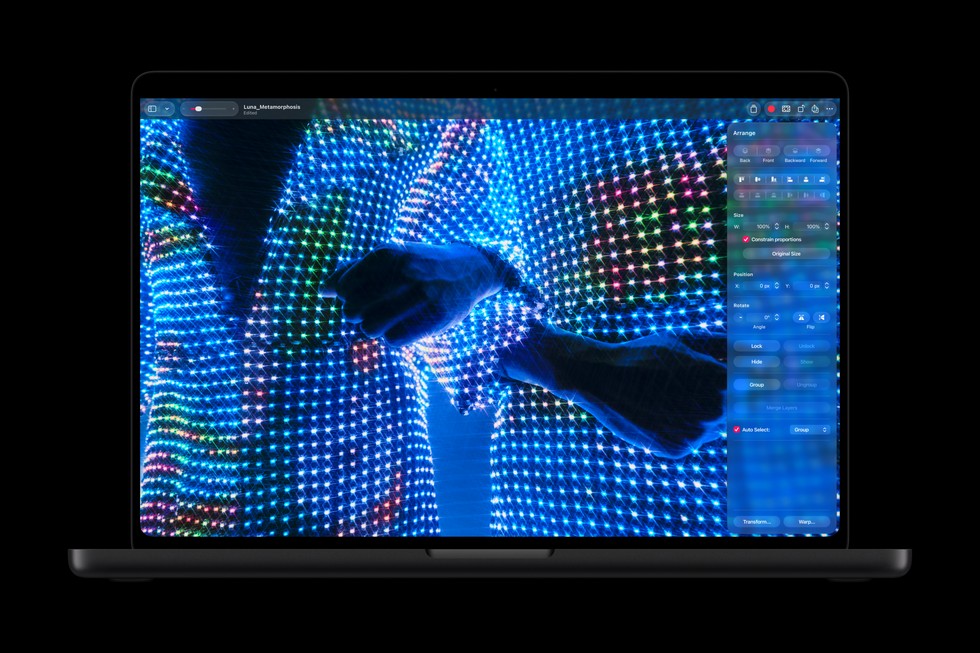
Regardez le nom de l’écran, pas celui de la puce. Apple vend deux gammes de MacBook Pro en parallèle, et sa page de comparaison des MacBook Pro indique « Écran avec technologie Touch » pour la gamme PROLED XDR et « non applicable » pour la gamme Liquid Retina XDR.
Un MacBook Pro M5 Pro n'est pas forcément tactile : la même puce existe aussi avec l'écran Liquid Retina XDR, sans Touch.
Le tableau compare les prix de départ relevés le 7 novembre 2026 sur l’Apple Store français, sans remise Éducation.
| Configuration d’entrée | Tactile (PROLED XDR) ou non (Liquid Retina XDR) |
|---|---|
| 14 pouces, M5 Pro | 3 299 € contre 2 899 €, soit 400 € d’écart |
| 16 pouces, M5 Pro | 3 899 € contre 3 399 €, soit 500 € d’écart |
| 14 pouces, M5 Max | 5 199 € contre 4 799 €, soit 400 € d’écart |
| 16 pouces, M5 Max | 5 599 € contre 5 099 €, soit 500 € d’écart |
| 14 pouces, M6 | Pas de version tactile, 2 299 € |
Cet écart ne paie pas seulement le tactile. Le modèle PROLED XDR monte à 2 000 nits en pointe contre 1 600, ajoute la Dynamic Island et descend à 1,38 kg contre 1,60 kg en 14 pouces avec M5 Pro. Si vous hésitez encore entre toutes les machines d’Apple, le comparatif pour choisir votre MacBook reprend les autres modèles.
Votre Mac actuel ne deviendra pas tactile avec une mise à jour : le capteur est intégré à la dalle de l’écran, d’après le communiqué d’Apple du 28 octobre. La liste des Mac compatibles avec macOS 27 ne dit donc rien du tactile.
Quels gestes faire sur l’écran ?
Apple a mis en ligne un guide des gestes tactiles, pour l’instant en anglais seulement, même sur le site français. Les formulations ci-dessous sont donc traduites, et les libellés de votre Mac peuvent différer légèrement.
Les gestes de tous les jours
| Ce que vous voulez faire | Le geste |
|---|---|
| Ouvrir un lien, répondre à un appel, lancer une app du Dock | Un toucher |
| Ouvrir une photo, un fichier ou une app depuis le Finder | Deux touchers |
| Faire un clic droit | Garder le doigt posé sur l’élément |
| Prendre plusieurs éléments | Garder le doigt posé, puis glisser sur les éléments |
| Faire défiler | Glisser un doigt, dans n’importe quel sens |
| Faire défiler vite | Balayer rapidement vers le haut ou le bas |
| Zoomer | Écarter ou pincer deux doigts |
| Faire pivoter un élément | Poser deux doigts dessus et tourner la main |
| Glisser-déposer | Garder le doigt posé, déplacer, puis lever le doigt |
| Recadrer ou redimensionner un élément | Tirer la poignée placée à son coin |
Le clic droit est le geste à retenir, puisqu’il n’y a plus de deuxième doigt à poser comme le clic droit au trackpad.
Ranger vos fenêtres au doigt
C’est ici que le tactile se distingue le plus d’une souris. Le geste rapide vers le côté place la fenêtre sur une moitié d’écran sans viser quoi que ce soit.
- Déplacer : tirez la barre de titre.
- Redimensionner : tirez un bord ou un coin.
- Moitié d’écran en un geste : lancez la fenêtre vers la gauche ou la droite.
- Mosaïque : amenez la fenêtre au bord gauche ou droit, puis lâchez quand la zone s’éclaire.
- Boutons de fenêtre : touchez-en un pour les agrandir, puis choisissez.
- Boutons en plein écran : balayez vers le bas depuis la barre des menus, ou touchez le coin en haut à gauche.
Le communiqué d’Apple cite aussi un double toucher sur une fenêtre pour l’afficher en plein écran. Ce geste ne figure pas dans le guide d’assistance, qui réserve les deux touchers à l’ouverture d’un élément : essayez-le sur votre machine avant d’en faire un réflexe.
Partir des bords de l’écran
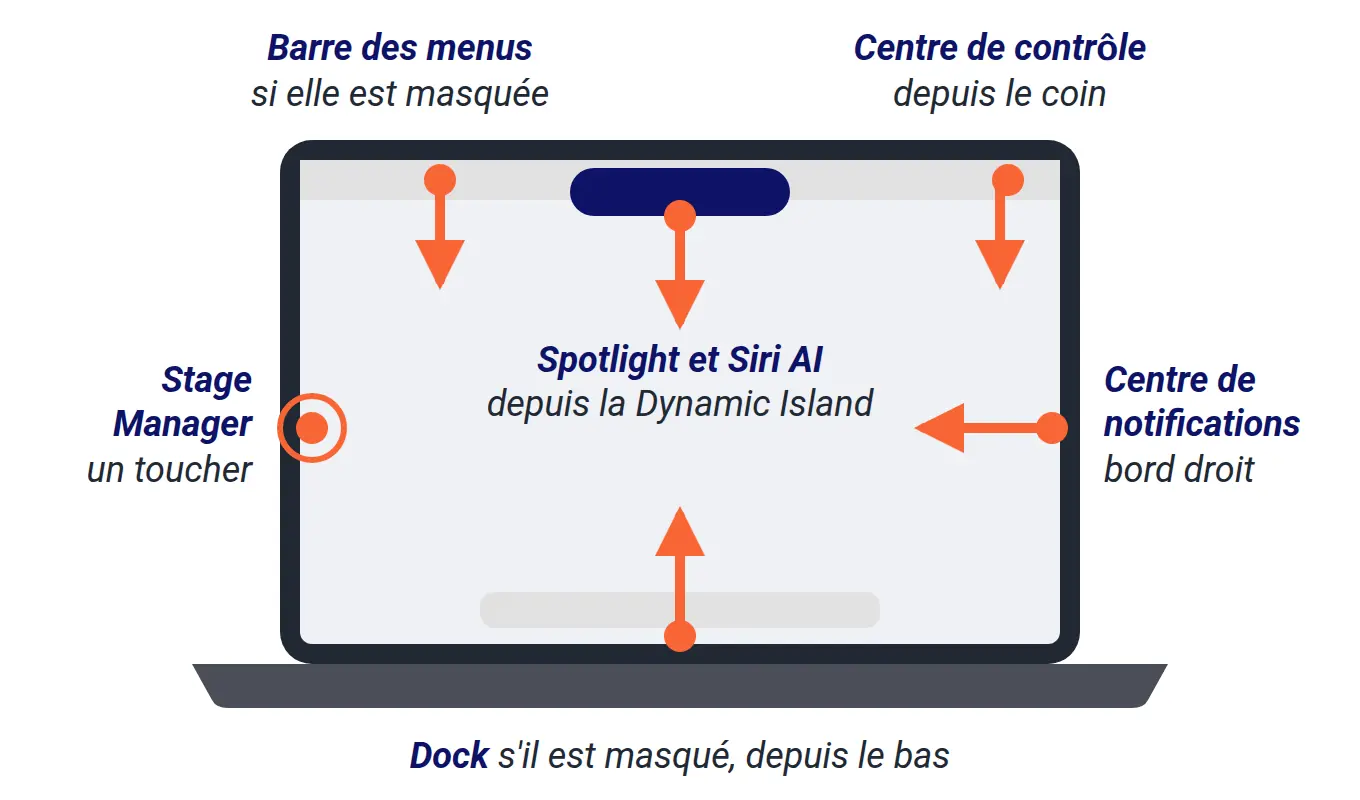
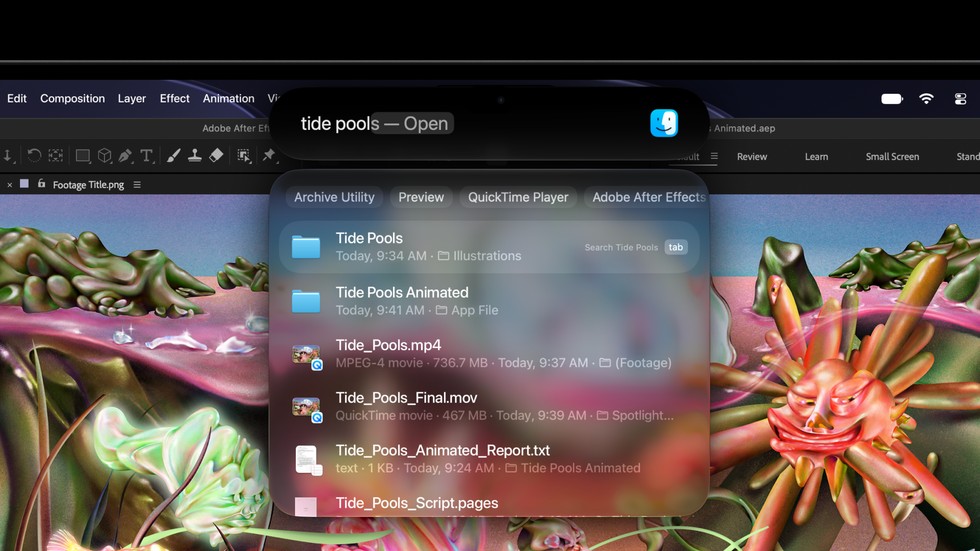
Six gestes dépendent de l’endroit où vous posez le doigt. Le plus utile part de la Dynamic Island : balayez vers le bas depuis le bord haut de l’écran pour ouvrir Spotlight et Siri AI.
Les gestes à plusieurs doigts
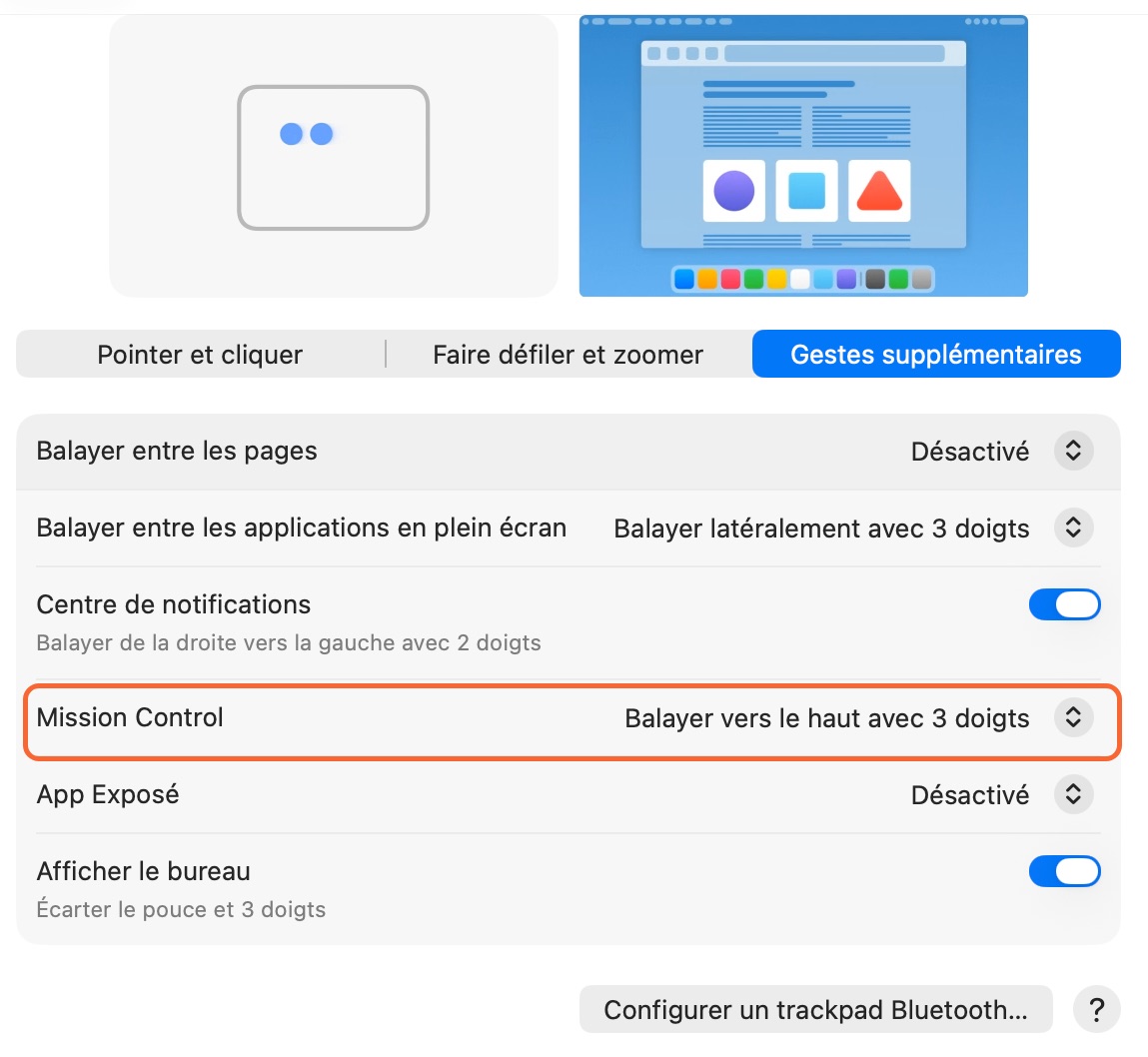
Ceux-là reprennent ceux du trackpad, mais directement sur la dalle :
- Mission Control : trois doigts vers le haut.
- App Exposé : trois doigts vers le bas.
- Changer de bureau : trois doigts vers la gauche ou la droite.
- Afficher le bureau : écartez le pouce et trois doigts.
- Afficher les apps : pincez avec quatre doigts.
Si vous connaissez déjà vos gestes de trackpad, vous n’avez presque rien à réapprendre. La page d’assistance sur les gestes Multi-Touch indique quatre doigts pour Mission Control au trackpad, ou trois selon la version de macOS, et le réglage peut se changer dans Réglages Système.
Qu’est-ce que le tactile change dans macOS 27 ?
Pas grand-chose à l’œil, et c’est voulu. macOS garde ses menus et ses fenêtres, sans se transformer en interface d’iPad : Chris Welch, de Bloomberg, parle d’une approche mesurée après sa prise en main.
Vos apps marchent sans mise à jour
macOS traduit automatiquement les touchers en clics, ce qui rend de nombreuses apps existantes utilisables tout de suite. Une app qui n’a pas été adaptée réagit donc comme à la souris, sans geste propre au tactile.
Les apps Apple sont adaptées, et Apple annonce aussi Notion, Canva, Zoom, Word, Excel, PowerPoint, Outlook, Lightroom, DaVinci Resolve, Blender, Cinema 4D, ZBrush, Shapr3D et djay Pro. Dans Logic Pro, vous jouez sur un clavier virtuel Multi-Touch, et Final Cut Pro laisse pincer pour zoomer sur un plan.
L’interface s’adapte quand vous touchez
Selon 9to5Mac, les trois boutons de fenêtre grossissent quand vous les touchez et les menus s’agrandissent. D’après le compte rendu de Bloomberg, ces menus reprennent leur aspect dès que vous revenez au trackpad ou à la souris. Il reproche surtout à ces petits boutons une animation un peu lente.
La Dynamic Island, nouvelle sur Mac et réservée à cette gamme, regroupe Spotlight, les Activités en direct et Siri AI. Vous y acceptez une demande AirDrop ou mettez un morceau en pause du bout du doigt.
Le matériel suit : Apple a revu la charnière pour que l’écran bouge moins quand vous appuyez dessus, et une stabilisation lisse l’image de la caméra si vous touchez l’écran pendant un appel vidéo.
Comment régler ou couper le tactile ?
Deux réglages suffisent, d’après le guide d’Apple. Les noms sont donnés en anglais, faute de version française publiée.
- Personnaliser les gestes : ouvrez Réglages Système, puis Touch Display, un peu plus bas dans la barre latérale.
- Couper le tactile : ouvrez Réglages Système, puis Accessibilité, Touch, et activez Ignore Touch Gestures.
Le second réglage sert par exemple à nettoyer l’écran sans déclencher d’action.
Faut-il payer plus cher pour le tactile ?
Partez de ce que vous faites toute la journée. Les usages mis en avant par Apple sont précis : dessiner sur toute la surface de l’écran, jouer d’un instrument virtuel, manipuler un objet 3D, tester une app iPhone ou iPad directement sur le Mac.
- Prenez le PROLED XDR si vous faites ce type de travail, ou si l’écran OLED et le poids vous intéressent autant que le tactile.
- Gardez le Liquid Retina XDR si vous passez vos journées au clavier et au trackpad : vous économisez 400 ou 500 € avec la même puce.
- Regardez le M6 à 2 299 € si votre budget compte plus que la puissance d’une M5 Pro.
Pour le dessin, ne comptez pas sur l’Apple Pencil. Apple ne le cite ni dans son communiqué, ni sur sa page produit, ni dans les caractéristiques techniques.
Apple n'a pas publié de liste de Mac plus anciens qui recevraient le tactile : ce n'est aujourd'hui possible que sur la gamme PROLED XDR.
Photos de couverture et de l’article : Apple. Capture : Mac sans écran tactile sous macOS 27.0.