Si vous êtes amateur de gaming, et plus particulièrement de jeu de tir tactique à la première personne (FPS), alors il est peu probable que vous soyez passé à côté du phénomène Valorant. Développé par les studios Riot Games et sorti en 2020, ce jeu « free-to-play », c’est-à-dire gratuit, a rencontré un succès planétaire auprès des gamers compétitifs.
Cependant, une barrière technique subsiste : Valorant est uniquement disponible nativement sur Windows. Il n’existe aucun portage officiel vers macOS. Mais alors, comment faire pour jouer à Valorant sur Mac ? Heureusement pour les aficionados de la marque à la pomme, il existe une méthode fiable pour contourner cette limitation sur les Mac équipés de processeurs Intel, et une alternative spécifique pour les puces Apple Silicon. Voici notre guide complet et mis à jour.
Jouer à Valorant sur Mac : Comprendre la contrainte Vanguard
Avant de se lancer dans l’installation, il est crucial de comprendre pourquoi Valorant est si difficile à faire tourner sur macOS par rapport à d’autres jeux. Le coupable (ou le héros, selon le point de vue) se nomme Vanguard.
Il s’agit du système anti-cheat propriétaire de Riot Games. Pour garantir une intégrité compétitive totale, Vanguard fonctionne au niveau du noyau (kernel-mode) du système d’exploitation. C’est précisément pour cette raison que les machines virtuelles classiques comme Parallels Desktop, VMware Fusion ou CrossOver ne peuvent pas faire tourner Valorant : l’anti-cheat détecte l’environnement virtuel et bloque le lancement du jeu. La seule solution viable est d’exécuter Windows de manière native.
La solution Bootcamp pour les Mac Intel
Si vous possédez un Mac équipé d’un processeur Intel (la majorité des modèles sortis avant fin 2020), la voie royale est Bootcamp. C’est un utilitaire officiel d’Apple qui permet d’installer Windows sur une partition dédiée de votre disque dur. En utilisant Bootcamp, votre Mac redémarre véritablement sous Windows, exploitant 100% des ressources matérielles (carte graphique, processeur, RAM) sans couche d’émulation.
Note importante concernant les Mac M1, M2 et M3 : L’assistant Bootcamp n’est pas disponible sur les Mac dotés de puces Apple Silicon. Si vous possédez un MacBook Air M1, un MacBook Pro M2 ou un iMac M3, vous ne pourrez pas installer Windows de cette manière. Pour ces modèles, référez-vous à la section sur le « Cloud Gaming » plus bas dans cet article.
Préparer l’installation de Windows via Bootcamp
Pour jouer à Valorant sur Mac dans de bonnes conditions, une préparation minutieuse est nécessaire. L’installation de Windows via l’assistant Boot Camp est irréversible pour l’espace disque alloué (sauf à tout reformater), il faut donc viser juste dès le début.
Avant de procéder, vérifiez les points suivants :
- Mise à jour système : Assurez-vous que macOS est à jour pour éviter les bugs de drivers.
- Espace disque : Bien que 64 Go soit le minimum requis par Apple, nous vous recommandons vivement de libérer au moins 100 Go à 128 Go d’espace libre. Windows 10 prend environ 20 Go, et Valorant, avec ses mises à jour fréquentes, dépasse rapidement les 30-40 Go. Il faut laisser de la marge pour que le système respire.
- Fichier ISO : Vous devez disposer d’une image disque (ISO) de Windows 10 Home ou Pro (64 bits). Windows 11 est plus complexe à installer via Bootcamp à cause de la puce TPM 2.0 absente de nombreux Mac Intel, c’est pourquoi Windows 10 reste la référence stable pour le gaming sur Mac.
Guide d’installation de Windows 10 sur Mac
Une fois vos sauvegardes effectuées, voici la procédure détaillée pour transformer votre Mac en machine de guerre pour Valorant :
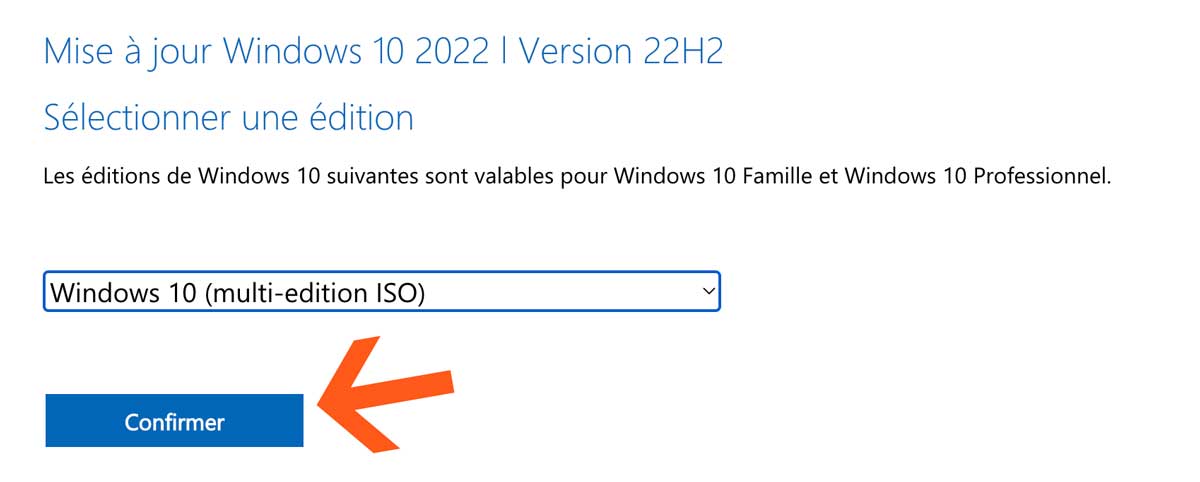
1. Télécharger l’image disque Windows
Rendez-vous sur le site officiel de Microsoft pour récupérer l’ISO de Windows 10. Le téléchargement est gratuit (vous pourrez activer la licence plus tard, ou l’utiliser avec un filigrane discret).
2. Lancer l’Assistant Bootcamp
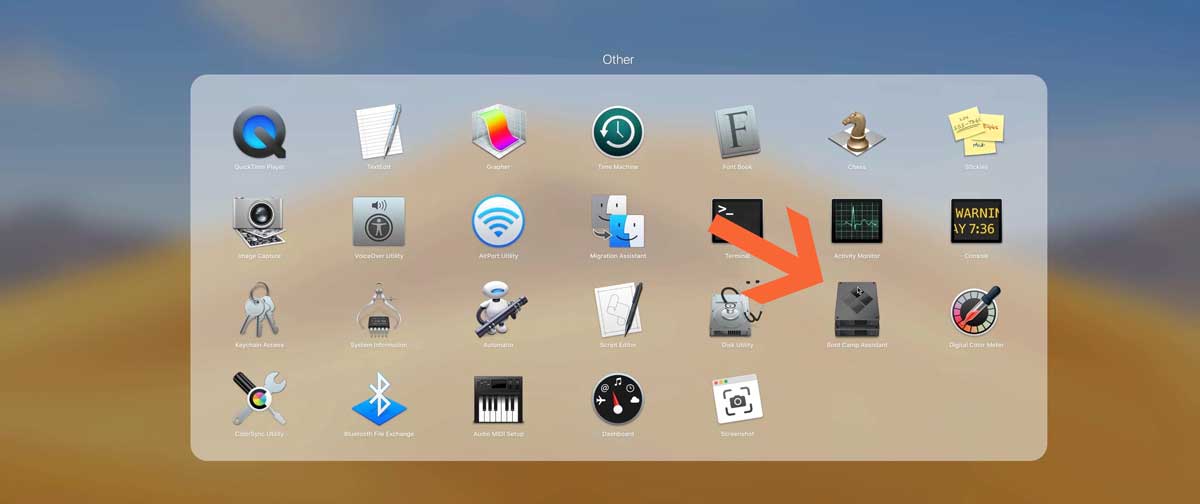
Ouvrez votre dossier « Applications », puis « Utilitaires » et lancez « Assistant Boot Camp ». Le logiciel va localiser automatiquement votre fichier ISO téléchargé précédemment.
3. Partitionner et Installer
- Faites glisser le curseur pour définir la taille de la partition Windows. Rappel : soyez généreux (80-100 Go recommandés) car vous ne pourrez pas modifier cette taille facilement par la suite.
- Cliquez sur « Installer ». Le Mac va télécharger des pilotes de support Windows, partitionner le disque et redémarrer.
- Suivez les instructions d’installation de Windows classiques (langue, clavier, connexion Wi-Fi).
➡️ Une fois sur le bureau de Windows, une fenêtre « Boot Camp Installer » apparaîtra automatiquement. Il est impératif de la laisser s’exécuter jusqu’au bout : elle installe les pilotes essentiels pour votre carte graphique, le son, le Wi-Fi et le trackpad.
Comment télécharger et configurer Valorant sur Mac ?
Maintenant que votre Mac tourne sous Windows, vous êtes sur un PC comme un autre. Il ne reste plus qu’à récupérer le jeu.
Attention aux idées reçues : Valorant n’est pas disponible sur le service de Cloud Gaming GeForce Now, inutile donc de chercher de ce côté-là pour l’instant.
➡️ Pour installer le jeu, deux options fiables s’offrent à vous :
- Vous connecter directement au site officiel de Riot Games pour télécharger le client Riot (« Riot Client »).
- Passer par l’Epic Games Store pour télécharger Valorant via ce lien (souvent plus pratique si vous avez déjà un compte Epic).
Une fois le jeu téléchargé, lancez-le. Le système anti-triche Vanguard s’installera et vous demandera un redémarrage obligatoire de Windows. Après ce redémarrage, vous pourrez enfin lancer Valorant.
Quels sont les Mac compatibles pour jouer à Valorant ?
Même avec Windows installé, Valorant reste un jeu qui demande certaines ressources graphiques. Les Mac Intel avec une carte graphique dédiée (AMD Radeon Pro) s’en sortiront beaucoup mieux que ceux avec une puce graphique intégrée (Intel Iris/UHD).
➡️ Voici une liste indicative des Mac Intel capables de faire tourner Valorant (visant au moins 60 FPS en réglages bas/moyens) :
- MacBook Pro 15″ et 16″ (modèles 2015 à 2019) : Les versions 16 pouces de 2019 avec carte AMD Radeon 5300M ou 5500M offrent d’excellentes performances.
- iMac 21.5″ et 27″ (modèles fin 2013 et ultérieurs) : Les iMac 27 pouces avec carte dédiée sont idéaux.
- Mac Pro (2013 « Poubelle » et 2019 « Tour ») : Aucun problème de performance.
- MacBook Air et MacBook Pro 13″ (2015+) : Jouable, mais vous devrez impérativement baisser la résolution et mettre tous les graphismes au minimum (« Low ») pour espérer une fluidité correcte.
L’alternative pour les Mac M1, M2 et M3 : Le Cloud Gaming
Comme mentionné, Bootcamp n’existe pas sur les puces Apple Silicon, et la virtualisation échoue à cause de Vanguard. Si vous avez un Mac récent (M1, M2, M3 Pro/Max), tout n’est pas perdu.
La seule solution fonctionnelle en 2024/2025 est l’utilisation d’un PC complet dans le cloud, tel que Shadow PC. Contrairement à GeForce Now qui ne propose que des jeux spécifiques, Shadow vous loue un PC Windows complet à distance.
Comment ça marche ?
- Vous installez l’application Shadow sur votre Mac.
- Vous lancez l’application : une fenêtre s’ouvre affichant le bureau d’un PC Windows puissant.
- Sur ce PC distant, vous installez Valorant et Vanguard normalement.
Cette méthode fonctionne car Vanguard détecte un « vrai » PC Windows à l’autre bout de la connexion. Le seul bémol sera la latence (ping) qui dépendra entièrement de la qualité de votre connexion internet (Fibre optique et connexion Ethernet quasi-obligatoires pour un jeu compétitif comme Valorant).