Le signe environ, représenté par le symbole mathématique ≈, indique une valeur approximative.
Il est souvent confondu ou utilisé de manière interchangeable avec le tilde (~), un autre caractère servant à exprimer une estimation.
Pour insérer ces symboles dans vos documents, plusieurs méthodes existent selon votre système d’exploitation et le logiciel que vous utilisez.
Maîtriser les raccourcis clavier et les outils d’insertion vous fera gagner un temps précieux, que vous rédigiez un rapport technique ou un simple courriel.
Les méthodes rapides pour taper le signe environ (≈) sur PC Windows
Sur un ordinateur fonctionnant sous Windows, vous disposez de plusieurs techniques pour insérer le symbole d’approximation et le tilde. La plupart de ces manipulations reposent sur des combinaisons de touches ou l’utilisation d’outils système intégrés.
Utiliser les codes Alt avec le pavé numérique
La méthode la plus directe pour obtenir le caractère ≈ est d’utiliser un code Alt. Pour cela, vous devez impérativement posséder un clavier avec un pavé numérique distinct. Maintenez la touche Alt enfoncée, tapez la séquence de chiffres 8776 sur le pavé numérique, puis relâchez la touche Alt pour voir apparaître le symbole.
Raccourci AltGr + 2 pour le tilde (~)
Le tilde (~) est bien plus simple à obtenir sur un clavier AZERTY français. Il vous suffit d’appuyer simultanément sur les touches AltGr et 2 (la touche qui contient également le caractère é). Si cette combinaison ne fonctionne pas pour une raison ou une autre, vous pouvez recourir à un code Alt, en tapant Alt + 126 sur le pavé numérique. Sur un PC, la manipulation est simple, mais connaître le raccourci pour faire le symbol tilde sur Mac peut s’avérer utile si vous changez d’environnement de travail.
Accéder à la table des caractères Windows
Windows intègre un utilitaire appelé « Table des caractères » qui répertorie tous les symboles disponibles. C’est une solution efficace si vous ne mémorisez pas les raccourcis.
- Ouvrez le menu Démarrer et recherchez « Table des caractères ».
- Lancez l’application pour afficher une grille de symboles.
- Faites défiler la liste pour trouver le signe ≈ ou tapez « approximativement égal » dans le champ de recherche.
- Sélectionnez le caractère, cliquez sur « Copier », puis collez-le dans votre document.
Conversion avec le code Unicode 2248
Une astuce moins connue mais très pratique fonctionne dans certains logiciels compatibles, comme Microsoft Word. Tapez le code Unicode du symbole, qui est 2248, puis appuyez simultanément sur les touches Alt + X. Le code se transformera instantanément en symbole ≈.
Insérer le symbole environ sur Mac (macOS)
Les utilisateurs de Mac bénéficient de raccourcis clavier directs et d’un visualiseur de caractères très performant pour insérer des symboles spéciaux. Les combinaisons de touches sont souvent plus intuitives que sur PC.
Raccourci clavier Option + X pour ≈

Pour faire apparaître le signe « approximativement égal » (≈) sur un Mac, la manipulation est extrêmement simple. Il suffit d’appuyer en même temps sur la touche Option (parfois appelée Alt) et la touche X. Le symbole s’insère alors directement à l’endroit où se trouve votre curseur.
Méthodes pour obtenir le tilde (~)

Le tilde s’obtient également avec la touche Option. Appuyez sur Option + N, puis relâchez. Un tilde accentué apparaîtra au-dessus du caractère suivant si c’est une voyelle. Pour obtenir un tilde simple (~), appuyez sur Option + N puis sur la barre d’espace. Une autre méthode consiste à utiliser la combinaison Shift + ` (la touche située en haut à gauche du clavier, sous « esc »).
Utiliser le visualiseur de caractères macOS
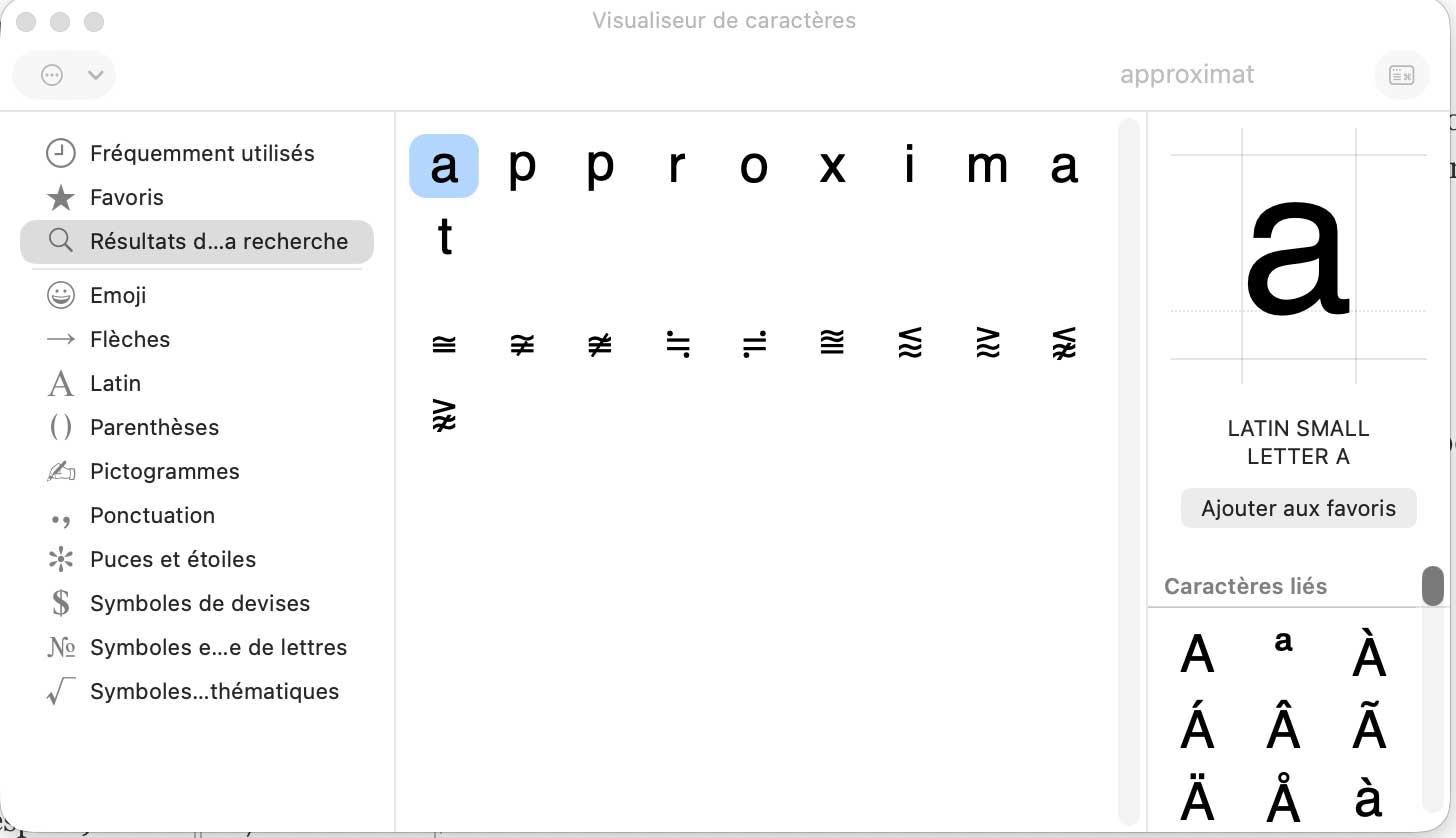
macOS propose un outil puissant pour explorer et insérer n’importe quel caractère. Cet outil puissant vous permet d’explorer tous les glyphes disponibles et vous donne la possibilité d’accéder aux caractères spéciaux sur Mac en quelques clics. Pour l’ouvrir, utilisez le raccourci Ctrl + Cmd + Espace ou allez dans le menu Édition > Emoji et symboles. Dans la fenêtre qui s’ouvre, utilisez la barre de recherche et tapez « approximativement » pour trouver rapidement le symbole ≈ et l’insérer.
Compatibilité avec les versions récentes de macOS
Les versions récentes du système d’exploitation, comme macOS Ventura et les suivantes, ont enrichi leur bibliothèque de symboles. Elles incluent plus de 1 300 symboles mathématiques, ce qui facilite grandement la recherche et l’utilisation de caractères spécifiques dans des contextes scientifiques ou techniques.
| Plateforme | Symbole | Raccourci Clavier Principal | Code Unicode |
|---|---|---|---|
| PC Windows (AZERTY) | ≈ | Alt + 8776 | 2248 |
| PC Windows (AZERTY) | ~ | AltGr + 2 | 007E |
| Mac (macOS) | ≈ | Option + X | 2248 |
| Mac (macOS) | ~ | Option + N (puis espace) | 007E |
Ajouter le signe environ dans Microsoft Word
Le traitement de texte Microsoft Word dispose de ses propres outils pour gérer les caractères spéciaux, offrant une grande flexibilité pour les documents professionnels. Les méthodes vont de l’insertion manuelle à l’utilisation de raccourcis rapides.
Menu Insertion et outil Symbole

La méthode la plus classique pour ajouter un symbole spécial est de passer par le menu d’insertion. Cette approche est universelle dans la suite Office et vous garantit de trouver le caractère recherché, même si vous ne connaissez pas son raccourci.
Pour ce faire, rendez-vous dans l’onglet Insertion, puis cliquez sur Symbole et enfin sur Autres symboles. Dans la fenêtre qui s’ouvre, assurez-vous de sélectionner une police complète comme « Normal text » ou « Cambria Math » et cherchez « approximativement égal » pour trouver ≈, puis cliquez sur le bouton Insérer. Word prend en charge plus de 10 000 symboles via cette interface, ce qui est particulièrement utile pour la rédaction de documents techniques ou scientifiques.
Raccourci rapide 2248 + Alt + X
Pour une efficacité maximale, Word propose une conversion de code Unicode à la volée. Tapez simplement le code du caractère, soit 2248, directement dans votre document. Appuyez ensuite sur la combinaison de touches Alt + X pour que Word remplace instantanément le code par le symbole ≈ correspondant.
Recherche par code Unicode dans Word
La fenêtre « Autres symboles » permet aussi une recherche directe par code. C’est une méthode très précise si vous connaissez le code du caractère que vous souhaitez insérer. Dans le champ « Code du caractère », entrez 2248 et vérifiez que la liste déroulante est bien réglée sur « Unicode (hexadécimal) » pour que Word sélectionne automatiquement le symbole d’approximation.
Configuration des raccourcis personnalisés
Si vous utilisez fréquemment le signe environ, vous pouvez lui assigner votre propre raccourci clavier pour un accès encore plus rapide. Dans la fenêtre « Autres symboles », après avoir sélectionné le caractère ≈, cliquez sur le bouton « Raccourci clavier… ». Vous pourrez alors définir une combinaison de touches personnelle, par exemple Ctrl + =, pour insérer le symbole sans jamais quitter votre clavier des yeux.
Intégrer le symbole environ dans Microsoft Excel
Dans Microsoft Excel, l’utilisation de symboles comme ≈ sert principalement à annoter des données ou à clarifier des résultats dans des cellules textuelles. Bien que le logiciel soit axé sur les calculs, il offre des outils similaires à Word pour la gestion des caractères spéciaux.
Insertion via le menu Symbole d’Excel

Comme dans Word, vous pouvez accéder à la bibliothèque de symboles via l’onglet Insertion, puis en cliquant sur Symbole. La fenêtre qui apparaît est identique à celle de Word. Vous pouvez y rechercher le signe ≈ (code 2248) ou le tilde ~ (code 007E) et les insérer dans la cellule active. Cette méthode est idéale pour ajouter des légendes ou des en-têtes de colonnes descriptifs.
Utilisation de la fonction CHAR pour les formules
Excel se distingue par sa capacité à générer des caractères via des formules, ce qui est très puissant pour automatiser la mise en forme de vos données. La fonction `CAR` (ou `CHAR` dans la version anglaise) renvoie un caractère spécifié par son code numérique. Par exemple, pour insérer un tilde, vous pouvez utiliser la formule `=CAR(126)`. Vous pouvez également concaténer ce symbole avec du texte ou le résultat d’un calcul, comme dans la formule `= »Total estimé : » & CAR(126) & SOMME(A1:A10)`.
| Opération | Méthode dans Microsoft Word | Méthode dans Microsoft Excel |
|---|---|---|
| Insérer le symbole ≈ | Taper 2248 puis Alt + X | Insertion > Symbole ou Alt + 8776 |
| Insérer le symbole ~ | AltGr + 2 | AltGr + 2 ou formule =CAR(126) |
| Recherche par code | Fenêtre Symbole > Code du caractère : 2248 | Fenêtre Symbole > Code du caractère : 2248 |
| Usage principal | Rédaction de texte | Annotation de données et formules |
Raccourcis clavier spécifiques à Excel
Les raccourcis clavier généraux de Windows fonctionnent également dans Excel. Vous pouvez donc utiliser Alt + 8776 avec le pavé numérique pour obtenir le signe ≈. Sur Mac, la combinaison reste Option + X. La méthode de conversion `2248 + Alt + X` fonctionne aussi dans les cellules d’Excel sur Windows, à condition de ne pas être en mode d’édition de formule.
Application dans les tableaux et calculs mathématiques
Le symbole environ trouve toute son utilité dans les tableaux financiers ou scientifiques pour qualifier des données. Il permet d’apporter une nuance visuelle importante sans alourdir le document avec des notes de bas de page. Voici quelques cas d’usage courants pour ce symbole :
- Indiquer qu’un résultat affiché est le fruit d’un arrondissement.
- Qualifier des projections financières ou des estimations budgétaires.
- Présenter des données statistiques préliminaires ou non consolidées.
- Utiliser le tilde dans des fonctions de recherche pour trouver des correspondances approximatives.