Quand votre iPhone refuse d’activer Touch ID, la cause est presque toujours bénigne : capteur ou doigt sale, coque ou protection d’écran qui déborde sur le bouton principal, doigt humide, ou une option restée désactivée dans les Réglages. Un nettoyage du bouton, un redémarrage et un ré-enregistrement d’empreinte règlent la grande majorité des cas. Si le message persiste après ces étapes, le souci devient logiciel, avec un iOS à mettre à jour, voire matériel, et un passage au SAV s’impose. Voici comment diagnostiquer puis corriger, étape par étape.
Pourquoi Touch ID refuse de s’activer
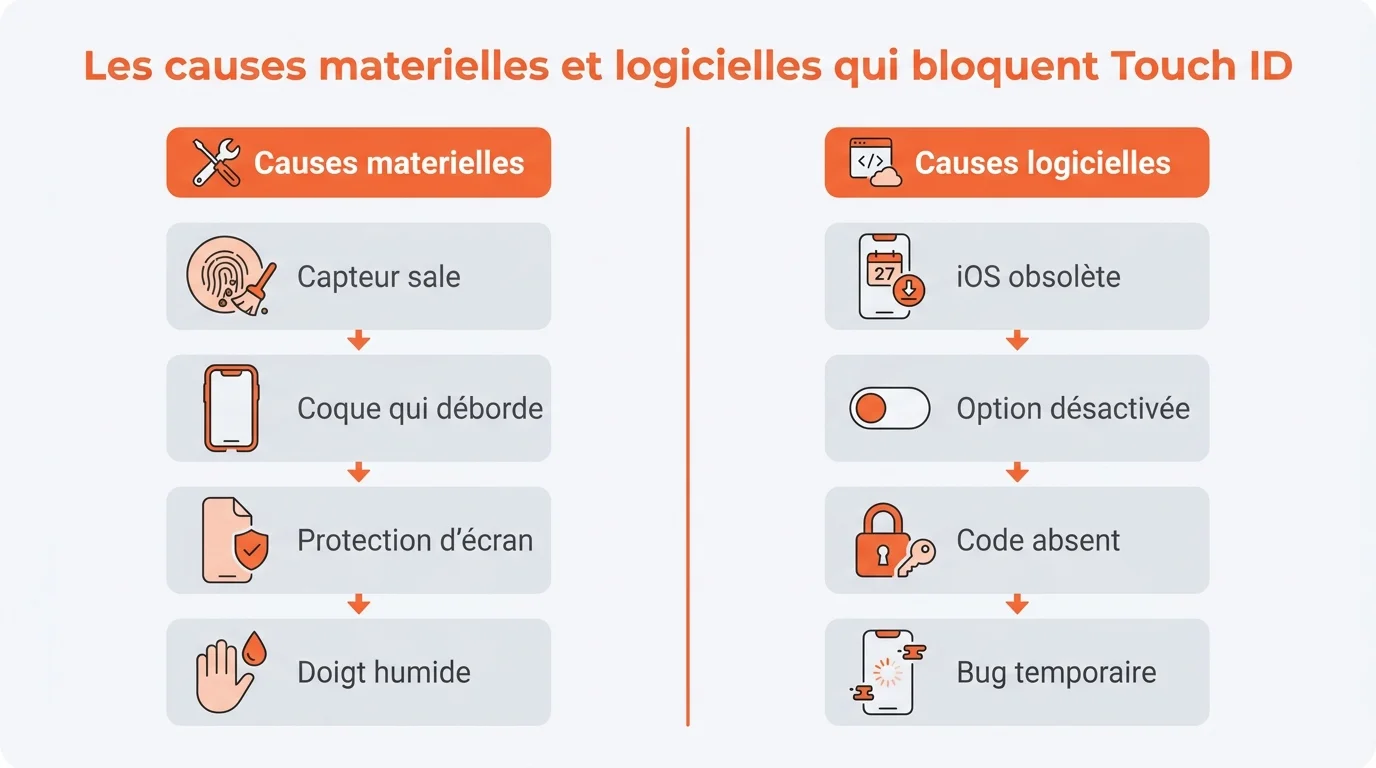
Touch ID lit le relief de votre empreinte à travers l’anneau métallique qui entoure le bouton principal. Dès que ce contact est imparfait ou que le logiciel coince, l’activation échoue. Les causes se répartissent en deux familles : le matériel et le logiciel.
Identifier la bonne famille vous fait gagner un temps utile. Inutile de réinitialiser tout l’iPhone si une simple poussière sur le capteur suffisait à tout bloquer.
Les causes matérielles courantes : capteur sale, coque, protection d’écran
La saleté est l’ennemi numéro un. Une trace de gras, une goutte d’eau ou un peu de poussière sur le bouton brouille la lecture de l’empreinte. Un doigt mouillé, couvert de crème ou simplement trop sec produit le même effet.
Les accessoires posent aussi problème. Une coque épaisse dont le bord remonte sur le bouton, ou une protection d’écran mal découpée qui recouvre le capteur, empêchent le doigt de toucher l’anneau métallique. Si vous avez récemment changé d’accessoire, c’est la première piste à vérifier. Pensez à vérifier que votre protection d’écran adaptée laisse le bouton principal totalement dégagé.
Les causes logicielles : iOS, réglages et option grisée
Côté logiciel, une version d’iOS ancienne traîne parfois des bugs corrigés depuis. Une session ouverte depuis des semaines sans redémarrage accumule aussi des incohérences.
Le cas le plus déroutant reste l’option Touch ID grisée. Elle survient quand aucun code d’accès n’est défini, car Touch ID ne peut pas fonctionner sans code de secours. Des restrictions activées dans Temps d’écran peuvent également verrouiller la fonction.
Le message « Impossible d’activer Touch ID sur cet iPhone »
Ce message précis apparaît souvent lors de la configuration initiale ou après une mise à jour. Il signale généralement un bug temporaire ou un capteur qui n’arrive pas à dialoguer avec le système. Dans la plupart des cas, un redémarrage suivi d’un nouvel enregistrement d’empreinte le fait disparaître.
Touch ID exige un code d'accès actif : tant qu'aucun code n'est défini, l'option reste grisée et impossible à activer.
Diagnostic rapide : pourquoi Touch ID ne s’active pas chez vous
Pourquoi Touch ID ne s'active pas ?
Cochez les symptomes qui correspondent a votre situation, puis lancez le diagnostic. Vous obtiendrez les solutions a tester en priorite.
Avant de vous lancer dans les manipulations, prenez trente secondes pour cerner votre situation. Le diagnostic ci-dessous vous oriente vers les solutions les plus pertinentes selon les symptômes que vous observez.
Cochez tout ce qui correspond, puis lancez le diagnostic. Vous obtiendrez une liste de pistes classées par priorité, des plus simples aux plus lourdes.
Solutions pas à pas pour réactiver Touch ID
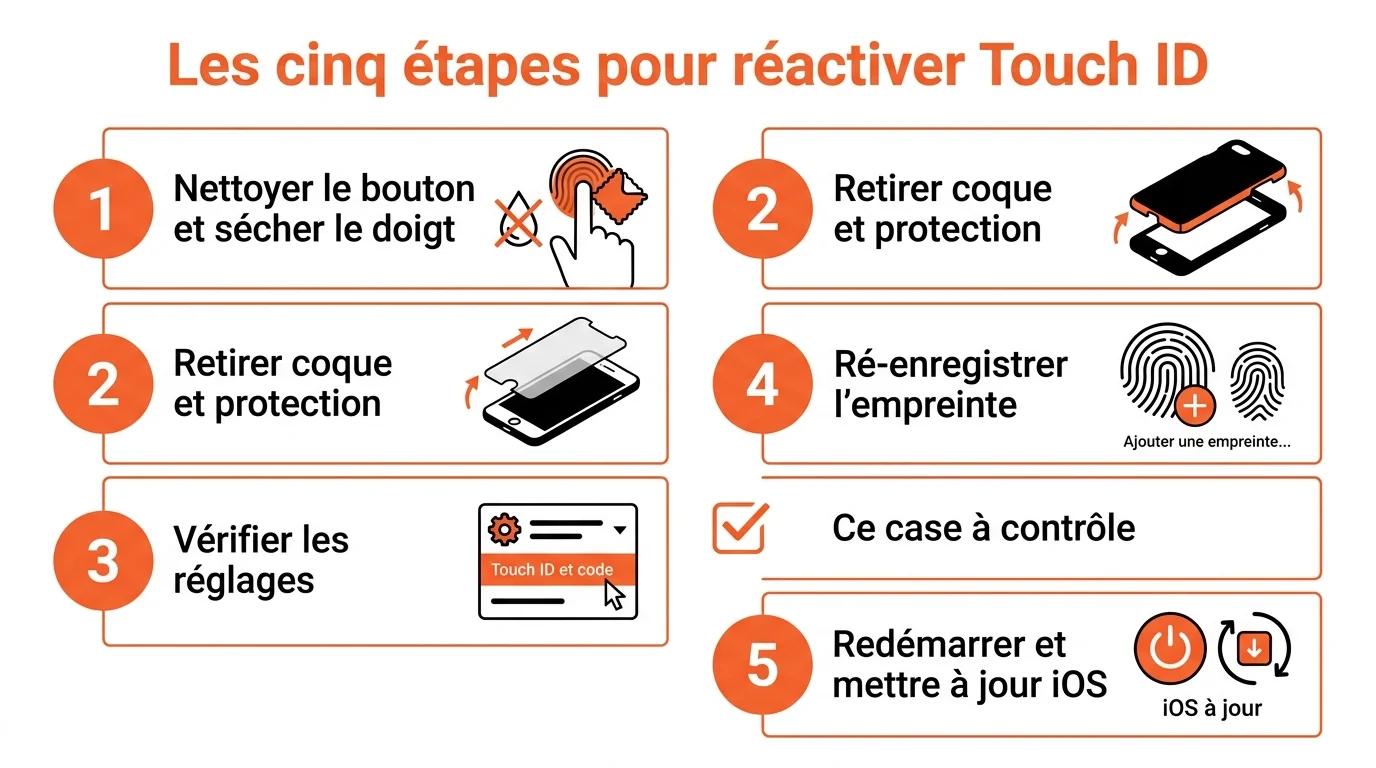
Voici les manipulations à tester dans l’ordre, de la plus rapide à la plus contraignante. Dans la majorité des cas, vous n’aurez pas besoin d’aller jusqu’au bout de la liste.
| Solution | Temps estimé |
|---|---|
| Nettoyer le bouton et sécher le doigt | 1 minute |
| Retirer coque et protection d’écran | 2 minutes |
| Vérifier les réglages Touch ID et code | 2 minutes |
| Ré-enregistrer une empreinte | 3 minutes |
| Redémarrer et mettre à jour iOS | 10 à 30 minutes |
Nettoyer le bouton principal et sécher votre doigt
Essuyez le bouton principal avec un chiffon doux et non pelucheux, légèrement sec. Évitez les produits liquides qui pourraient s’infiltrer. Séchez aussi votre doigt et retirez toute trace de crème.
Apple insiste sur ce point : le doigt et le capteur doivent être propres et secs pour une lecture fiable. C’est la solution la plus simple et, souvent, la seule nécessaire.
Vérifier la coque et la protection d’écran
Retirez votre coque et testez Touch ID nu. Si l’empreinte fonctionne soudainement, l’accessoire était en cause. Faites de même avec une protection d’écran qui empiéterait sur le bouton.
Choisissez ensuite un modèle qui laisse le bouton principal et son anneau métallique parfaitement accessibles.
Contrôler les réglages dans Touch ID et code
Ouvrez Réglages, puis Touch ID et code, et saisissez votre code. Vérifiez que les options souhaitées sont bien activées : Déverrouillage de l’iPhone, iTunes Store et App Store, Apple Pay et le remplissage automatique des mots de passe.
Si tout est grisé, c’est qu’aucun code d’accès n’existe. Définissez d’abord un code dans cette même page. Au besoin, contrôlez aussi les restrictions dans Réglages, Temps d’écran. Pour les soucis liés à votre identifiant, consultez notre guide si vous avez oublié votre mot de passe Apple.
Supprimer puis ré-enregistrer une empreinte
Une empreinte enregistrée de façon incomplète recale souvent la reconnaissance. Dans Réglages, Touch ID et code, supprimez les empreintes existantes, puis touchez Ajouter une empreinte.
Suivez ces consignes pour un enregistrement réussi :
- Posez tout le doigt à plat, sans appuyer trop fort.
- Laissez quelques secondes à chaque pression, sans bouger.
- Variez légèrement l’angle quand l’iPhone le demande, pour couvrir les bords.
- Gardez le doigt parfaitement sec du début à la fin.
Vous pouvez enregistrer plusieurs empreintes, par exemple un pouce et un index, pour multiplier les chances de reconnaissance.
Redémarrer puis mettre à jour iOS
Un simple redémarrage règle beaucoup de bugs passagers. Éteignez l’iPhone, attendez quelques secondes, puis rallumez-le. Sur un iPhone à bouton principal qui ne répond plus, un redémarrage forcé consiste à maintenir le bouton latéral et le bouton principal ensemble jusqu’à l’apparition du logo Apple.
Installez ensuite la dernière version du système via Réglages, Général, Mise à jour logicielle. Une mise à jour corrige régulièrement des dysfonctionnements de Touch ID. Si vous hésitez sur le moment, sachez combien de temps dure la mise à jour avant de la lancer.
Quand Touch ID reste grisé ou indisponible
Si l’option reste inaccessible malgré toutes ces étapes, deux pistes plus poussées méritent un essai avant d’envisager le SAV.
Réinitialiser tous les réglages
Cette opération remet les préférences système à zéro sans effacer vos données personnelles, photos et messages compris. Rendez-vous dans Réglages, Général, Transférer ou réinitialiser l’iPhone, Réinitialiser, puis Réinitialiser tous les réglages.
Vous devrez ensuite reconfigurer le Wi-Fi et certaines préférences, mais cela balaie d’éventuels conflits logiciels qui bloquaient Touch ID. Pensez à sauvegarder votre appareil au préalable, par prudence.
L’effet de la mise en veille et du code obligatoire
Pour des raisons de sécurité, iOS exige parfois le code plutôt que l’empreinte : après un redémarrage, au bout de 48 heures sans déverrouillage par code, ou après cinq tentatives Touch ID infructueuses. Ce comportement est normal et ne traduit aucune panne.
Dans ces situations, saisissez votre code une fois et Touch ID reprend la main au déverrouillage suivant. Touch ID complète le code, il ne le remplace jamais totalement.
Quand le problème est matériel et qu’il faut le SAV
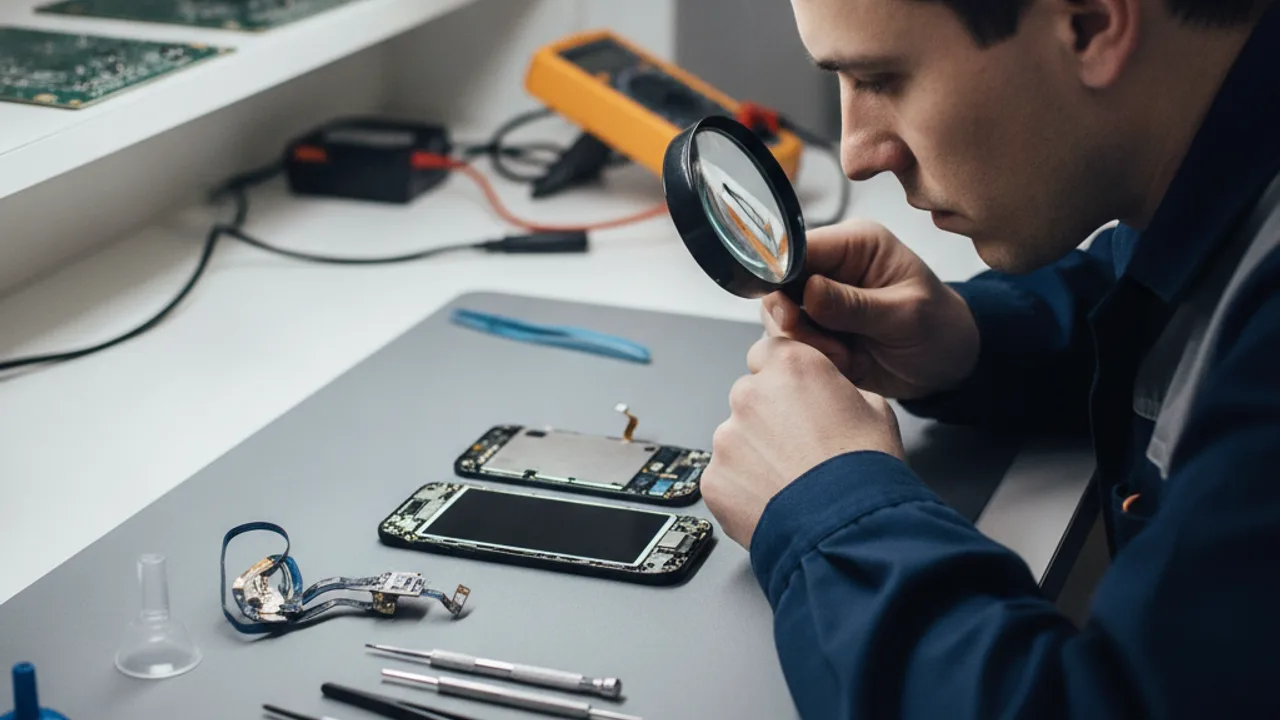
Si aucune solution logicielle n’aboutit, le capteur lui-même est probablement en cause. Un choc, un contact avec l’eau ou un bouton qui ne répond plus du tout pointent vers une panne physique qu’aucun réglage ne corrigera.
Méfiez-vous aussi des réparations passées. Sur les modèles à bouton principal, le capteur Touch ID est apparié à la carte mère de l’iPhone. Un bouton remplacé par une pièce non d’origine désactive définitivement Touch ID, par sécurité.
Dans ces cas, prenez rendez-vous dans un Apple Store ou chez un réparateur agréé. Pour confirmer qu’il s’agit bien du matériel, suivez d’abord la procédure officielle décrite par Apple si Touch ID ne fonctionne pas, puis appuyez-vous sur le guide de configuration pour configurer Touch ID sur iPhone.
Foire aux questions sur Touch ID
Pourquoi mon option Touch ID est-elle grisée ?
Le plus souvent, aucun code d’accès n’est défini sur l’iPhone. Touch ID en dépend totalement. Créez un code dans Réglages, Touch ID et code, et l’option redevient accessible. Vérifiez aussi les restrictions dans Temps d’écran.
Combien d’empreintes puis-je enregistrer ?
Vous pouvez enregistrer plusieurs empreintes sur un même iPhone, par exemple celles de vos deux mains. Cela augmente nettement les chances de reconnaissance, surtout si un doigt est parfois abîmé ou humide.
Touch ID peut-il cesser de marcher après une réparation ?
Oui. Le capteur étant apparié à votre appareil d’origine, un bouton principal remplacé par une pièce tierce désactive Touch ID de façon permanente. Seule une réparation avec pièce d’origine, faite par un professionnel agréé, préserve la fonction.
Faut-il sauvegarder avant de réinitialiser les réglages ?
C’est vivement conseillé. La réinitialisation des réglages n’efface pas vos données, mais une sauvegarde iCloud ou ordinateur vous protège en cas d’imprévu. Lancez-la avant toute manipulation lourde.