
Gérer le quotidien familial ressemble souvent à un numéro d’équilibriste entre les devoirs, les rendez-vous médicaux et les loisirs. Un événement oublié arrive vite lorsque les agendas ne sont pas synchronisés entre les parents et les enfants. Votre iPhone propose une solution native pour tout centraliser sans passer par des applications tierces complexes.
Si vous demandez quels sont les critères de choix pour un outil d’organisation, sachez que l’option intégrée d’Apple répond à la majorité des besoins grâce à sa simplicité. Cette fonctionnalité permet à chaque membre de la famille de visualiser et de modifier le planning en temps réel. Voici comment mettre en place cette synchronisation efficace.
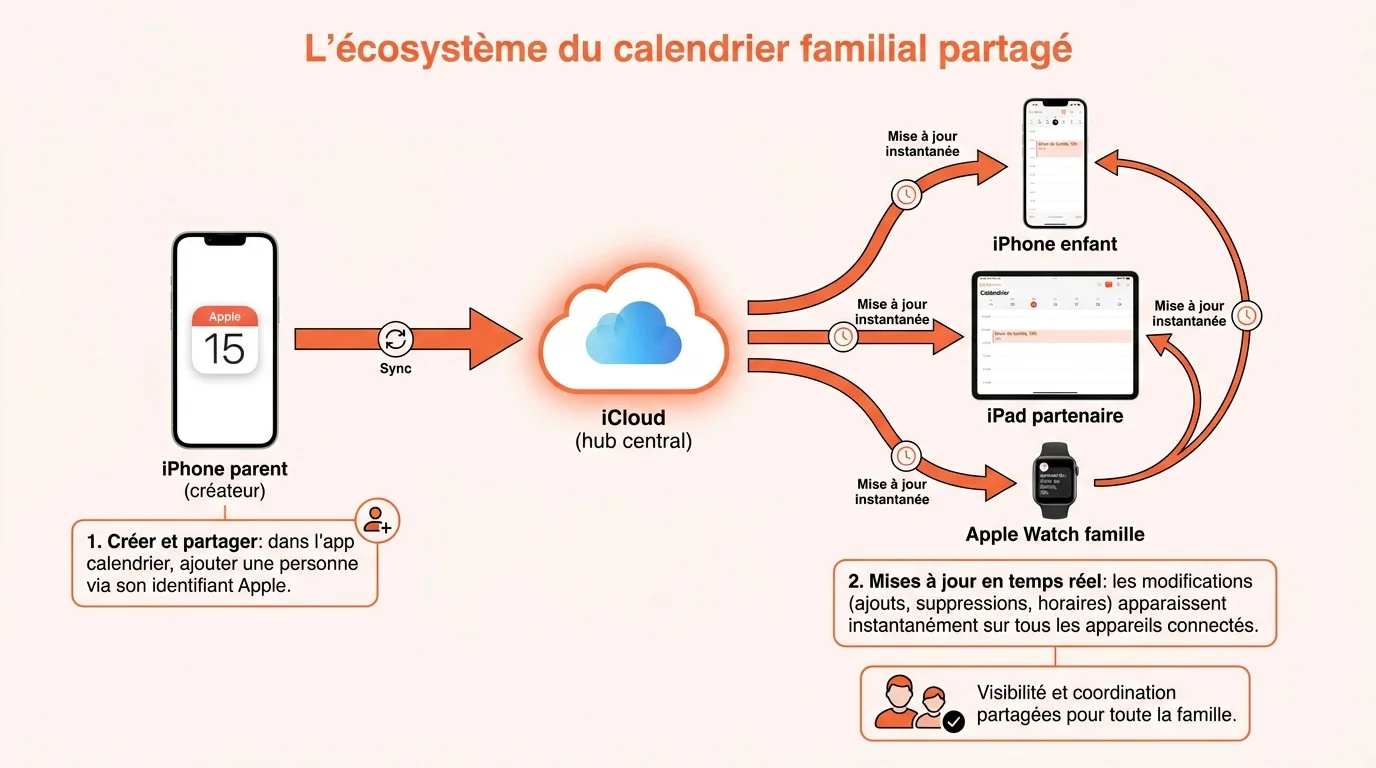
Configurer et partager calendrier iphone directement depuis l’application
La méthode la plus complète pour organiser la vie de famille consiste à utiliser le protocole privé d’Apple. Cela permet à tous les participants d’ajouter ou de supprimer des événements selon les permissions que vous définissez.
Activation d’iCloud et création d’un calendrier partagé iphone
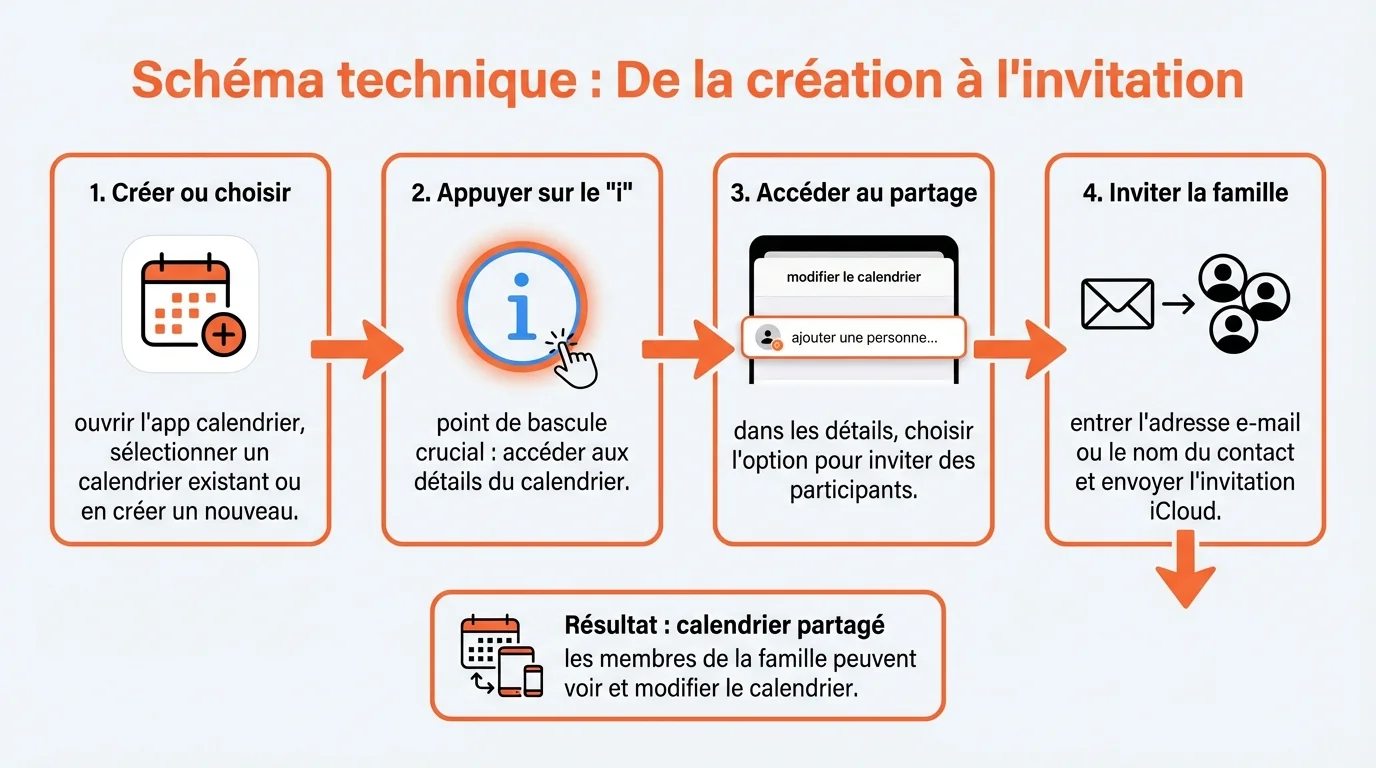
La synchronisation repose entièrement sur le cloud d’Apple. Vérifiez d’abord que votre appareil connecte bien l’application Calendrier à votre compte iCloud dans les réglages principaux. Ouvrez ensuite l’application Calendrier et appuyez sur « Calendriers » au bas de l’écran.
Appuyez sur « Ajouter un calendrier » pour créer un nouvel agenda spécifique, par exemple nommé « Famille ». Ce processus sépare vos rendez-vous professionnels des événements domestiques. Vous disposez maintenant de la base nécessaire pour mettre en place votre calendrier partagé iphone.
Invitation de membres via le partage familial ou par identifiant Apple
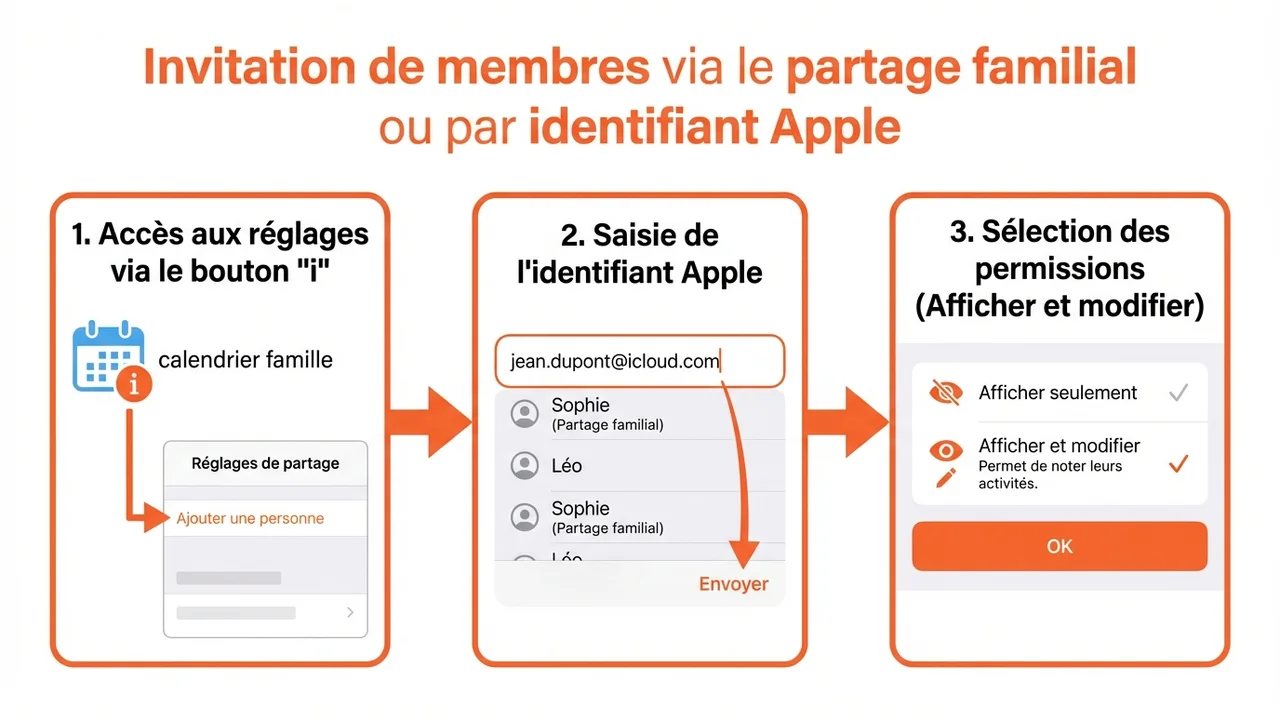
Une fois le calendrier créé, vous devez y intégrer les membres de votre foyer. Appuyez sur le bouton d’information « i » situé à côté du nom de votre calendrier pour accéder aux réglages de partage. Sélectionnez l’option « Ajouter une personne ».
Saisissez l’adresse e-mail associée à l’identifiant Apple de votre conjoint ou de vos enfants. Si vous avez déjà configuré le « Partage familial » dans vos réglages iOS, les noms des membres apparaîtront souvent en suggestion rapide. Définissez ensuite les autorisations : accordez le droit « Afficher et modifier » pour qu’ils puissent eux-mêmes noter leurs activités.
Alternative du lien public pour un accès en lecture seule
Certains membres de la famille, comme les grands-parents ou ceux qui n’utilisent pas d’iPhone, ont parfois besoin de consulter l’agenda sans pouvoir le modifier. Apple prévoit une fonctionnalité spécifique pour ces cas de figure.
Génération d’un lien Webcal pour les proches sans appareil Apple
L’option « Calendrier public » transforme votre agenda en un lien universel accessible depuis n’importe quel navigateur ou application compatible (comme Google Calendar ou Outlook). Retournez dans les informations du calendrier concerné via le bouton « i ». Activez l’interrupteur « Calendrier public ».
Le système génère alors un lien de partage (format Webcal) que vous pouvez envoyer par SMS ou e-mail. Le destinataire n’a plus qu’à cliquer dessus pour s’abonner. Il verra toutes les mises à jour en temps réel, mais ne pourra pas effacer ou déplacer les rendez-vous.
Comparaison entre les permissions privées et le mode public
Le choix entre un partage privé iCloud et un lien public dépend du niveau d’interaction souhaité avec les participants. Ce tableau récapitule les différences fondamentales pour vous aider à trancher.
| Mode de partage | Niveau d’interaction |
|---|---|
| Privé (Invitation Apple ID) | Collaboration complète (ajout/suppression) |
| Public (Lien Webcal) | Consultation uniquement (lecture seule) |
Gestion des accès et résolution des problèmes de synchronisation
Les besoins de la famille évoluent et il arrive que la technique fasse des siennes. Vous gardez la main totale sur qui voit quoi et pouvez intervenir en cas de bug d’affichage.
Modification des droits et suppression d’un participant
Vous pouvez à tout moment révoquer l’accès d’une personne ou restreindre ses droits. Retournez dans le menu « i » de votre calendrier et touchez le nom de la personne concernée. Désactivez l’option « Autoriser les modifications » pour passer cet utilisateur en lecture seule.
Pour retirer définitivement quelqu’un, appuyez sur « Arrêter le partage » dans ce même menu. L’agenda disparaîtra instantanément de son appareil. Cette action est utile pour nettoyer les accès d’anciens agendas de groupe ou d’activités terminées.
Astuces pour corriger les erreurs d’invitation ou d’affichage
Il arrive que les événements ne s’affichent pas immédiatement sur l’appareil d’un membre de la famille. Voici quelques manipulations simples pour rétablir le bon fonctionnement du partage calendrier apple :
- Forcez l’actualisation en ouvrant l’application Calendrier, puis en appuyant sur « Calendriers » et en tirant la liste vers le bas.
- Vérifiez que le destinataire a bien accepté l’invitation reçue par notification ou e-mail (elle peut parfois atterrir dans les spams).
- Assurez-vous que le calendrier « Famille » est bien coché dans la liste des calendriers visibles sur l’appareil de chaque participant.
- Contrôlez que le mode « Données cellulaires » est activé pour l’application Calendrier dans les réglages si la synchronisation échoue en dehors du Wi-Fi.