



Depuis iOS 26.7.1, le téléchargement d’iOS 27.0.1 pèse entre 3,98 et 4,90 Go selon le modèle d’iPhone, d’après le serveur de mise à jour d’Apple au 20 octobre 2026. Avec un Wi-Fi qui tient 50 Mbit/s, il faut environ 11 minutes pour le récupérer, une demi-heure à 20 Mbit/s. Viennent ensuite la préparation puis l’installation, pendant laquelle l’iPhone est indisponible : Apple ne publie pas de durée pour ces deux étapes, réservez donc un créneau d’une heure environ.
La durée dépend de trois choses à vérifier avant de lancer quoi que ce soit : la version d’iOS installée, votre débit réel et l’espace libre.
Ce que pèse vraiment la mise à jour iOS 27
Apple a publié iOS 27 le 14 septembre 2026, puis le correctif iOS 27.0.1 le 28 septembre 2026, selon sa page des mises à jour de sécurité. C’est cette version 27.0.1 que votre iPhone télécharge aujourd’hui : iOS 27.1 n’était pas encore proposé par les serveurs d’Apple le 20 octobre 2026.
Apple prépare un paquet différent pour chaque modèle et pour chaque version de départ, d’où des tailles qui varient d’un iPhone à l’autre.
Entre 4 et 5 Go depuis iOS 26.7.1
Le tableau ci-dessous reprend la taille du paquet iOS 27.0.1 que le serveur de mise à jour d’Apple sert à un iPhone déjà sous iOS 26.7.1, la dernière version d’iOS 26. Les valeurs ont été relevées le 20 octobre 2026, en gigaoctets.
| Modèle d’iPhone | Téléchargement depuis iOS 26.7.1 |
|---|---|
| iPhone 11 | 3,98 Go |
| iPhone SE (2e génération) | 3,99 Go |
| iPhone 12 | 4,21 Go |
| iPhone 13 | 4,21 Go |
| iPhone 14 | 4,29 Go |
| iPhone 15 | 4,29 Go |
| iPhone 15 Pro | 4,70 Go |
| iPhone 16 | 4,83 Go |
| iPhone 16 Pro | 4,90 Go |
Depuis iOS 26.7.1, le paquet iOS 27.0.1 pèse de 3,98 Go sur un iPhone 11 à 4,90 Go sur un iPhone 16 Pro (serveur de mise à jour d'Apple, 20 octobre 2026).
Un paquet plus lourd si votre iPhone est resté sur une ancienne version
Le paquet grossit quand l’écart de versions augmente. Pour un iPhone 15 encore sous iOS 26.0, le serveur d’Apple sert 5,57 Go au lieu de 4,29 Go. Le paquet complet, celui qui ne s’appuie sur aucune version installée, pèse 7,86 Go pour un iPhone 11, 8,46 Go pour un iPhone 15 et 9,13 Go pour un iPhone 16.
Apple précise aussi, sur sa page Comment télécharger iOS 27, que si une version antérieure est installée sur votre iPhone, il faut d’abord installer cette mise à jour. Un iPhone très en retard peut donc enchaîner deux installations, ce qui double le temps passé. Pour cette étape intermédiaire, les repères donnés pour la mise à jour iOS 26 restent utiles.
La taille exacte de votre iPhone dans Réglages
Ouvrez Réglages, touchez Général, puis Mise à jour logicielle. La taille du paquet s’affiche sous le nom de la version, avant que vous touchiez Télécharger et installer.
Notez cette taille : c’est elle qui sert au calcul de la section suivante.
Le temps de téléchargement selon votre connexion
Le téléchargement est la seule étape dont la durée se calcule. Apple le dit en une phrase sur sa page Si votre iPhone ou votre iPad ne se met pas à jour : la durée varie en fonction de la taille de la mise à jour et de la vitesse de votre connexion.
Durée en secondes = taille en Go × 8 000 ÷ débit en Mbit/s. Pour 4,3 Go à 50 Mbit/s : 4,3 × 8 000 ÷ 50 = 688 secondes, soit un peu plus de 11 minutes.
Le tableau applique ce calcul au paquet de 4,29 Go d’un iPhone 14 ou 15 sous iOS 26.7.1, à débit constant.
| Débit réel du Wi-Fi | Téléchargement de 4,29 Go |
|---|---|
| 20 Mbit/s | environ 29 minutes |
| 50 Mbit/s | environ 11 minutes |
| 100 Mbit/s | environ 6 minutes |
| 300 Mbit/s | environ 2 minutes |
| 1 Gbit/s | moins d’une minute |
Le débit qui compte est celui que reçoit l’iPhone, pas celui de votre abonnement. Faites un test de débit depuis l’iPhone, à l’endroit où il restera pendant la mise à jour, et appliquez la formule.
Pendant cette phase, vous pouvez continuer à utiliser votre iPhone, qui vous prévient quand la mise à jour est prête à être installée.
Préparation et installation, la partie où l’iPhone est indisponible
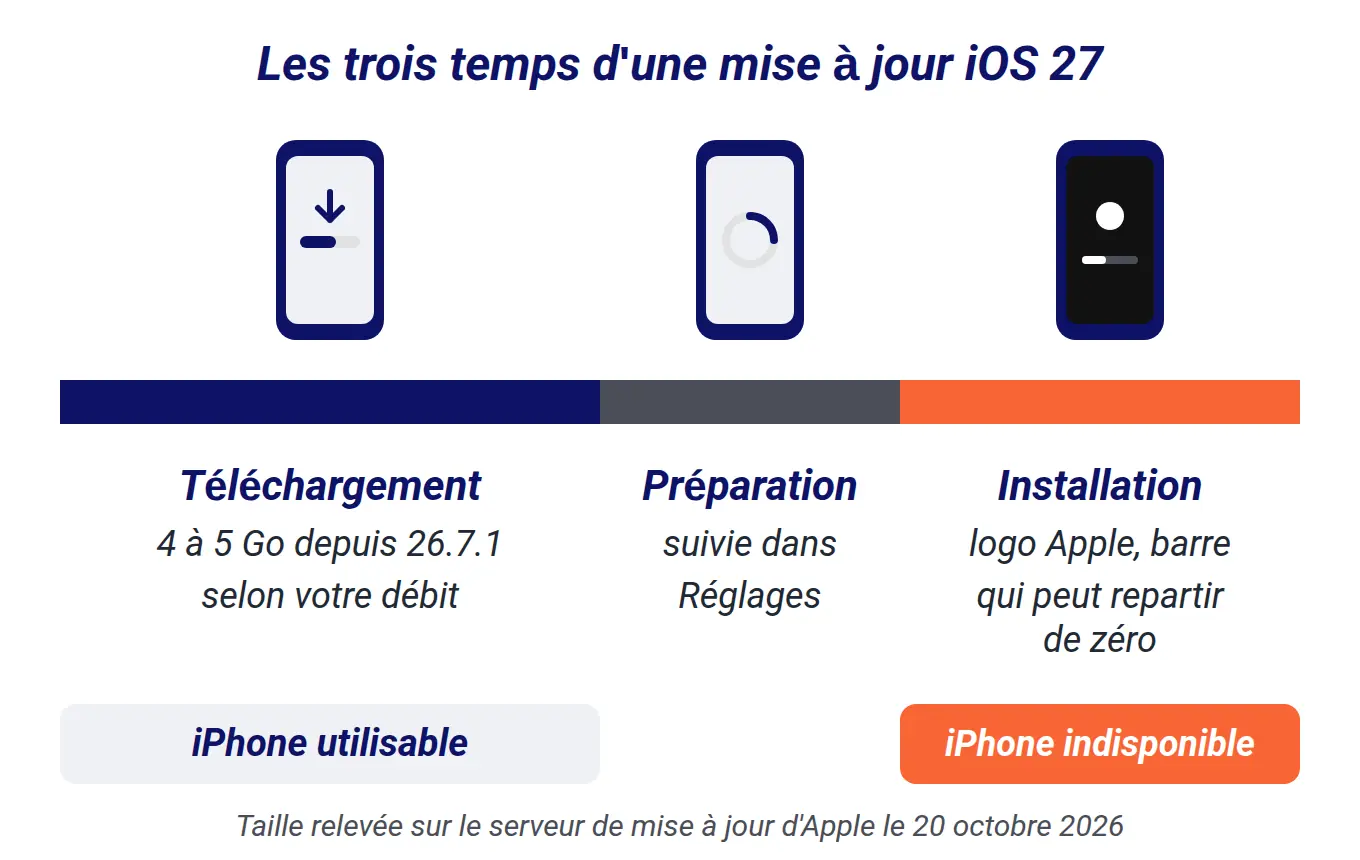
Une fois le paquet téléchargé, l’iPhone le prépare puis l’installe. Cette partie ne se calcule pas à l’avance.
La préparation se suit dans Réglages
Juste après le téléchargement, l’écran Mise à jour logicielle indique que la mise à jour se prépare, et l’iPhone reste allumé. Apple ne publie aucune durée pour cette étape : sa page d’assistance dit seulement que la durée dépend de la taille de la mise à jour et de l’espace de stockage de l’appareil.
Pendant l’installation, la barre peut sembler figée
L’iPhone redémarre ensuite sur un écran noir avec le logo Apple et une barre de progression. À partir de là, plus d’appel ni de message jusqu’à la fin.
Apple prévient que cette barre peut avancer lentement, paraître immobile, voire se remplir entièrement puis repartir de zéro. Ce n’est pas un signe de panne : laissez l’appareil aller au bout, branché sur le secteur.
Le créneau à prévoir
Faute de chiffre officiel pour la préparation et l’installation, prenez le seul repère horaire qu’Apple donne. Sur sa page consacrée à l’iPhone bloqué sur le logo, Apple écrit que le logo et la barre peuvent rester affichés plus d’une heure lors d’une restauration ou d’une migration, et ne conseille d’agir qu’après une heure sans progression.
En pratique, réservez une heure pendant laquelle vous n’aurez pas besoin de l’iPhone, plus le temps de téléchargement calculé plus haut si votre connexion est lente.
Ce qui rallonge la mise à jour
Voici les situations qu’Apple cite dans ses pages d’assistance, la plupart se règlent avant de lancer la mise à jour :
- Une version de départ ancienne : le paquet est plus gros, et il faut parfois installer une mise à jour intermédiaire avant iOS 27.
- Un stockage presque plein : l’iPhone peut proposer de supprimer temporairement des apps, qu’il réinstalle à la fin. Si vous touchez Annuler, il vous faut libérer de l’espace vous-même.
- Un VPN ou un proxy actif : ils peuvent empêcher l’iPhone de joindre les serveurs de mise à jour.
- D’autres téléchargements en parallèle : Apple conseille de ne rien télécharger d’autre pendant la mise à jour.
- Une batterie à plat : si elle se vide en cours de route, il faut rebrancher l’iPhone et le rallumer pour terminer.
Le stockage est le point à vérifier en premier. Si la catégorie Données système occupe une grande place, la méthode pour libérer de l’espace sur iPhone vous fera gagner plusieurs gigaoctets avant la mise à jour.
Votre iPhone est-il compatible avec iOS 27 ?
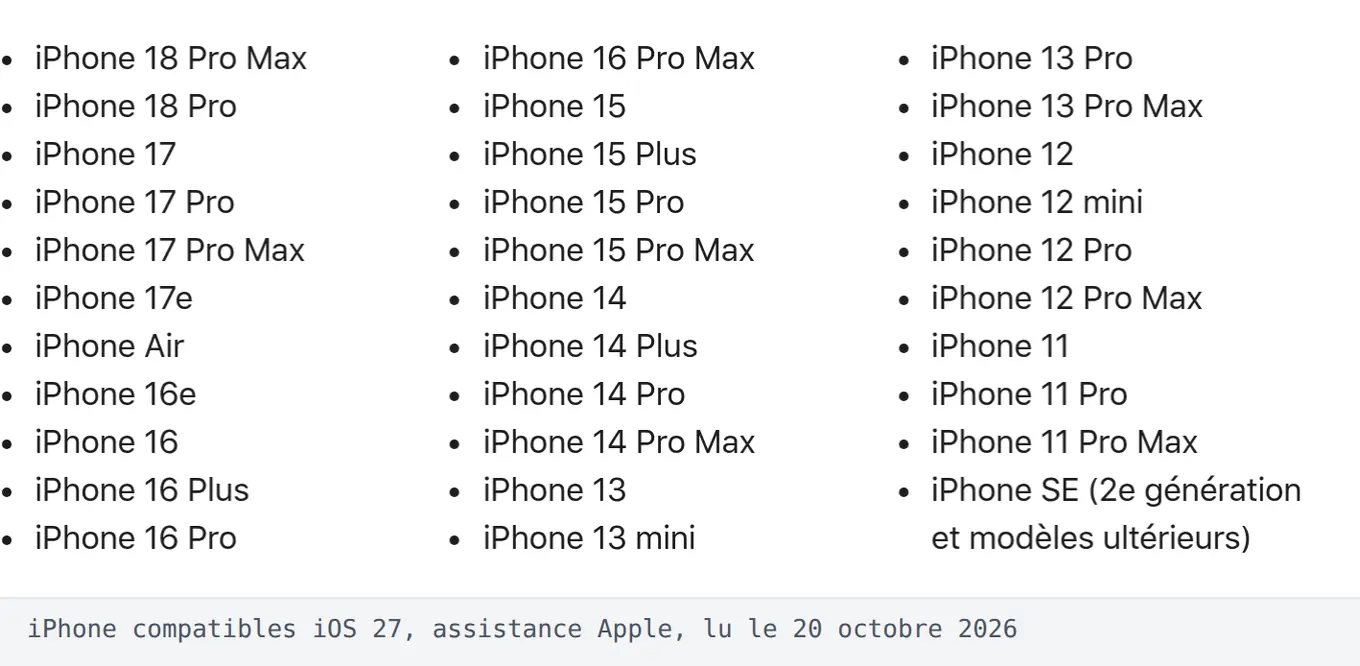
iOS 27 s’installe sur l’iPhone 11 et tous les modèles plus récents, ainsi que sur l’iPhone SE de 2e génération et les suivants. La liste complète, de l’iPhone 11 à l’iPhone 18 Pro Max, figure sur la page d’assistance Apple.
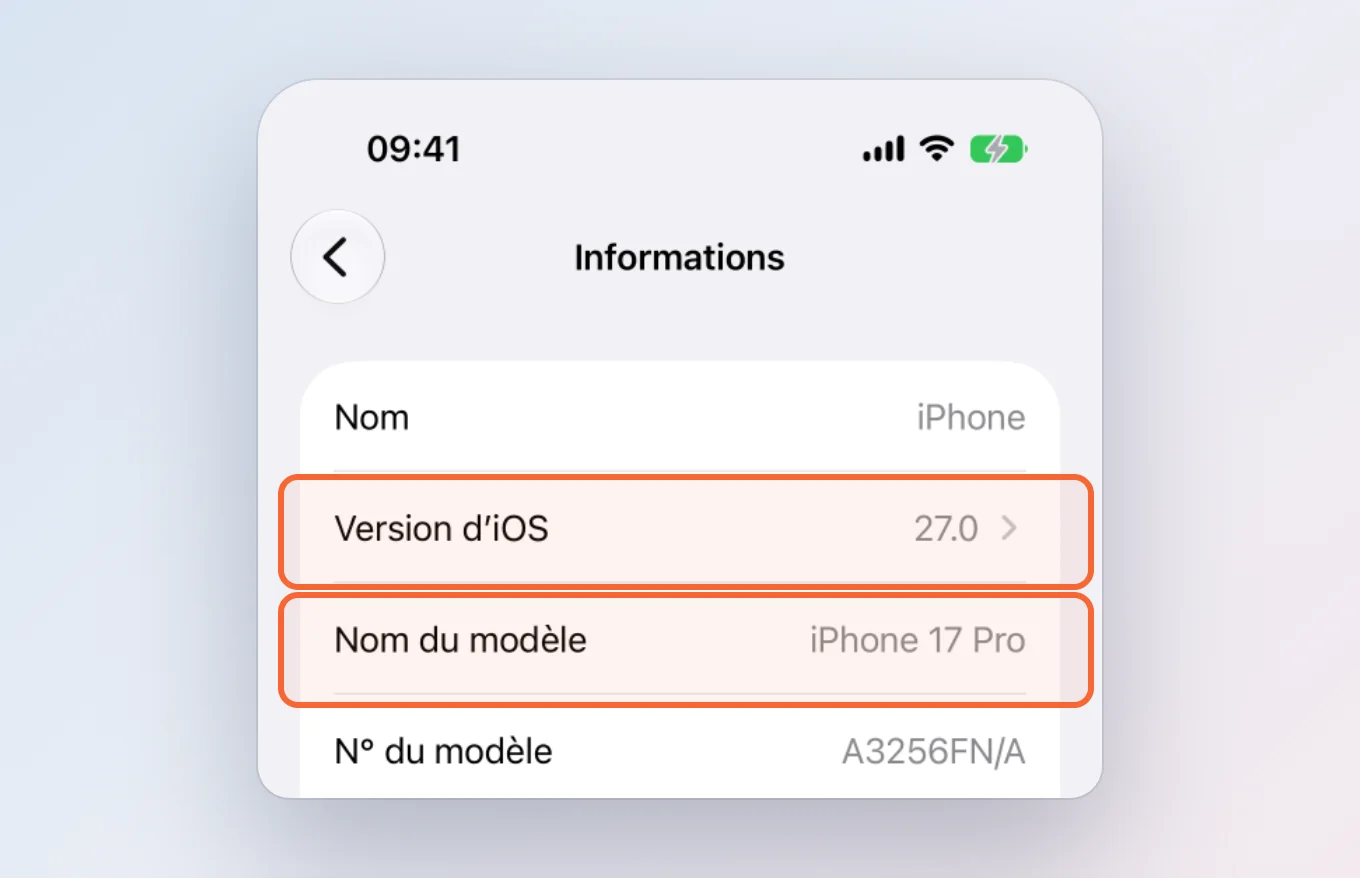
Les iPhone XS, XS Max et XR ne reçoivent pas iOS 27. Ils restent sur iOS 18, dont Apple a publié la version 18.7.10 le 17 août 2026. Si votre iPhone n’affiche pas iOS 27 dans Réglages, vérifiez d’abord son modèle : Apple précise que seules les mises à jour compatibles s’affichent.
Si vous préférez attendre, Apple continue de corriger iOS 26 : iOS 26.7.1 est sorti le 28 septembre 2026, le même jour qu’iOS 27.0.1.
Que faire si la mise à jour iOS 27 bloque
Le bon geste dépend de l’étape où l’iPhone s’arrête. Faites une sauvegarde iCloud ou sur ordinateur dès que l’iPhone vous le permet.
Le téléchargement n’avance pas ou affiche une erreur
Si « Recherche de mise à jour impossible » ou « Téléchargement impossible » apparaît, Apple conseille de réessayer sur le même réseau, puis sur un autre, VPN coupé. Si l’erreur persiste, passez par un ordinateur : le Finder sur un Mac récent, iTunes ou l’app Appareils Apple sur un PC.
Supprimer la mise à jour et la télécharger à nouveau
Si l’installation échoue malgré tout, Apple conseille de supprimer le paquet téléchargé et de repartir d’un paquet propre :
- Ouvrez Réglages, puis Général.
- Touchez Stockage iPhone et repérez la mise à jour dans la liste des apps.
- Touchez-la, puis Supprimer la mise à jour.
- Revenez dans Général, Mise à jour logicielle, et téléchargez de nouveau la dernière version.
La barre reste immobile sur le logo Apple
Vérifiez d’abord qu’elle n’a vraiment pas bougé depuis au moins une heure. Si c’est le cas, Apple indique la procédure dans sa page Si votre iPhone se bloque sur le logo Apple : reliez l’iPhone à un ordinateur et placez-le en mode de récupération.
Sur un iPhone 8 ou plus récent, appuyez brièvement sur le bouton d’augmentation du volume, puis sur celui de réduction du volume, et maintenez le bouton latéral jusqu’à l’écran du mode de récupération. Quand l’ordinateur propose de mettre à jour ou de restaurer, choisissez Mettre à jour : l’option Restaurer efface le contenu de l’iPhone.
Laisser l’iPhone se mettre à jour pendant la nuit
Le plus simple, pour ne pas perdre une heure en journée, est de confier l’installation à la nuit. Deux réglages d’Apple le permettent :
- Mettre à jour ce soir : quand iOS 27 est déjà téléchargé, Réglages propose Mettre à jour maintenant ou Mettre à jour ce soir. Laissez l’iPhone branché avant de dormir.
- Installation automatique : dans Réglages, Général, Mise à jour logicielle, Mises à jour automatiques, l’iPhone télécharge et installe les mises à jour la nuit, lorsqu’il est en charge et connecté au Wi-Fi. Vous recevez une notification avant l’installation.
Avec le téléchargement automatique seul, l’iPhone récupère le paquet en Wi-Fi quand il est en charge et verrouillé, et vous choisissez l’heure de l’installation.