



Dans la très grande majorité des cas, un iPhone qui ne sonne pas n’a rien de cassé : un réglage l’a rendu muet. Le mode Silence, un mode de concentration resté actif et le volume de sonnerie tombé à zéro expliquent à eux seuls la plupart des situations, avant les filtres qui ne visent que certains appelants. La panne de haut-parleur arrive en dernier, et elle se teste en dix secondes.
Les trois réglages qui rendent un iPhone muet
La plupart des pages sur le sujet alignent dix causes sans dire par où commencer. Nous les avons rangées par fréquence réelle, du geste qui résout neuf cas sur dix jusqu’à la panne matérielle. Tous les chemins ci-dessous sont ceux d’iOS 26, la version décrite dans le guide d’utilisation d’Apple au 3 septembre 2026.
Le mode Silence, sur la tranche ou sur le bouton Action
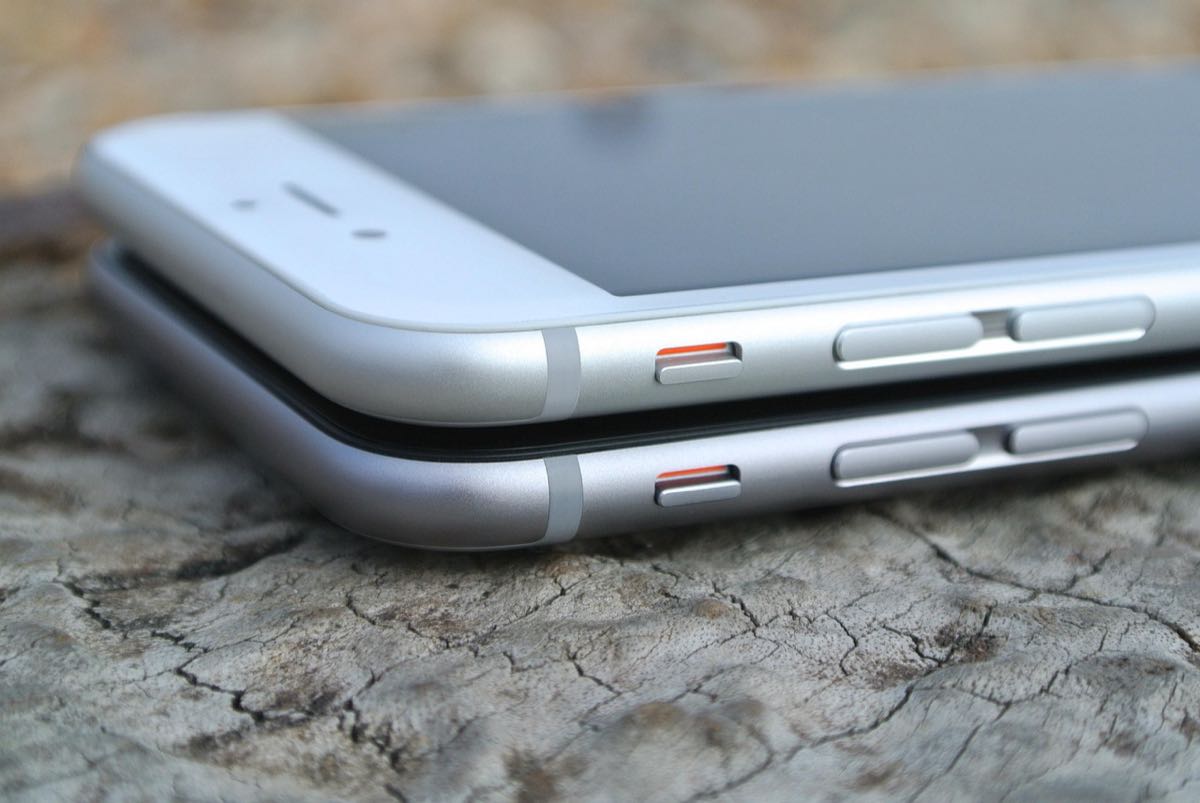
C’est la cause numéro un, et elle se voit à l’oeil nu sur les modèles qui ont encore l’interrupteur Sonnerie/Silence sur la tranche gauche. Une bande orange sous le levier signale le mode Silence : poussez le levier vers l’écran pour la faire disparaître.
Sur les modèles équipés du bouton Action, apparu avec l’iPhone 15 Pro, ce levier a disparu. Le mode Silence se pilote alors dans Réglages > Sons et vibrations, ou depuis le bouton Action s’il a été configuré pour cela.
Attention à un raisonnement faux et très répandu. Apple précise dans le guide d’utilisation de l’iPhone que les alarmes de l’app Horloge, les apps audio comme Musique et de nombreux jeux continuent de sortir sur le haut-parleur même en mode Silence. Entendre votre réveil ne prouve donc rien.
Un mode de concentration resté actif
Un mode de concentration coupe les sonneries comme le mode Silence, sans laisser d’indice sur la tranche. Ouvrez le centre de contrôle, touchez Concentration et vérifiez qu’aucun mode n’est en surbrillance. L’icône du mode actif apparaît aussi dans la barre d’état.
Le piège vient des modes programmés. Dans Réglages > Concentration, un mode doté d’un programme se réarme tout seul à l’heure prévue, et le mode Repos suit le programme de sommeil défini dans l’app Santé. Vous le désactivez le matin, il revient le soir.
Le volume de sonnerie n’est pas le volume média
Votre iPhone gère deux volumes distincts. Les boutons latéraux règlent le contenu en cours quand vous écoutez de la musique ou que vous êtes en communication, et les sonneries le reste du temps.
Le curseur qui compte pour les appels se trouve dans Réglages > Sons et vibrations, sous l’intitulé Sonnerie et alertes. S’il est à zéro, aucun appel ne sonnera, quel que soit l’appelant. L’option Utiliser les boutons, juste en dessous, verrouille ce volume : désactivée, elle empêche les boutons latéraux de toucher à la sonnerie.
Trois vérifications suffisent pour cette première famille de causes, et chacune prend moins de dix secondes :
- Le mode Silence : bande orange sur la tranche, ou l’interrupteur dans Réglages > Sons et vibrations.
- Le mode de concentration : centre de contrôle, puis Concentration.
- Le volume : curseur Sonnerie et alertes dans Réglages > Sons et vibrations.
Un iPhone en mode Silence sonne quand même pour les alarmes, la musique et beaucoup de jeux. Entendre votre réveil ne signifie pas que le mode Silence est désactivé.
Les filtres qui rendent l’iPhone muet pour certains appelants

Si votre iPhone sonne pour votre famille mais reste muet quand un livreur appelle, ce n’est plus un problème de volume. Trois réglages filtrent les appels en amont, chacun avec son symptôme.
Un contact bloqué, dans Réglages > Apps > Téléphone
Un numéro bloqué ne fait jamais sonner l’iPhone : l’appel part sur la messagerie, sans notification. C’est la cause la plus fréquente d’un silence qui ne touche qu’une personne.
Le chemin a bougé avec la réorganisation des réglages, et beaucoup de pages sont restées sur l’ancien. La liste ne se trouve plus à la racine du menu : Apple la documente dans Réglages > Apps > Téléphone > Contacts bloqués. Touchez Modifier, puis le signe moins en face du nom, puis Débloquer. La même liste est partagée avec Messages et FaceTime : débloquer ici débloque partout.
Le filtrage des appels inconnus d’iOS 26
iOS 26 a remplacé l’ancienne option Silence appels inconnus par un vrai filtrage d’appels, réglable dans Réglages > Apps > Téléphone. Notez le passage par Apps : depuis la réorganisation des réglages, Téléphone n’est plus à la racine du menu.
Trois positions sont possibles, et elles ne produisent pas du tout le même comportement. Le tableau ci-dessous les compare, d’après la page Filtrer et bloquer des appels sur l’iPhone publiée par Apple.
| Réglage du filtrage | Ce qui se passe pour un numéro inconnu |
|---|---|
| Jamais | L’iPhone sonne normalement, y compris pour un numéro absent de vos contacts. |
| Demander le motif de l’appel | Siri répond d’abord et demande le motif, puis l’iPhone sonne et vous montre la réponse. |
| Silence | Aucune sonnerie : l’appel part sur la messagerie et n’apparaît que dans les Récents. |
Le réglage Silence donne exactement le symptôme décrit ici : pas de sonnerie, mais l’appel figure dans l’historique. Si vous cumulez appels manqués et boîte vocale muette, regardez aussi du côté de la messagerie vocale indisponible sur iPhone.
Le renvoi d’appel, un cas à part
Le renvoi d’appel se règle dans Réglages > Apps > Téléphone > Renvoi d'appel et, comme le rappelle Apple dans sa page Configurer le renvoi d’appel sur l’iPhone, il suppose un réseau GSM : en CDMA, la configuration passe par l’opérateur. Actif, il empêche l’iPhone de recevoir l’appel, donc de sonner. Une icône de renvoi apparaît alors dans la barre d’état, ce qui permet de le repérer sans ouvrir les réglages.
Ce cas mérite son propre diagnostic, avec les codes opérateur qui vont avec. Si vos appels partent directement sur la messagerie, suivez plutôt cette procédure.
Comment savoir si le haut-parleur est en panne ?
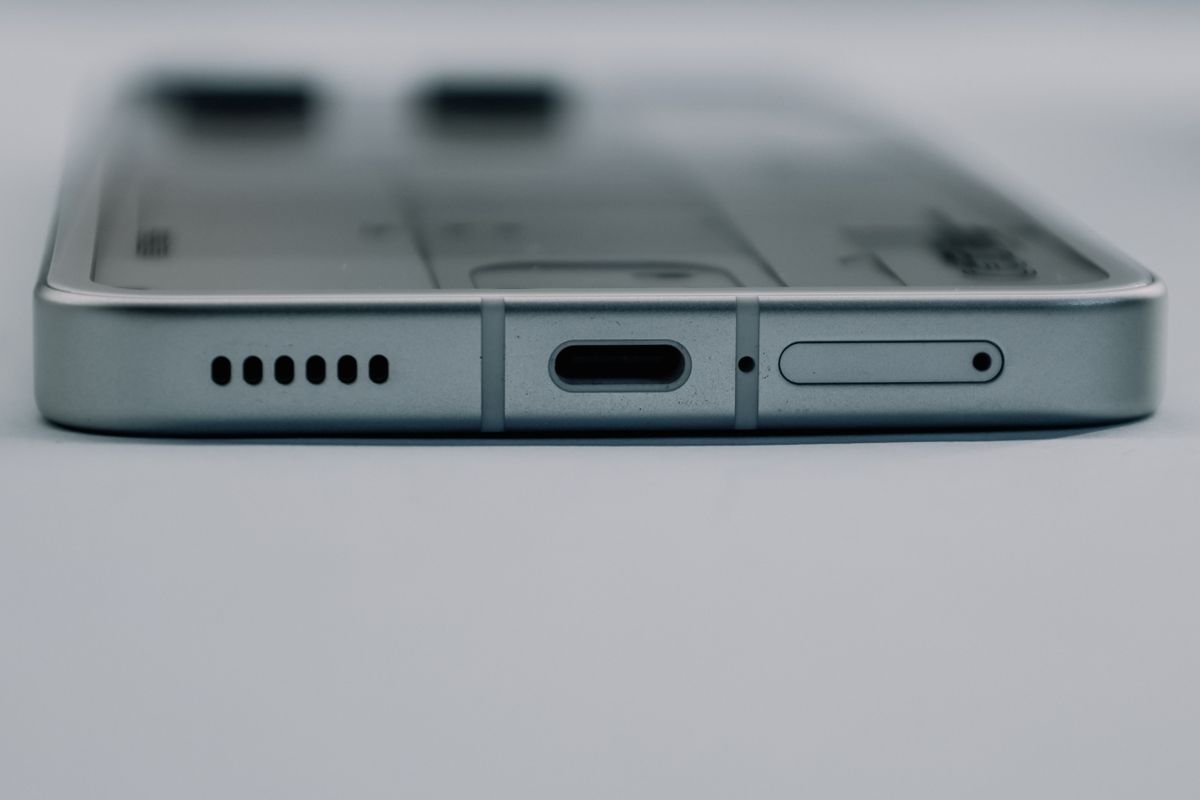
Vous arrivez ici après avoir écarté tous les réglages. La panne matérielle est rare, mais elle se confirme avec un test qu’Apple documente lui-même, sans application ni démontage.
Le test du curseur Sonnerie et alertes
Ouvrez Réglages > Sons et vibrations, puis faites glisser le curseur Sonnerie et alertes d’avant en arrière plusieurs fois. Un iPhone en bon état joue un extrait de sonnerie à chaque passage.
Si vous n’entendez rien, ou si l’icône de haut-parleur du curseur apparaît grisée, Apple considère qu’une réparation est probablement nécessaire. La marche à suivre figure dans sa page d’assistance sur le haut-parleur qui n’émet aucun son, mise à jour le 30 mars 2026.
Ce qu’il reste à tenter avant le SAV
Avant de prendre rendez-vous, quelques gestes règlent une partie des cas. Les trois premiers figurent tels quels dans la procédure d’Apple, dans cet ordre :
- Retirez la coque, le film et toute protection d’écran, puis refaites le test du curseur.
- Vérifiez que la grille du haut-parleur et l’écouteur ne sont ni obstrués ni encrassés, et nettoyez-les avec une petite brosse à poils doux, propre et sèche.
- Si le curseur produit bien un son, passez un appel en activant le haut-parleur : aucun son ni grésillement des deux côtés oriente vers le réseau ou la réception, pas vers le haut-parleur.
Un redémarrage ne figure pas dans la liste d’Apple, mais il ne coûte rien et lève les silences apparus juste après une mise à jour. Refaites le test du curseur derrière.
Si le test échoue toujours, prenez une minute pour vérifier l’état de votre iPhone avec son IMEI avant de vous déplacer. Vous saurez si l’appareil est encore couvert, ce qui change la facture du tout au tout.
L’ordre de vérification, du plus fréquent au plus rare
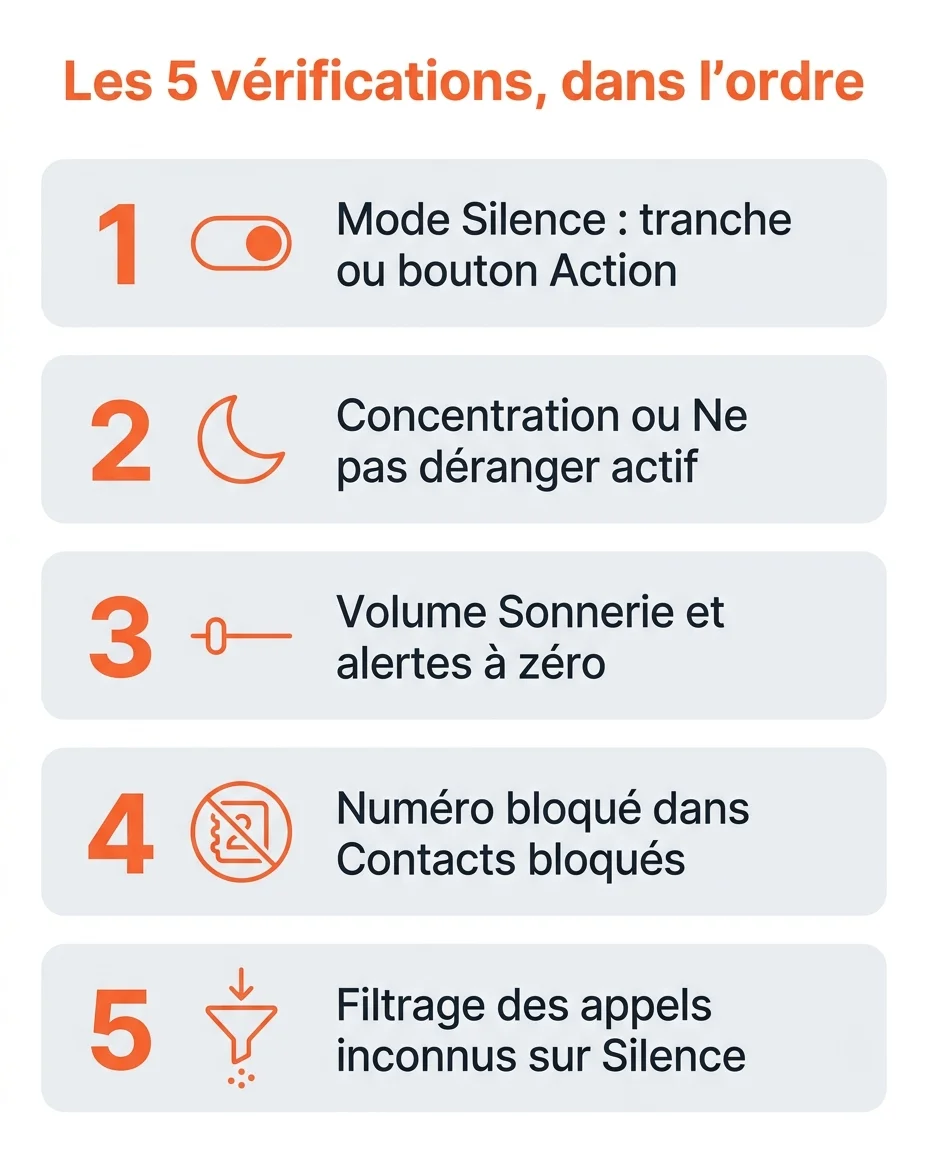
Le symptôme exact vous dit par où commencer : un iPhone muet pour tout le monde ne se diagnostique pas comme un iPhone muet pour une seule personne.
| Ce que vous constatez | À vérifier en premier |
|---|---|
| Aucun appel ne sonne, mais l’écran s’allume | Mode Silence, puis mode de concentration, puis volume Sonnerie et alertes. |
| L’iPhone vibre sans sonner | Volume Sonnerie et alertes à zéro, ou mode Silence avec vibration conservée. |
| Ni son ni vibration, mais l’appel arrive | Réglages > Sons et vibrations > Vibrations sur Ne jamais vibrer, ou l’interrupteur général Réglages > Accessibilité > Toucher > Vibration. |
| Une seule personne n’arrive pas à vous joindre | Contacts bloqués dans Réglages > Apps > Téléphone. |
| Seuls les numéros hors contacts sont muets | Filtrage des appels dans Réglages > Apps > Téléphone. |
| Le curseur Sonnerie et alertes ne produit aucun son | Haut-parleur : nettoyage, puis diagnostic Apple. |
Depuis la réorganisation des réglages, Téléphone n'est plus à la racine du menu : les contacts bloqués comme le filtrage des appels vivent dans Réglages > Apps > Téléphone.
Questions fréquentes
Pourquoi mon iPhone vibre mais ne sonne pas ?
Deux réglages produisent ce résultat : le mode Silence activé avec les vibrations conservées, ou le curseur Sonnerie et alertes descendu à zéro dans Réglages > Sons et vibrations. Remontez le curseur avant de toucher au reste. Dans le cas inverse, un iPhone qui ne vibre plus du tout, y compris pour les alertes d’urgence, a son interrupteur Vibration coupé dans Réglages > Accessibilité > Toucher.
Pourquoi mon iPhone ne sonne que pour certains contacts ?
Un silence sélectif vient presque toujours d’un filtre, pas d’un volume. Vérifiez Contacts bloqués puis Filtrage des appels, tous deux dans Réglages > Apps > Téléphone. Une sonnerie réglée sur Aucune dans la fiche contact donne le même symptôme.
Comment couper le mode Silence sans bouton sur la tranche ?
Sur les iPhone équipés du bouton Action, allez dans Réglages > Sons et vibrations et désactivez le mode Silence. Le centre de contrôle affiche aussi son état d’un coup d’oeil. Le bouton Action peut avoir été reconfiguré pour une autre fonction, ce qui explique qu’il ne coupe parfois rien.
Est-ce que Ne pas déranger laisse passer certains appels ?
Oui, si vous l’avez configuré ainsi. Dans Réglages > Concentration, chaque mode possède sa liste de personnes autorisées à vous notifier malgré tout. Un contact absent de cette liste ne fera pas sonner l’iPhone tant que le mode est actif.
Faut-il redémarrer l’iPhone avant de prendre rendez-vous au SAV ?
Oui, cela évite un déplacement inutile. Un redémarrage remet à zéro la partie audio du système et résout les silences apparus après une mise à jour. Refaites le test du curseur juste après.
Quels réglages vérifier après une mise à jour d’iOS ?
Une montée de version peut réactiver un mode de concentration programmé ou déplacer le filtrage des appels. Repassez sur les trois premiers réglages de cette page, puis ouvrez Réglages > Apps > Téléphone pour confirmer que le filtrage n’est pas sur Silence.