






Microsoft ferme les apps To Do le 30 juin 2027, sur iPhone et sur Mac comme partout ailleurs, et vos tâches ne partiront pas toutes seules vers une autre app. Si vous utilisez un compte Microsoft personnel, aucune app Microsoft ne prend le relais. Sur iPhone, Rappels peut déjà afficher vos listes To Do dès que vous y ajoutez votre compte Microsoft : il vous reste ensuite à les ranger dans des listes iCloud, à votre rythme.
Qu’est-ce qui s’arrête le 30 juin 2027 ?
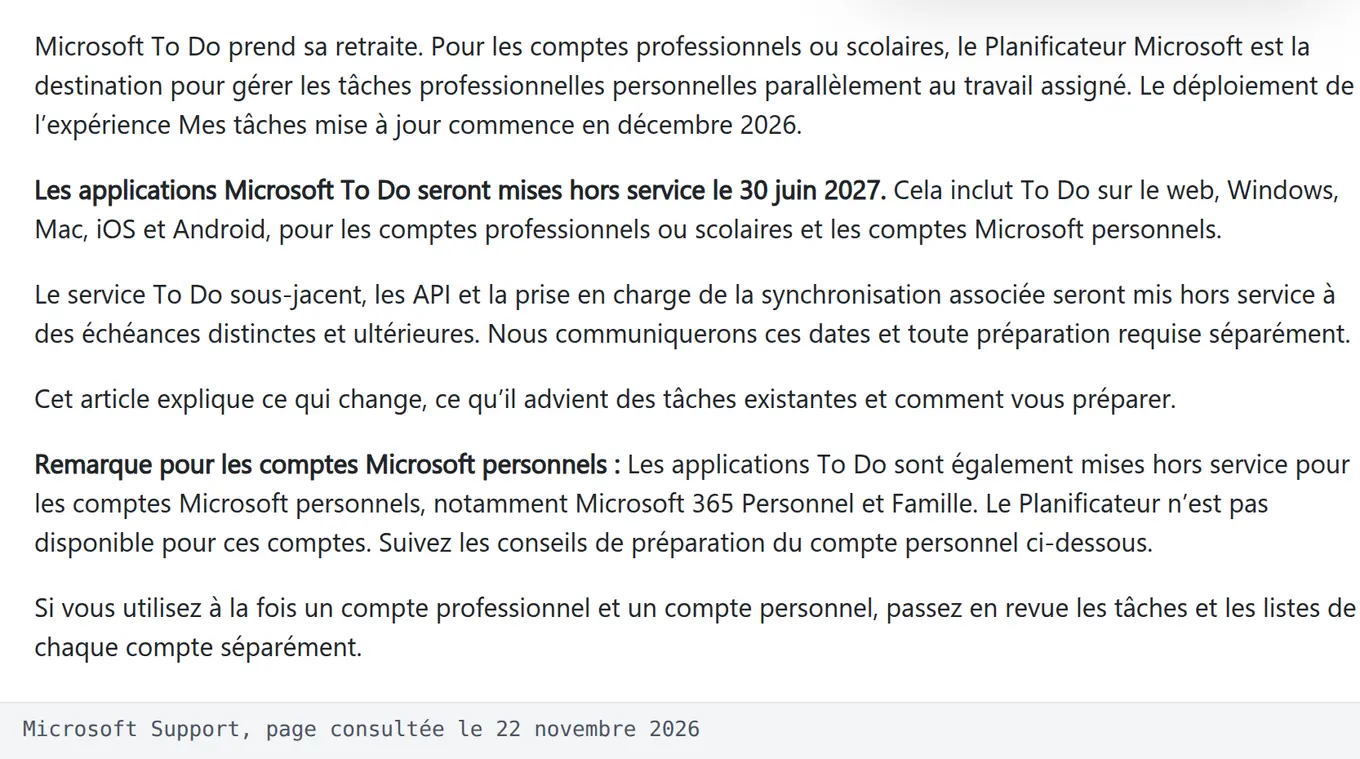
Microsoft a annoncé la fin de To Do le 18 novembre 2026 sur le blog de Planner, puis a détaillé le calendrier sur sa page d’aide Passage de Microsoft To Do à Planificateur. La date à retenir est celle du 30 juin 2027.
Toutes les apps To Do, iPhone et Mac compris
Microsoft liste toutes les versions concernées : To Do sur le web, Windows, Mac, iOS et Android. L’arrêt vaut pour les comptes professionnels ou scolaires comme pour les comptes Microsoft personnels, y compris les abonnements Microsoft 365 Personnel et Famille.
Concrètement, l’app To Do de votre iPhone et celle de votre Mac cesseront de fonctionner ce jour-là.
Les applications Microsoft To Do seront mises hors service le 30 juin 2027 sur le web, Windows, Mac, iOS et Android, pour les comptes professionnels et personnels.
Compte personnel ou compte pro, la suite n’est pas la même
Avec un compte de travail ou d’école, Microsoft vous oriente vers Planificateur (Planner), où une vue « Mes tâches » remaniée commence à arriver en décembre 2026. Vos anciennes tâches To Do n’y seront pas migrées : elles restent visibles dans Planner jusqu’au 30 juin 2027, puis plus du tout. Et Planner n’a pas d’app native pour Mac ni pour Windows, ni de mode hors connexion équivalent.
Avec un compte personnel, c’est plus simple et plus brutal : Planner n’est pas disponible pour ces comptes. Microsoft vous demande en toutes lettres de choisir une autre application de gestion des tâches.
Vos tâches ne sont pas effacées ce jour-là
Microsoft précise que la fermeture des apps ne programme pas, à elle seule, la suppression de vos données. Le service qui stocke vos tâches et les connexions utilisées par d’autres apps s’arrêteront plus tard, à des dates qui seront annoncées séparément.
Cette nuance change tout pour un utilisateur d’iPhone : elle laisse le temps de faire passer vos listes dans Rappels sans rien retaper.
Rappels, la sortie la plus simple sur iPhone
Rappels est déjà installé sur votre iPhone et sur votre Mac, synchronisé par iCloud, et sait gérer des listes venues d’autres comptes. C’est ce dernier point qui en fait la passerelle idéale avant la fermeture de To Do.
Vos listes To Do peuvent déjà s’afficher dans Rappels
Vos tâches To Do sont stockées sur le compte Microsoft, le même que celui de votre messagerie Outlook.com ou Exchange. Microsoft explique lui-même, dans sa fiche sur Siri et To Do sur iOS, qu’il suffit d’ajouter ce compte sur l’iPhone et d’y activer les rappels pour que ce que vous dictez à Siri arrive dans To Do. Cette fiche a été écrite pour iOS 11 à 13, mais le principe n’a pas changé : Apple indique toujours que Rappels gère les listes d’autres comptes, comme Microsoft Exchange.
Une fois le compte branché, vos listes To Do apparaissent dans Rappels, sous le nom de ce compte, à côté de vos listes iCloud.
La synchro continue après le 30 juin 2027, pour un temps
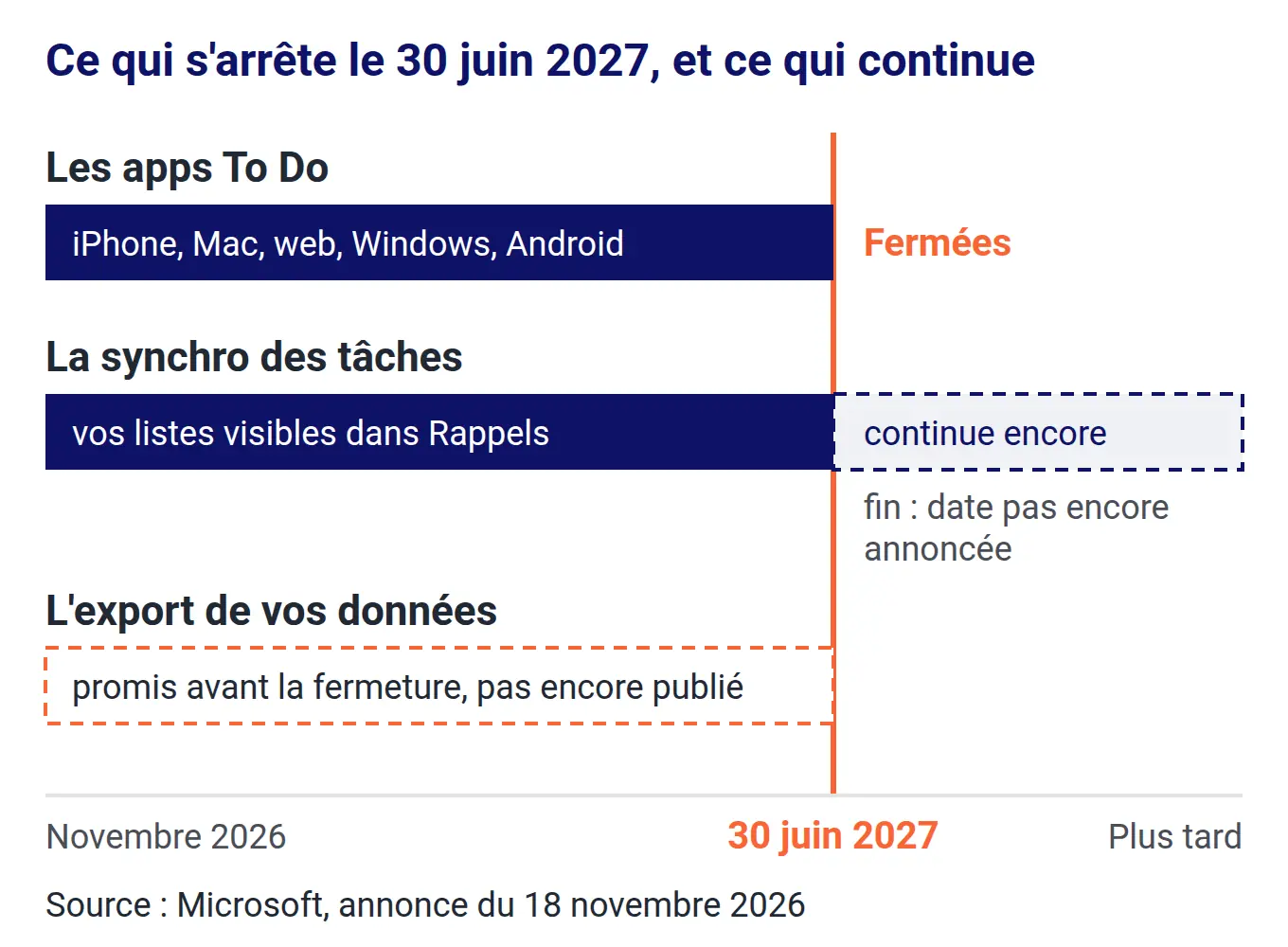
Le blog de Microsoft le dit clairement : les connexions qu’utilisent d’autres apps pour accéder aux tâches To Do continueront après le 30 juin 2027, et un préavis distinct sera publié avant leur arrêt. Vos listes resteront donc visibles dans Rappels un moment après la fermeture des apps, mais pas indéfiniment.
Ne vous reposez pas sur ce sursis : sa fin n’a pas de date. Le plus sûr est de déplacer vos tâches dans des listes iCloud bien avant juin 2027.
Comment faire passer vos listes de To Do à Rappels ?
La bascule se fait en quatre temps, sans app tierce ni fichier à importer. Commencez par vos listes les plus utilisées, celles que vous ouvrez chaque jour.
Ajoutez votre compte Microsoft dans Rappels
Le guide d’Apple pour ajouter des comptes dans Rappels décrit la marche à suivre sous iOS 27 :
- Ouvrez l’app Réglages de votre iPhone.
- Touchez Apps, puis Rappels.
- Touchez « Comptes Rappels », puis « Ajouter un compte ».
- Choisissez Microsoft Exchange ou Outlook.com selon votre compte, connectez-vous, puis vérifiez que Rappels est bien activé pour ce compte.
Ouvrez ensuite Rappels : vos listes To Do apparaissent sous le nom de ce compte. Ne supprimez encore rien dans To Do, il vous sert de point de comparaison.
Créez vos listes dans iCloud
Dans Rappels, touchez le bouton d’ajout de liste et, si l’app vous le demande, choisissez le compte iCloud. Reprenez les noms de vos listes To Do, puis regroupez-les comme avant : Apple permet de créer un groupe en faisant glisser une liste sur une autre.
Passer par iCloud n’est pas un détail. Apple prévient que toutes les fonctions de Rappels ne sont disponibles qu’avec les rappels iCloud mis à jour, et que certaines manquent sur les autres comptes.
Déplacez les rappels d’une liste à l’autre
Ouvrez une liste du compte Microsoft, touchez un rappel, puis le bouton des détails. Touchez Liste, choisissez sa nouvelle liste iCloud et validez. Vous pouvez aussi faire glisser le rappel vers sa nouvelle liste, comme le décrit la fiche d’Apple Organiser les rappels.
Sur Mac, c’est encore plus rapide : faites glisser les rappels vers une autre liste de la barre latérale. Après chaque liste, comparez avec To Do tant que l’app fonctionne encore.
Retirez le compte Microsoft une fois le tri fini
Quand tout est rangé dans iCloud, revenez dans Réglages, puis Apps, Rappels et « Comptes Rappels », touchez le compte Microsoft et désactivez Rappels. Apple précise que les rappels de ce compte restent alors sur le compte en ligne : vous ne supprimez rien chez Microsoft.
Désactiver Rappels pour votre compte Microsoft ne supprime aucune tâche : elles restent sur le compte en ligne, seul l'iPhone cesse de les afficher.
Ce que vous retrouvez dans Rappels
Rappels couvre l’essentiel de ce que la plupart des gens font dans To Do. Voici les correspondances, d’après les pages d’aide de Microsoft et d’Apple :
| Dans To Do | Dans Rappels (compte iCloud) |
|---|---|
| Listes et groupes de listes | Listes, groupes de listes, listes épinglées (neuf au plus) |
| Rappel planifié sur une tâche | Date, heure, rappel anticipé et répétition |
| Tâche à mettre en avant | Drapeau ou priorité faible, moyenne, élevée |
| Liste partagée et tâches assignées | Liste partagée par iCloud, attribution avec @ et le nom de la personne |
| Pièce jointe sur une tâche | Photo ou document scanné |
Les rappels qui reviennent chaque semaine
Pour une tâche qui revient, comme sortir les poubelles ou payer un loyer, ouvrez les détails du rappel, activez Date ou Heure, touchez Répéter et choisissez la fréquence. Vérifiez ce réglage sur chaque rappel récurrent après le déplacement, avant de fermer To Do pour de bon.
Rappels va plus loin sur un point : un rappel peut se déclencher quand vous arrivez dans un lieu précis, ou quand vous écrivez à une personne dans Messages. Pour dicter vos tâches, la version de Siri que vous avez dépend de votre pays, comme l’explique l’article sur Siri AI en France sous iOS 27.2.
Partager une liste avec vos proches
Une liste partagée dans To Do ne garde pas ses membres en passant dans Rappels : il faut la partager de nouveau. Selon le guide d’Apple sur le partage de listes dans Rappels, chaque participant doit être connecté à son compte Apple et avoir activé Rappels dans iCloud.
Ouvrez la liste, touchez le bouton de partage et envoyez l’invitation par Messages ou Mail. Une fois l’invitation acceptée, vous pouvez assigner une tâche avec @ suivi du prénom, et chacun retrouve les siennes dans la liste « Assignés à moi ». Si la famille partage déjà un agenda, la logique est la même que pour partager un calendrier sur iPhone.
Faut-il attendre l’outil d’export de Microsoft ?
Microsoft promet un moyen d’exporter vos données To Do avant la fermeture des apps, mais l’outil n’est pas encore publié. La page d’aide sera mise à jour avec les instructions, les données prises en charge et les limites quand tout sera prêt.
Microsoft prévient aussi qu’un export ne garantit pas que le fichier puisse être importé dans une autre application. Sur iPhone, la bascule par le compte Microsoft dans Rappels ne dépend pas de cet outil : vous pouvez la faire dès maintenant.
Quelques réflexes avant juin 2027 :
- listez les tâches et les listes que vous voulez garder, compte par compte si vous en avez deux ;
- notez les listes partagées et leurs membres, qui ne suivront pas ;
- enregistrez à part les pièces jointes importantes de vos tâches ;
- revenez sur la page d’aide de Microsoft quand l’export sera publié, pour une copie de sécurité.
Côté Outlook classique, rien ne bouge : Microsoft indique que ses Tâches natives continueront de fonctionner et de se synchroniser avec Exchange. Ce n’est pas la première fois qu’un service utile disparaît d’un coup, comme l’a montré la fermeture des forums Apple ce mois-ci : mieux vaut déplacer vos listes tant que tout fonctionne encore.