






Sur un Mac saturé, quatre postes concentrent presque tout l’espace récupérable : la photothèque et ses originaux, les anciennes sauvegardes iOS, les pièces jointes de Mail et les applications que vous n’ouvrez plus. Les Réglages Système de macOS Tahoe 26 les listent un par un, avec leur poids réel, sans aucun logiciel à installer. Le reste (caches applicatifs, fichiers de langues, corbeilles) dépasse rarement quelques gigaoctets. Voici l’ordre de vérification, du plus gros gisement au plus petit.
Le seul inventaire fiable de votre disque

La première erreur consiste à supprimer avant de mesurer : vous videz un dossier de téléchargements, vous regagnez 800 Mo, et la saturation revient trois jours plus tard. macOS sait exactement où passent vos gigaoctets, à condition d’ouvrir la bonne fenêtre.
Le graphique Stockage des Réglages Système
Ouvrez le menu Pomme, puis Réglages Système > Général > Stockage. Un graphique à barres découpe votre disque en catégories nommées, chacune avec son poids réel. C’est le seul chiffre à considérer, et il vient du système lui-même, pas d’un utilitaire tiers.
Apple documente les catégories affichées dans sa page officielle sur les réglages Stockage du Mac, consultée le 3 septembre 2026 pour macOS Tahoe 26. Vous y trouvez, dans l’ordre où elles apparaissent selon votre usage :
- Applications, Documents et iCloud Drive
- Fichiers iOS, c’est-à-dire les sauvegardes de vos iPhone et iPad
- TV, Musique, Livres et Podcasts
- Mail, Messages et Création musicale
- Photos, Corbeille, Autres utilisateurs et stockage partagé
- macOS et Données système
Le même écran propose trois recommandations, aux libellés fixes : Stocker dans iCloud, Optimiser le stockage et Vider la corbeille automatiquement. Chaque catégorie porte un bouton qui ouvre le détail, fichier par fichier. Vous n’avez besoin de rien d’autre pour établir un diagnostic complet.
L’espace libre qui ne bouge pas tout de suite
Vous supprimez 30 Go de vidéos et l’espace disponible ne bouge pas. C’est normal, et cela explique pourquoi tant d’utilisateurs concluent trop vite que leur Mac est cassé.
Apple le rappelle noir sur blanc : tant que la corbeille n’est pas vidée, l’espace occupé par un fichier supprimé reste réservé. S’ajoutent deux délais invisibles, la synchronisation iCloud qui doit d’abord confirmer la suppression côté serveur, et les instantanés locaux de Time Machine qui conservent temporairement une copie de ce que vous venez de jeter.
Un fichier supprimé ne libère rien tant que la corbeille n'a pas été vidée. Comptez toujours cette étape avant de mesurer le résultat.
Tableau de diagnostic : ce que chaque poste peut vous rendre
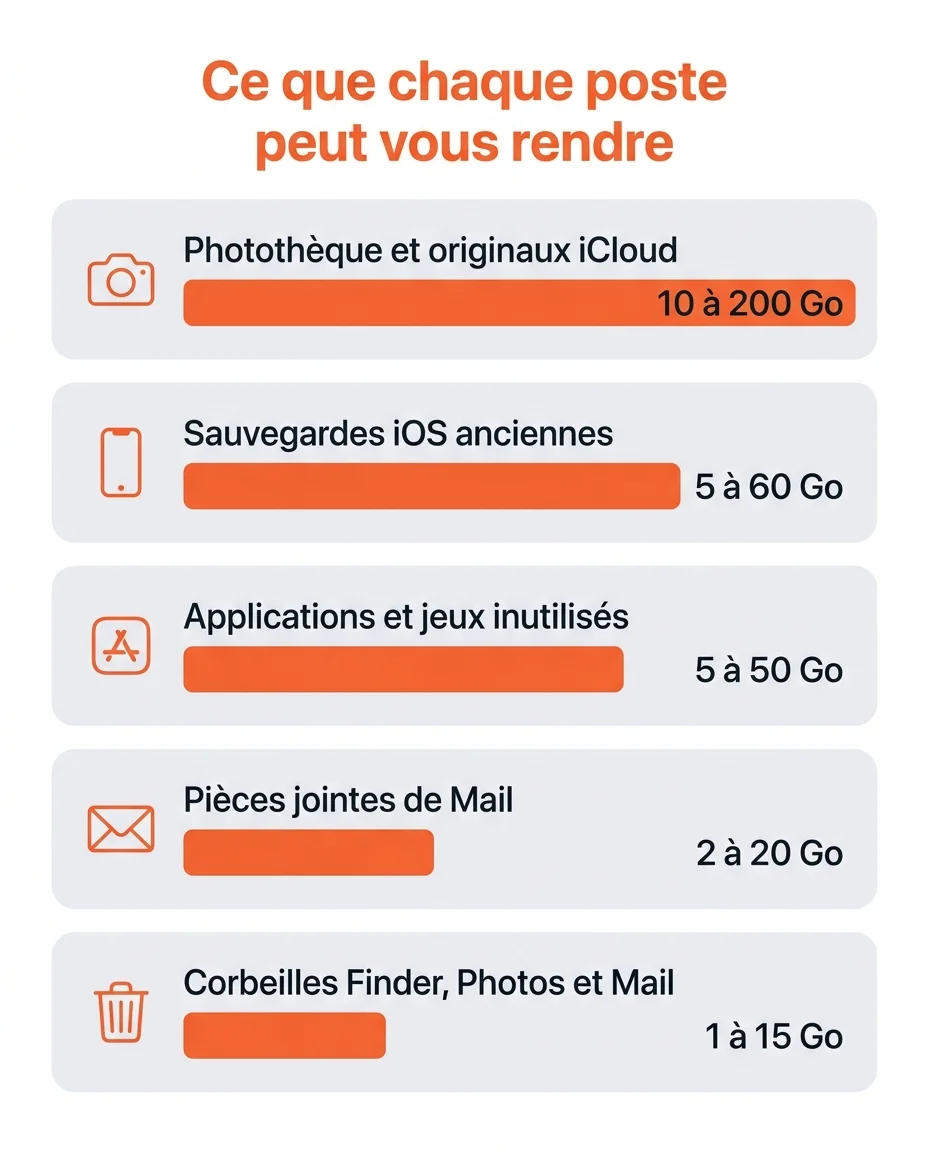
Tous les postes ne se valent pas. Certains rendent des dizaines de gigaoctets en quelques minutes, d’autres coûtent une heure de manipulation pour 400 Mo. Le tableau ci-dessous donne l’ordre de grandeur typique observé sur un Mac personnel utilisé depuis deux à cinq ans.
| Poste de stockage | Ordre de grandeur récupérable |
|---|---|
| Photothèque et originaux iCloud | 10 à 200 Go |
| Sauvegardes iOS anciennes | 5 à 60 Go |
| Applications et jeux inutilisés | 5 à 50 Go |
| Téléchargements et fichiers volumineux oubliés | 2 à 30 Go |
| Pièces jointes de Mail | 2 à 20 Go |
| Corbeilles Finder, Photos et Mail | 1 à 15 Go |
| Caches applicatifs | 1 à 10 Go |
| Fichiers de langues | moins de 1 Go |
| Données système et instantanés | variable, à ne pas forcer |
Ces fourchettes servent à ordonner votre travail, pas à promettre un résultat. Lisez vos propres chiffres dans le graphique Stockage, puis attaquez par le haut du tableau.
Photothèque, sauvegardes iOS et Mail : les trois gros gisements

Ces trois postes expliquent à eux seuls la majorité des disques saturés. Ils grossissent sans que vous ne fassiez jamais rien de particulier.
Les originaux de la photothèque
Si Photos iCloud est actif, votre Mac peut conserver soit des versions allégées, soit les fichiers originaux en pleine résolution. La bascule se trouve dans Photos > Réglages > iCloud, entre les options Optimiser le stockage du Mac et Télécharger les originaux sur ce Mac.
Passer de la seconde à la première laisse les originaux dans iCloud et ne garde localement que ce dont vous avez besoin, comme le décrit Apple dans sa fiche sur l’optimisation du stockage dans Photos. Sur une photothèque de 40 000 éléments, le gain se compte en dizaines de gigaoctets. Vos photos restent accessibles et se téléchargent à la demande.
Pensez ensuite à l’album Supprimées récemment, dans la barre latérale de Photos, sous la section Autres. Apple y conserve vos suppressions pendant 30 jours avant l’effacement définitif. Le bouton Tout supprimer vide l’album immédiatement et libère l’espace correspondant.
Les anciennes sauvegardes iOS
La catégorie Fichiers iOS du graphique Stockage rassemble les sauvegardes locales de vos iPhone et iPad. Beaucoup datent d’un appareil que vous avez revendu il y a deux ans, et elles pèsent souvent plus lourd que toutes vos applications réunies.
Cliquez sur cette catégorie pour voir la liste, avec le nom de l’appareil et la date. Supprimez celles qui correspondent à un appareil que vous ne possédez plus, ou dont la date remonte à plusieurs versions d’iOS. Gardez la sauvegarde la plus récente de chaque appareil encore en service.
Les pièces jointes de Mail
Un compte de messagerie ouvert depuis dix ans télécharge chaque pièce jointe qu’il reçoit. Photos de vacances envoyées par la famille, PDF de factures, présentations de collègues : la catégorie Mail dépasse fréquemment 10 Go sans que vous ne l’ayez jamais consultée.
Le bouton associé à cette catégorie liste les messages les plus lourds et permet de les supprimer directement. Vous pouvez aussi limiter le problème à la source, dans Mail > Réglages > Comptes, en réduisant le téléchargement automatique des pièces jointes pour les comptes que vous consultez surtout depuis votre iPhone.
Applications, caches et corbeilles : le second rideau
Une fois les trois gros postes traités, ce second groupe rend en général entre 5 et 30 Go, à condition de ne pas s’acharner sur les caches.
Les applications et les jeux que vous n’ouvrez plus
La catégorie Applications trie vos logiciels par taille et affiche la date de dernier accès. Une suite créative, un émulateur ou un jeu Steam pèsent chacun entre 5 et 40 Go, et beaucoup n’ont pas été lancés depuis un an. C’est le poste le plus rentable après les photos.
Faites glisser l’application dans la corbeille depuis le dossier Applications, puis videz la corbeille : notre guide pour désinstaller proprement une application sur Mac détaille les fichiers de réglages qui restent parfois derrière. Pour les jeux, sachez qu’une réinstallation depuis Steam ou le Mac App Store prend quelques minutes, et que la progression est presque toujours conservée en ligne. Nous détaillons ce fonctionnement dans notre guide pour installer et jouer à Valorant sur Mac.
Les gros fichiers et les téléchargements oubliés
La catégorie Documents ouvre un panneau à trois onglets : Fichiers volumineux, Téléchargements et Navigateur de fichiers. Le premier classe votre dossier personnel par taille décroissante, le deuxième montre l’accumulation d’installeurs et de PDF récupérés depuis des années, le troisième laisse explorer l’arborescence dossier par dossier avec le poids de chacun.
Chaque liste se trie aussi par date de dernier accès, ce qui isole en quelques secondes le fichier de 2 Go que vous n’avez pas ouvert depuis trois ans. C’est le seul endroit de macOS qui donne cette vue, et il dispense du détour par un utilitaire de cartographie de disque.
Les caches applicatifs et les fichiers de langues
Voici l’endroit où les utilitaires de nettoyage annoncent des chiffres spectaculaires. La réalité est plus modeste, et il vaut mieux le savoir avant de lancer un outil qui promet 40 Go.
Les caches applicatifs se reconstituent d’eux-mêmes : les vider apporte quelques gigaoctets, qui reviennent souvent en une semaine d’usage normal. La méthode sûre consiste à passer par l’application concernée, par exemple l’historique et les données de site d’un navigateur, plutôt que de fouiller le dossier Bibliothèque à la main.
Quant aux fichiers de langues, ils ne se suppriment pas depuis les Réglages, et macOS ne propose aucune procédure officielle pour le faire. Le gain réel se compte en centaines de mégaoctets, pour un risque de casse à chaque mise à jour système. Ce poste ne vaut pas le détour.
Les corbeilles que vous oubliez de vider
Votre Mac n’a pas une corbeille mais plusieurs, indépendantes les unes des autres. Vider celle du Dock ne touche pas les autres, et c’est la cause la plus fréquente d’un espace qui refuse de se libérer. Passez-les en revue dans cet ordre :
- La corbeille du Finder, dans le Dock, avec un clic droit puis Vider la corbeille
- L’album Supprimées récemment de Photos, avec le bouton Tout supprimer
- La boîte Corbeille de chaque compte dans Mail, à vider compte par compte
- La corbeille de chaque disque externe branché, qui garde ses propres fichiers
Pour ne plus y penser, activez la recommandation Vider la corbeille automatiquement dans les réglages Stockage. macOS efface alors définitivement tout élément présent depuis plus de 30 jours.
Données système et instantanés Time Machine : le poste à ne pas forcer
La catégorie Données système inquiète parce qu’elle est opaque et qu’elle atteint parfois 100 Go. Elle regroupe des éléments hétérogènes : fichiers temporaires du système, extensions, index de recherche, et surtout les instantanés locaux de Time Machine.
Ces instantanés sont des copies de sauvegarde conservées sur votre disque de démarrage quand le disque externe n’est pas connecté. macOS les supprime tout seul lorsque l’espace libre devient faible, ce qui explique qu’un Mac vraiment saturé retrouve parfois plusieurs gigaoctets sans intervention. Les réglages Time Machine se trouvent dans Réglages Système > Général > Time Machine.
Ce poste mérite son propre traitement, plus long que ce que cet inventaire permet. Reportez-vous à nos deux guides dédiés : effacer les données système stockées sur Mac et nos conseils pour vider le stockage système d’un MacBook.
Ce qu’il ne faut jamais supprimer à la main
Deux règles évitent la quasi-totalité des accidents rapportés après un nettoyage : l’une concerne les dossiers système, l’autre les logiciels qui prétendent s’en occuper à votre place.
Ne supprimez jamais manuellement quoi que ce soit dans le dossier Système de votre disque, ni dans la Bibliothèque placée à sa racine. macOS Tahoe 26 protège le volume système en lecture seule, mais les dossiers de support d’applications restent accessibles et un effacement au jugé y casse durablement une installation.
Un utilitaire qui annonce 40 Go récupérables sur un Mac ordinaire compte des caches qui reviendront la semaine suivante.
Méfiez-vous aussi des applications de nettoyage à abonnement : elles refont ce que les Réglages Système proposent déjà, en facturant l’opération. Le bouton de détail de chaque catégorie donne la même liste, triée par taille.
Questions fréquentes
Combien d’espace libre faut-il laisser sur un Mac ?
Visez 10 à 15 % du disque, soit environ 50 Go sur un SSD de 512 Go. En dessous, les mises à jour système échouent faute de place pour se décompresser, et macOS purge en continu les instantanés locaux de Time Machine pour tenir.
Pourquoi mon Mac indique-t-il moins d’espace que la capacité annoncée ?
Les fabricants comptent en décimal, où 1 Go vaut 1 000 Mo, alors que certains outils affichent des valeurs binaires. Notre convertisseur Mo Go entre décimal et binaire donne l’écart exact pour votre capacité.
Faut-il redémarrer le Mac après un nettoyage ?
Un redémarrage force macOS à recalculer l’espace disponible et à libérer les fichiers encore ouverts par une application. Si le graphique Stockage semble figé, c’est le premier geste à tenter.
Est-ce que supprimer des photos du Mac les efface aussi de l’iPhone ?
Oui, si Photos iCloud est actif sur les deux appareils : la suppression se propage. Pour libérer de l’espace sans rien perdre, gardez la bibliothèque iCloud et choisissez l’option Optimiser le stockage du Mac.
Comment savoir quel dossier pèse le plus lourd ?
Sélectionnez un dossier dans le Finder et faites Commande + I pour lire sa taille exacte. Notre guide sur la taille d’un fichier ou d’un dossier sur Mac décrit aussi l’affichage permanent de la colonne Taille.
Les utilitaires de nettoyage sont-ils dangereux ?
La plupart ne cassent rien, mais ils suppriment parfois des caches d’applications professionnelles qui mettent des heures à se reconstruire. Le risque principal reste financier : un abonnement annuel pour un travail gratuit.