




Bloquer un numéro sur iPhone se fait en un seul geste : sous iOS 26, la liste des contacts bloqués est commune à toutes les apps, dans Réglages, Confidentialité et sécurité, Contacts bloqués. La personne bloquée n’est prévenue de rien, ses appels basculent vers votre messagerie sans notification chez vous et ses messages ne vous sont jamais remis. Voici la marche à suivre canal par canal, puis ce qui se passe de son côté.
Ce que le blocage fait vraiment sur iPhone
La plupart des pages sur le sujet datent d’iOS 16 ou d’iOS 17 et décrivent des chemins qui n’existent plus. Les manipulations ci-dessous ont été relevées sur iOS 26, dans le guide de l’iPhone et dans l’article d’assistance Apple du 4 juin 2026.
Une seule liste de contacts bloqués pour toutes les apps
Voici le point que presque personne n’écrit noir sur blanc : vous n’avez pas trois blocages à poser. Apple le formule directement dans sa page Signaler les messages indésirables et bloquer des expéditeurs dans Messages : lorsque vous bloquez un contact dans Messages, il est également bloqué dans Mail, Téléphone, FaceTime, Calendrier et d’autres apps.
Ce qui change d’une app à l’autre, ce n’est donc pas le blocage, mais la porte d’entrée pour le poser et le libellé du bouton.
Un seul blocage couvre appels, SMS, iMessage, FaceTime, Mail et Calendrier. Inutile de répéter l'opération dans chaque app.
Où se trouve cette liste sous iOS 26 ?
Le chemin canonique ne passe plus par les réglages de l’app Téléphone mais par ceux de la confidentialité : Réglages > Confidentialité et sécurité > Contacts bloqués. Le bouton Ajouter un contact bloqué permet d’y bloquer quelqu’un sans avoir reçu d’appel ni de message de sa part.
Deux raccourcis mènent à la même liste : Réglages > Apps > Téléphone > Contacts bloqués et Réglages > Apps > FaceTime > Contacts bloqués. Si une page vous envoie ailleurs, elle décrit une version antérieure du système.
Ce que le blocage ne couvre pas
Le périmètre a des limites nettes, et les ignorer fait croire que le blocage ne fonctionne pas. Quatre cas reviennent sans arrêt :
- Les conversations de groupe ne se bloquent pas : Apple conseille de les quitter ou de couper leurs notifications.
- WhatsApp, Signal ou Telegram gèrent leur propre liste.
- Un numéro masqué n’affiche rien à bloquer, il faut passer par le filtrage.
- Une adresse e-mail bloquée n’est pas supprimée, ses messages partent dans la Corbeille.
Bloquer un numéro pour les appels

Deux entrées existent dans l’app Téléphone, selon que le numéro figure ou non dans vos contacts. Le libellé diffère, le résultat est identique.
Depuis un appel récent
Ouvrez l’app Téléphone, touchez Récents, puis le numéro concerné (ou le bouton Infos en disposition classique). Faites défiler vers le bas et touchez Bloquer le correspondant.
Depuis la fiche d’un contact
Quand la personne figure dans votre répertoire, passez par sa fiche : app Téléphone, Contacts, le contact, puis Bloquer le contact. La fiche reste dans votre répertoire, seul le trafic entrant est coupé.
Filtrer les numéros inconnus sans bloquer personne
Le blocage vise un numéro précis, alors que le démarchage en change à chaque campagne. iOS 26 propose donc un filtrage général dans Réglages > Apps > Téléphone, avec trois réponses :
- Jamais : votre iPhone sonne pour tout numéro non enregistré.
- Demander le motif de l’appel : Siri décroche, demande son nom et son motif à l’appelant, puis vous transmet la réponse.
- Silence : ces appels sont mis en sourdine, envoyés vers la messagerie vocale et rangés dans Récents.
Deux interrupteurs du même écran complètent le dispositif, détaillés par la page Filtrer et bloquer des appels du guide de l’iPhone. Correspondants inconnus range ces appels à part, Indésirables met en sourdine ceux que votre opérateur signale comme frauduleux.
Bloquer un numéro pour les SMS et iMessage
Le blocage couvre indifféremment les SMS, les MMS, les messages RCS et les iMessages, et la manipulation part de la conversation.
Bloquer depuis la conversation
Ouvrez l’app Messages, entrez dans la conversation, touchez l’icône du contact en haut de l’écran. Touchez Infos, faites défiler vers le bas, puis Bloquer le contact.
Filtrer les expéditeurs inconnus
Quand le spam vient de numéros toujours différents, le filtrage vaut mieux que le blocage un par un. Depuis la liste des conversations, touchez le bouton en haut à droite, Gérer le filtrage, puis activez Filtrer les expéditeurs inconnus.
Une réserve qu’Apple précise et que les tutoriels omettent : ce filtrage ne s’applique pas aux expéditeurs auxquels vous avez répondu trois fois ou plus. Pour ceux-là, le blocage reste la seule voie.
Signaler un message indésirable
Sur un message non ouvert, balayez vers la gauche puis touchez Supprimer et signaler comme indésirable. Vous ne pouvez plus signaler un message auquel vous avez déjà répondu, et le signalement n’empêche pas l’expéditeur de vous écrire.
En France, le service public 33700 recueille les signalements de SMS et d’appels indésirables.
Bloquer un correspondant sur FaceTime
FaceTime pioche dans la même liste que le reste du système, avec ses entrées propres, y compris pendant la sonnerie.
Pendant la sonnerie ou depuis l’historique
Pendant la tonalité, touchez le côté gauche de la notification, Rejoindre l’appel FaceTime en haut de l’écran, puis Bloquer le correspondant. Depuis l’historique, touchez l’appel, Bloquer le contact, puis confirmez par Bloquer.
Le cas des appels FaceTime en groupe
Un appel de groupe ne se traite pas comme un appel simple. Touchez le nombre de personnes affiché en haut de l’écran, puis Bloquer les participants inconnus ou Bloquer tous les participants. Une fois l’appel terminé, l’historique des appels FaceTime ne propose plus que Bloquer tous les participants.
Que voit la personne que vous avez bloquée ?
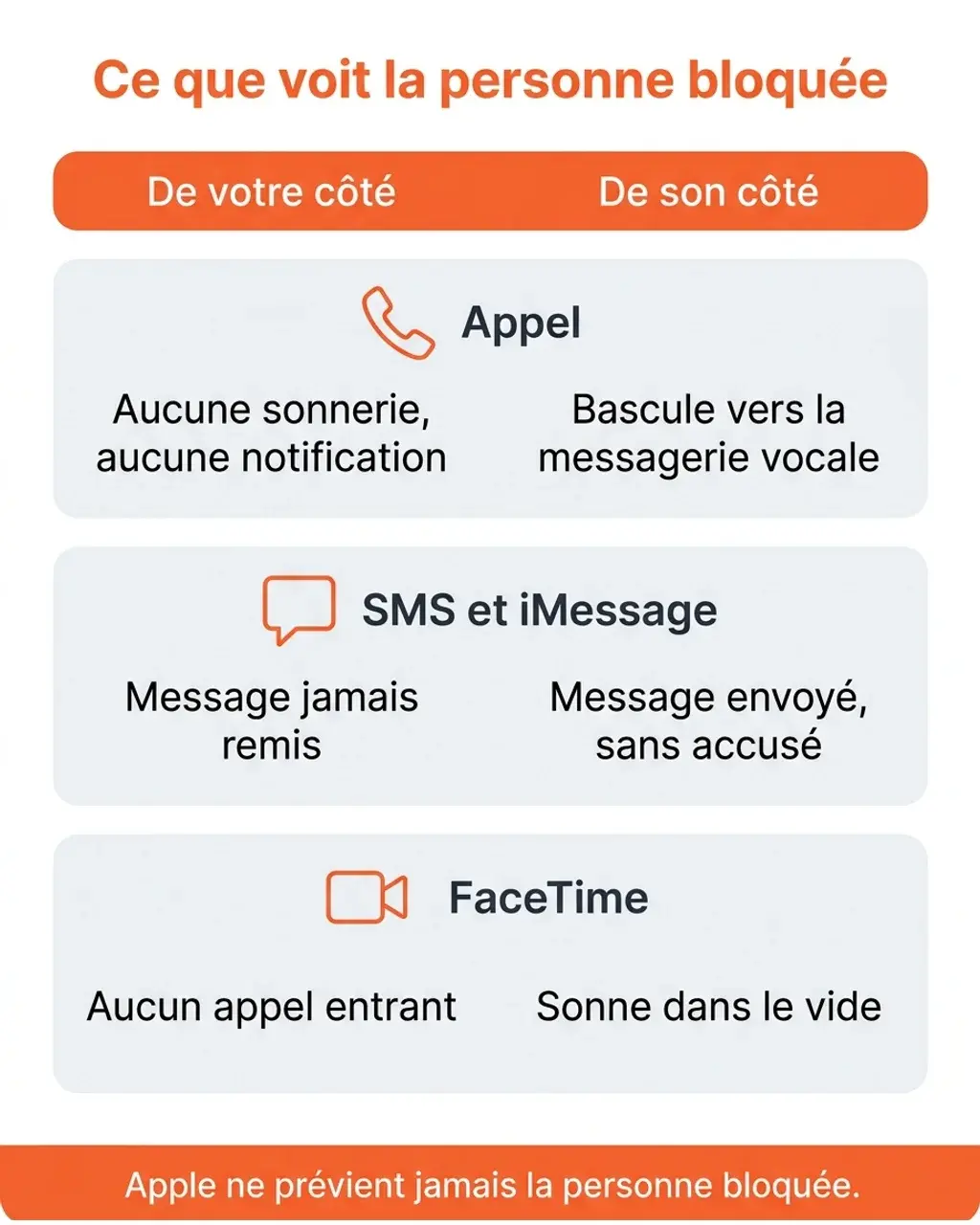
Voici la question que les tutoriels laissent de côté. La réponse tient dans une phrase d’Apple : ce contact n’est pas informé du fait que ses appels ou messages ne vous parviennent plus.
| Canal | Ce qu’elle constate de son côté |
|---|---|
| Appel téléphonique | Bascule vers votre messagerie vocale, où elle peut laisser un message. |
| SMS, MMS et RCS | Le message part et rien ne revient signaler un échec. |
| iMessage | Message envoyé, sans la mention Distribué sous la bulle. |
| FaceTime | L’appel sonne dans le vide et se termine sans réponse. |
Côté appel : la messagerie vocale continue de tourner
Apple est explicite : le contact bloqué peut encore vous laisser un message vocal, mais vous ne recevez aucune notification. Ces messages existent sur votre ligne sans remonter à l’écran.
Si vos appels partent tous en messagerie sans avoir bloqué personne, la cause est ailleurs : renvoi d’appel, mode Concentration ou réglage de filtrage.
Côté SMS et iMessage : le message part, rien ne revient
Un message envoyé à un numéro qui vous a bloqué quitte bien le téléphone de l’expéditeur, mais n’est jamais remis et aucun avertissement ne le lui indique. Sur iMessage, la mention Distribué n’apparaît pas sous la bulle.
Cette absence ne prouve rien : un iPhone éteint, en mode Avion ou hors réseau produit le même écran, et les accusés de réception peuvent avoir été désactivés côté destinataire.
Aucun indice ne prouve un blocage
Aucune méthode fiable ne permet de savoir qu’un numéro vous a bloqué, et les recettes qui circulent reposent sur des indices ambigus. Une sonnerie courte suivie de la messagerie dépend de l’opérateur et du réseau, pas d’un réglage iOS.
Apple ne prévient jamais la personne bloquée, et ne fournit aucun moyen de vérifier qu'on l'a été. Toute page qui promet le contraire extrapole.
Vérifier, corriger et débloquer un numéro
Un blocage posé par erreur ne se signale ni par une alerte, ni par une icône. La liste mérite donc une relecture avant tout diagnostic technique.
Relire la liste avant de conclure à une panne
Ouvrez Réglages > Confidentialité et sécurité > Contacts bloqués, sélectionnez le contact, faites défiler vers le bas et touchez Débloquer le contact. Un balayage vers la gauche depuis la liste produit le même effet.
Un numéro bloqué depuis des mois explique bien des messages jamais reçus. Vérifiez-le avant de suspecter une panne de ligne ou une messagerie vocale indisponible.
Les cas où le blocage n’est pas la bonne réponse
Contre un démarchage massif, bloquer numéro par numéro revient à vider la mer à la petite cuillère. Le filtrage des appels et celui des expéditeurs inconnus traitent le flux entier, sans entretien.
Si ces options n’apparaissent pas chez vous, votre iPhone tourne sous une version antérieure. La mise à jour se lance depuis Réglages, Général, Mise à jour logicielle, et sa durée dépend du modèle.
Questions fréquentes
Une personne bloquée peut-elle laisser un message vocal ?
Oui, Apple indique qu’un contact bloqué peut encore laisser un message vocal, sans que vous en receviez la moindre notification.
Faut-il bloquer trois fois pour couvrir appels, SMS et FaceTime ?
Non, et c’est l’erreur la plus répandue : un blocage posé dans n’importe quelle app s’applique à Téléphone, Messages, FaceTime, Mail et Calendrier.
Le blocage vaut-il aussi sur l’iPad et sur le Mac ?
Pour les adresses e-mail, oui : Apple précise que ce blocage s’applique à tous vos appareils Apple. Pour les numéros, vérifiez la liste sur chaque appareil du même compte.
Peut-on bloquer un numéro masqué sur iPhone ?
Non, puisqu’aucun numéro n’est transmis. Le réglage Silence de Réglages > Apps > Téléphone traite ce cas en les envoyant vers la messagerie vocale.
Combien de numéros peut-on bloquer ?
Apple ne publie aucune limite. Une liste très longue devient surtout difficile à relire, ce qui plaide pour le filtrage plutôt que pour l’accumulation.
La personne bloquée reçoit-elle une notification ?
Aucune. Apple le formule en toutes lettres, un expéditeur ne peut pas savoir qu’il a été bloqué. Le détail figure dans l’article Bloquer des numéros de téléphone, des contacts et des e-mails de l’assistance Apple.