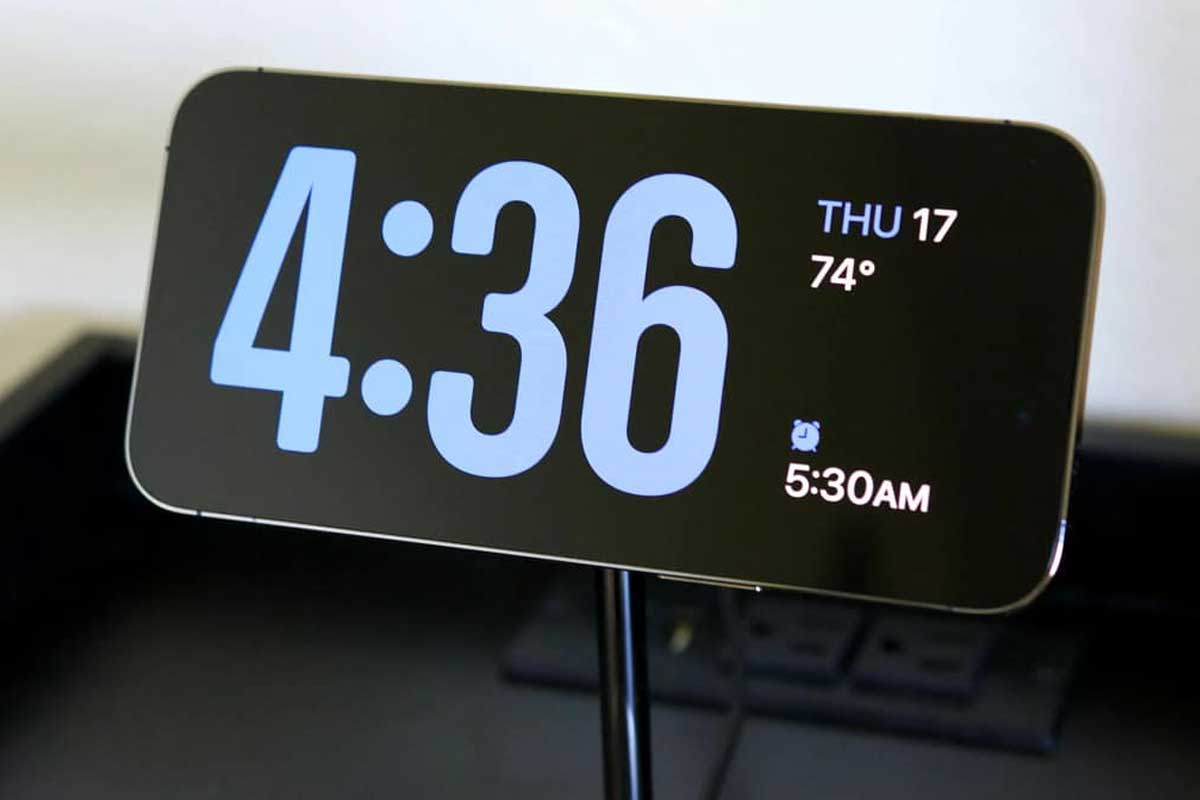
Le mode veille, aussi appelé « En veille » ou « StandBy » en anglais, est une nouvelle fonctionnalité introduite avec iOS 17. Cette fonction transforme votre iPhone en un réveil-matin amélioré lorsqu’il est en charge et posé à l’horizontale.
En mode veille, l’écran de l’iPhone affiche l’heure, la date et des widgets personnalisables dans un grand format facilement lisible à distance. Les notifications comme les messages instantanés s’affichent également de manière optimisée pour une lecture confortable au lit.
Compatibilité des appareils et prérequis pour activer le mode veille
La fonction « En veille » est disponible sur tous les modèles d’iPhone compatibles avec iOS 17, y compris ceux qui n’ont pas d’écran always-on. Pour profiter du mode veille, vous devez remplir les conditions suivantes :
- Avoir un iPhone mis à jour avec iOS 17
- Activer l’option « En veille » dans les réglages (voir section suivante)
- Connecter l’iPhone à un chargeur filaire ou sans-fil
- Poser l’iPhone à l’horizontale et immobile sur une surface plane
- Mettre l’iPhone en veille en appuyant sur le bouton latéral
Notez que le mode veille ne se déclenche pas si le verrouillage de rotation de l’écran est activé. Pensez donc à le désactiver au préalable.
Étapes pour activer le mode veille dans les réglages d’iOS 17
Pour activer la fonction « En veille » sur votre iPhone sous iOS 17, suivez ces étapes :
- Ouvrez l’application Réglages
- Faites défiler jusqu’à l’option « En veille » située entre « Fond d’écran » et « Siri »
- Appuyez sur « En veille » pour accéder aux paramètres de cette fonction
- Activez le bouton à bascule en face de « En veille » pour activer la fonctionnalité
Une fois le mode veille activé dans les réglages, vous pouvez passer à l’étape suivante pour comprendre comment il se déclenche automatiquement.

Conditions de déclenchement automatique du mode veille une fois activé
Le mode veille ne s’active pas en permanence, même après son activation dans les réglages. Pour qu’il se déclenche automatiquement, vous devez remplir toutes les conditions suivantes :
- L’iPhone doit être en charge, que ce soit via un câble ou sans fil
- L’iPhone doit être positionné à l’horizontale
- L’iPhone doit être en veille (écran éteint après pression sur le bouton latéral)
Si le verrouillage de rotation de l’écran est activé, le mode veille ne se déclenchera pas, même si les autres conditions sont remplies. Désactivez donc le verrouillage de rotation avant de placer votre iPhone à l’horizontale pour profiter de cette fonction.
Personnalisation de l’affichage et des widgets du mode veille
Le mode veille propose un affichage personnalisable avec des widgets à gauche et à droite de l’écran. Par défaut, vous retrouverez des widgets pour la météo, le calendrier et les rappels, mais vous pouvez les modifier selon vos préférences et même personnaliser l’heure sur écran verrouillé pour une expérience encore plus unique.
Pour personnaliser l’affichage du mode veille :
- Déclenchez le mode veille en remplissant les conditions mentionnées précédemment (iPhone en charge, à l’horizontale et en veille)
- Effectuez un appui long sur l’écran pour passer en mode édition des widgets
- Supprimez les widgets qui ne vous intéressent pas en appuyant sur le bouton « -«
- Ajoutez de nouveaux widgets en appuyant sur le bouton « + » en haut à gauche de l’écran
- Réorganisez les widgets en les faisant glisser à l’emplacement souhaité
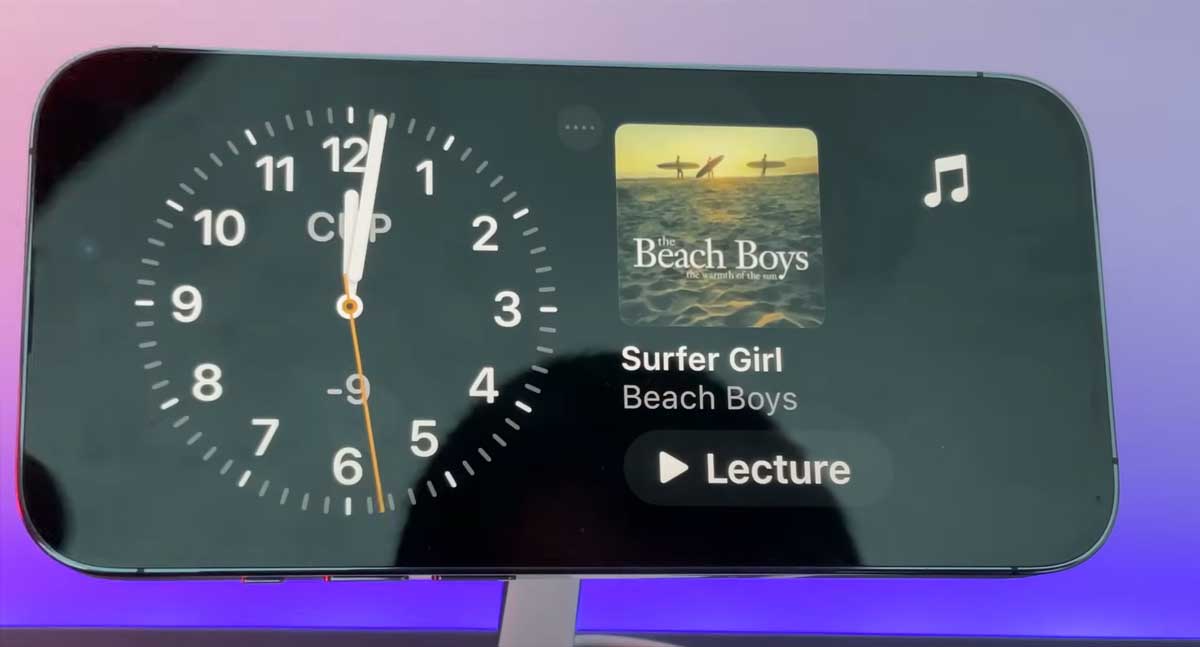
Le mode veille mémorise votre affichage préféré (horloge, photos, widgets) pour chaque endroit où vous chargez l’iPhone avec MagSafe. Vous pouvez ainsi avoir un affichage différent dans la cuisine et sur votre table de chevet.
Préférences et options liées au comportement de l’écran en mode veille
iOS 17 permet de définir la durée pendant laquelle l’écran reste allumé lorsque le mode veille est activé. Pour modifier ce réglage :
- Allez dans Réglages > Veille > Notifications
- Sélectionnez l’une des options suivantes :
- Automatiquement : l’écran s’éteint quand l’iPhone n’est pas utilisé et que la pièce est sombre
- Après 20 secondes : l’écran s’éteint après 20 secondes d’inactivité
- Jamais : l’écran reste allumé tant que le mode veille est actif
Sur les iPhone 14 Pro, 14 Pro Max, 15 Pro et 15 Pro Max équipés d’un écran always-on, le mode veille reste activé en permanence pour afficher des informations utiles. Sur les autres modèles, vous pouvez réactiver l’affichage du mode veille à tout moment en :
- Touchant l’écran
- Bougeant légèrement la surface sur laquelle est posé l’iPhone
- Utilisant Siri