






À partir d’iOS, iPadOS, macOS et visionOS 27.3, toute photo ou tout fichier iCloud partagé avec l’option « Toute personne disposant du lien » sera vérifié par Apple pour détecter du contenu nuisible. Ces partages publics ne sont pas chiffrés de bout en bout, même si vous avez activé la Protection avancée des données. L’envoi d’une copie et les liens réservés aux personnes que vous choisissez ne sont pas visés par cette vérification. Le plus simple est de passer en revue vos liens publics avant d’installer la mise à jour.
Ce qu’Apple change avec iOS 27.3
Apple a mis en ligne le 3 novembre 2026 une page d’assistance consacrée aux partages « Anyone with the Link ». Elle annonce qu’à partir de la version 27.3 d’iOS, d’iPadOS, de macOS et de visionOS, le contenu partagé de cette façon est rendu accessible à Apple pour être contrôlé. La page n’est pour l’instant rédigée qu’en anglais, y compris sur l’édition française du site d’assistance.
Concrètement, la mesure vise un usage courant : envoyer à un client, à un proche ou à un groupe un lien vers une photo ou un document stocké dans iCloud, sans avoir à inviter chaque destinataire. Ce lien ouvert reste possible, mais il passe désormais par un contrôle côté Apple.
Les partages concernés et ceux qui ne le sont pas
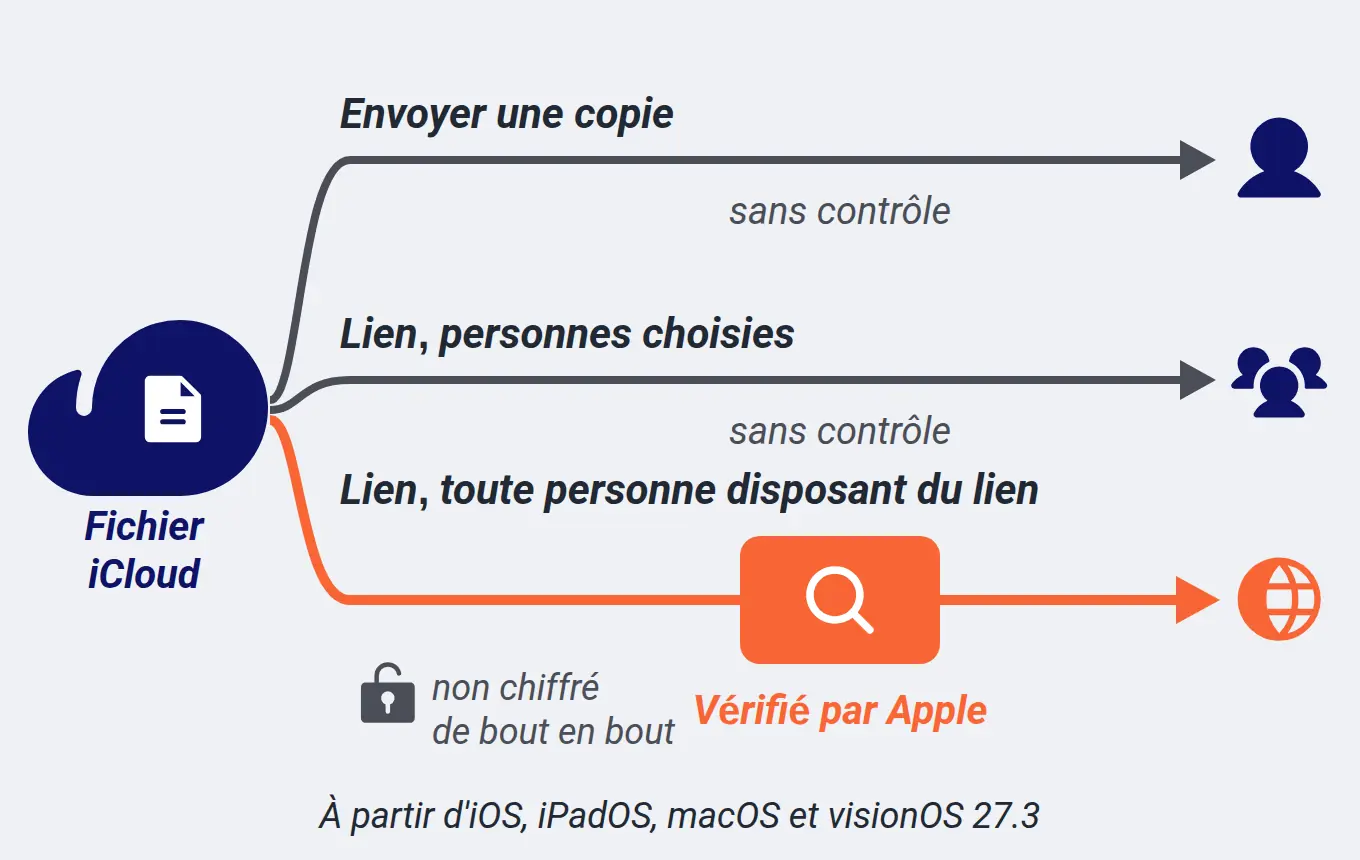
Quand vous partagez un élément stocké dans iCloud, comme une photo de Photos iCloud ou un fichier d’iCloud Drive, iOS vous propose deux grandes façons de faire. La page d’Apple les distingue clairement, et seule l’une d’elles est visée.
- Envoyer une copie : le destinataire reçoit le fichier lui-même, sans lien vers votre iCloud. La page d’Apple ne le vise pas.
- Partager un lien avec les personnes choisies : seules les personnes que vous invitez ou approuvez peuvent ouvrir l’élément. Ce mode n’est pas visé non plus.
- Partager un lien avec toute personne disposant du lien : n’importe qui peut ouvrir l’élément avec l’adresse, « y compris Apple », écrit la société. C’est ce partage qui sera vérifié dès la version 27.3.
Dans l’app Fichiers de l’iPhone, cette dernière option peut aussi s’afficher sous le libellé « Quiconque disposant du lien ». Il s’agit du même réglage.
| Mode de partage | À partir de la version 27.3 |
|---|---|
| Envoyer une copie | Non visé par la page d’Apple |
| Lien, personnes choisies | Non visé par la page d’Apple |
| Lien, toute personne disposant du lien | Contenu vérifié par Apple, sans chiffrement de bout en bout |
Ce qu’Apple peut faire d’un contenu signalé
La page d’assistance détaille les suites possibles si le contenu est jugé nuisible. La liste est large et vise autant le fichier que votre compte.
- déplacer, refuser, modifier, retirer ou supprimer le contenu, à tout moment ;
- bloquer ou désactiver votre compte Apple ;
- empêcher la création d’un nouveau compte Apple avec la même adresse e-mail ou le même numéro de téléphone ;
- si nécessaire, saisir les forces de l’ordre.
Un compte Apple bloqué coupe l'accès à vos photos, à iCloud Drive, à vos sauvegardes et à vos achats. Un contenu jugé nuisible peut aussi empêcher de recréer un compte avec la même adresse e-mail ou le même numéro.
Le risque pour un utilisateur ordinaire reste faible, mais un blocage de compte, même par erreur, prend du temps à régler. Si cela vous arrive, les démarches ressemblent à celles d’une récupération de compte Apple bloqué : passer par l’assistance Apple et prouver que le compte vous appartient.
Le chiffrement, ce qui change vraiment et ce qui ne change pas
Plusieurs articles parus depuis l’annonce présentent la fin du chiffrement de bout en bout comme la grande nouveauté. Ce n’est pas tout à fait le cas, et la nuance compte pour décider quoi faire.
Un lien public n’était déjà pas chiffré de bout en bout
La présentation de la sécurité des données iCloud d’Apple l’indiquait déjà avant cette annonce. Le partage de contenu avec « toute personne disposant du lien » n’est pas compatible avec la Protection avancée des données : les clés de chiffrement du contenu partagé sont envoyées dans les centres de données d’Apple pour permettre le partage sur le Web.
La même page précise qu’avec la protection standard, le contenu iCloud que vous partagez n’est pas chiffré de bout en bout, quel que soit le mode de partage. La Protection avancée des données ne préserve ce chiffrement pour un contenu partagé que si tous les participants l’ont activée, ce qui exclut par définition un lien ouvert à n’importe qui.
Même avec la Protection avancée des données activée, un élément partagé avec « toute personne disposant du lien » n'est pas chiffré de bout en bout : Apple détient ses clés de chiffrement.
La nouveauté est l’examen du contenu
Ce qui change avec la version 27.3, c’est l’usage qu’Apple fait de cet accès. Jusqu’ici, la société pouvait techniquement lire un lien public ; elle annonce désormais qu’elle le vérifiera pour y chercher du contenu nuisible.
Apple ne définit pas ce qu’elle entend par « contenu nuisible ». La mention des forces de l’ordre laisse penser que les contenus pédocriminels sont visés, la presse spécialisée cite aussi les fichiers malveillants, mais la page d’assistance ne donne aucune liste.
Que faire avant la sortie d’iOS 27.3 ?
iOS 27.3 est en bêta et Apple n’a pas encore annoncé la date de sortie publique ; la presse spécialisée l’attend en décembre. Vous avez donc quelques semaines pour faire le tri dans vos partages, sur iPhone, sur Mac ou depuis un navigateur. Pensez à faire ce tour avant de lancer la mise à jour, dont la durée d’installation sur iPhone reste de toute façon à prévoir.
Retrouver vos liens publics dans Fichiers
Sur iPhone, l’app Fichiers rassemble vos éléments partagés dans un onglet dédié. Voici comment repérer ceux qui sont ouverts à tous.
- Ouvrez l’app Fichiers et touchez Partagé.
- Maintenez le doigt sur un fichier ou un dossier, puis touchez « Gérer le fichier partagé » ou « Gérer le dossier partagé ».
- Touchez « Options de partage » et regardez l’accès indiqué : personnes choisies, ou toute personne disposant du lien.
Le guide de l’iPhone rappelle que le lien d’un fichier partagé inclut son nom. Un fichier nommé « Bulletin de salaire » ou « Passeport » partagé publiquement dit déjà beaucoup à qui tombe sur l’adresse.
Passer un lien en Personnes choisies
Dans les mêmes Options de partage, remplacez l’accès par « Personnes choisies ». D’après le guide Apple sur le partage iCloud Drive, le lien d’origine cesse alors de fonctionner pour tout le monde, et seules les personnes à qui vous envoyez une nouvelle invitation peuvent rouvrir l’élément.
Prévenez donc vos destinataires avant de basculer. Avec « Personnes choisies », vous pouvez aussi activer les demandes d’accès : quelqu’un qui possède le lien vous demande alors votre accord au lieu d’ouvrir directement le fichier.
Arrêter complètement un partage
Pour un lien qui ne sert plus, la solution la plus nette est de couper le partage. Dans Fichiers, maintenez le doigt sur l’élément, touchez « Gérer le fichier partagé » ou « Gérer le dossier partagé », puis Arrêter le partage.
Le lien ne fonctionne plus et le fichier disparaît de l’iCloud Drive des personnes qui l’avaient ajouté. Sur un ordinateur, la même opération se fait sur icloud.com/iclouddrive, avec l’option « Ne plus partager ». Attention, si vous repartagez plus tard l’élément en accès public, l’ancien lien refonctionne.
Quel mode de partage choisir selon le contenu ?
La bonne réponse dépend moins de la nouvelle vérification que de ce que vous partagez et avec qui. Quelques repères simples pour vos usages courants :
- Documents personnels (pièce d’identité, avis d’imposition, dossier médical) : préférez « Personnes choisies » ou l’envoi d’une copie, jamais un lien public.
- Fichiers de travail envoyés à un client ou un collègue : « Personnes choisies » avec les demandes d’accès, pour garder la main sur qui ouvre le dossier.
- Photos de vacances ou d’évènement envoyées à un large groupe : un lien public reste pratique, à condition d’accepter qu’il soit examiné. Le guide de l’iPhone indique que les liens iCloud créés depuis Photos restent disponibles 30 jours.
- Contenu destiné à être public (brochure, présentation diffusée) : le lien ouvert à tous convient, la vérification ne change rien en pratique.
Si vous pensez qu’un lien public a pu circuler au-delà des destinataires prévus, coupez-le, puis vérifiez la sécurité de vos appareils en suivant les signes d’un iPhone piraté.
Ce qu’Apple ne dit pas encore
La page d’assistance est courte et laisse plusieurs questions ouvertes. Au 7 novembre 2026, Apple n’a pas précisé :
- si les liens publics créés avant la version 27.3 seront eux aussi vérifiés ;
- comment la vérification fonctionne, de façon automatique ou avec un examen humain ;
- ce qui entre dans la catégorie « contenu nuisible » ;
- dans quels pays la mesure s’applique, la page rappelant seulement que toutes les fonctions ne sont pas disponibles partout ;
- la date de sortie publique d’iOS 27.3.
En attendant ces précisions, la seule règle sûre est celle-ci : un lien ouvert à n’importe qui doit contenir uniquement ce que vous accepteriez de voir lu par n’importe qui, Apple comprise.